Содержание статьи

При администрировании Linux-систем IP адрес используется не как абстрактный сетевой параметр, а как рабочий инструмент: для настройки сервисов, диагностики сетевых проблем, автоматизации скриптов и контроля доступа. В Bash-окружении важно уметь получать IP адрес напрямую из командной строки, без графических утилит и сторонних зависимостей, опираясь на стандартные средства системы.
В практической работе часто требуется не просто увидеть IP адрес на экране, а получить его в переменную, отфильтровать лишние данные, выбрать нужный интерфейс или обработать ситуацию с несколькими адресами. Bash в сочетании с командами Linux решает эти задачи без привлечения дополнительных языков программирования.
В статье рассматриваются прикладные способы определения IP адреса через консоль Linux, ориентированные на использование в Bash: от базовых команд для интерактивной работы до примеров, пригодных для автоматизации, скриптов развертывания и мониторинга.
Получение локального IP адреса через команду ip addr
Команда ip addr входит в пакет iproute2 и используется по умолчанию в большинстве современных дистрибутивов Linux. Она отображает список сетевых интерфейсов и связанные с ними адреса, включая IPv4 и IPv6, что делает её основным инструментом для определения локального IP в Bash.
Если в системе несколько интерфейсов, рекомендуется явно указывать нужный, например ip addr show eth0 или ip addr show wlan0. Это снижает риск получения неверного адреса в сценариях автоматизации, особенно на серверах с виртуальными интерфейсами, VPN или контейнерами.
Определение IP адреса конкретного сетевого интерфейса
В системах с несколькими сетевыми интерфейсами получение первого попавшегося IP адреса часто приводит к ошибкам. Для точной работы в Bash необходимо явно указывать имя интерфейса, с которого требуется извлечь адрес, будь то физическая сетевая карта, Wi-Fi, виртуальный адаптер или туннель.
Перед выбором интерфейса рекомендуется получить их список с помощью ip link show. Имена вроде eth0, enp0s3, wlan0 или docker0 напрямую зависят от конфигурации системы, версии udev и наличия виртуализации, поэтому жёстко заданные значения требуют проверки.
Для наглядного понимания различий между интерфейсами полезно сопоставить их назначение и типичные адреса.
| Интерфейс | Назначение | Типичный IP адрес |
|---|---|---|
| eth0 / enp0s* | Проводное сетевое подключение | 192.168.x.x |
| wlan0 | Беспроводная сеть Wi-Fi | 192.168.x.x |
| docker0 | Мост Docker-контейнеров | 172.17.0.1 |
| lo | Loopback-интерфейс | 127.0.0.1 |
В Bash-скриптах рекомендуется заранее проверять наличие интерфейса перед попыткой извлечения IP адреса. Такой подход снижает вероятность ошибок при запуске сценариев на разных серверах и упрощает поддержку конфигураций с динамически создаваемыми сетевыми устройствами.
Просмотр IP адресов с помощью ifconfig на старых системах
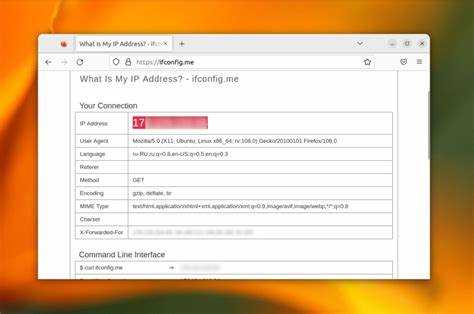
Утилита ifconfig относится к пакету net-tools и встречается на устаревших дистрибутивах Linux, минимальных серверных сборках и в изолированных средах без iproute2. Несмотря на устаревший статус, команда остаётся полезной при работе с такими системами через Bash.
- ifconfig eth0 – просмотр адреса проводного интерфейса
- ifconfig wlan0 – получение IP для Wi-Fi подключения
- ifconfig lo – проверка loopback-интерфейса
- Проверить наличие команды ifconfig в системе
- Отфильтровать строку с IPv4-адресом
- Исключить loopback и временные адреса
Если система поддерживает ip addr, предпочтение отдают ему, однако знание ifconfig остаётся полезным при поддержке наследуемых серверов и автоматизации в средах с ограниченным набором утилит.
Получение внешнего IP адреса через curl и сетевые сервисы
Для определения внешнего IP адреса, под которым система видна в интернете, в Bash часто используют утилиту curl совместно с публичными веб-сервисами. Такие сервисы возвращают IP в формате plain text, что облегчает автоматизацию и интеграцию в скрипты.
Примеры команд:
curl ifconfig.me – возвращает IPv4 или IPv6, в зависимости от доступного соединения.
curl ipinfo.io/ip – позволяет получить адрес и дополнительно использовать API для геолокации.
Для стабильной работы скриптов рекомендуется:
- Указывать опцию —max-time для ограничения времени запроса и предотвращения зависаний.
- Использовать резервные сервисы на случай недоступности основного.
В Bash можно сразу присвоить результат переменной:
EXTERNAL_IP=$(curl -s ifconfig.me)
Это позволяет использовать внешний IP в скриптах для конфигурации firewall, логирования или сетевых проверок без ручного копирования.
Метод с curl не зависит от локальных интерфейсов и NAT, поэтому точнее отражает адрес, видимый из внешней сети, что особенно важно для серверов за маршрутизаторами или в облачных средах.
Использование wget для запроса внешнего IP адреса
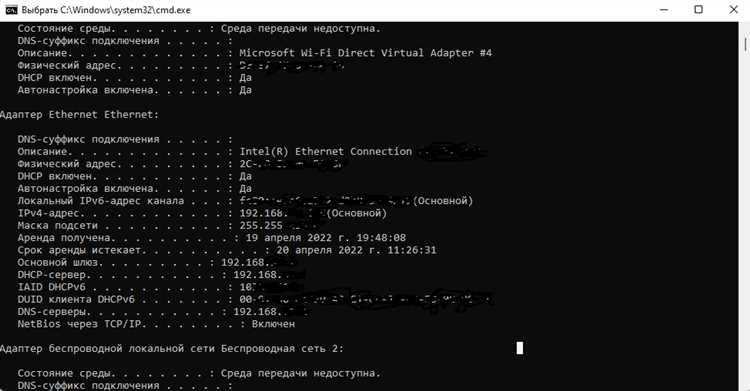
Утилита wget может использоваться в Bash для получения внешнего IP адреса через HTTP-запрос к публичным сервисам. Это альтернативный способ curl, полезный на системах, где curl отсутствует, но установлен wget.
Пример команды для получения IP:
Для использования результата в Bash-скриптах IP адрес обычно присваивают переменной:
EXTERNAL_IP=$(wget -qO- ifconfig.me)
Это позволяет сразу применять адрес для настройки firewall, логирования, или проверки сетевых соединений.
Рекомендуется предусматривать проверку успешного выполнения запроса, так как wget вернёт пустую строку при недоступности сервиса. Для этого используют условные конструкции Bash и ограничение времени запроса с помощью —timeout=5.
Метод с wget эффективен для быстрого получения внешнего IP без сложной обработки, особенно на минимальных системах и в скриптах развертывания, где требуется лишь числовое значение адреса.
Определение IP адреса через hostname и DNS настройки
Для проверки, как система разрешает собственное имя через DNS, используют getent hosts или nslookup. Например, getent hosts $(hostname) возвращает IP адреса, зарегистрированные в /etc/hosts или доступные через настроенные DNS-серверы. Это важно на серверах с несколькими интерфейсами, где локальный адрес может отличаться от адреса, доступного внешним клиентам.
В Bash-скриптах hostname и DNS-запросы удобно комбинировать с фильтрацией, чтобы выбрать нужный адрес. Например, hostname -I | awk ‘{print $1}’ позволяет получить первый активный IPv4 адрес для использования в конфигурационных файлах или автоматических проверках сети.
Метод через hostname и DNS полезен при интеграции с сетевыми сервисами и приложениями, которые опираются на имя хоста для маршрутизации и идентификации, обеспечивая корректное определение IP даже при динамическом изменении адресов.
Часто применяются стандартные утилиты для обработки текста:
- awk – извлечение конкретного поля по разделителю, например: ip addr show eth0 | awk ‘/inet / {print $2}’ | cut -d/ -f1.
- grep – поиск строк с ключевым словом inet: ifconfig eth0 | grep ‘inet ‘ | awk ‘{print $2}’.
- cut – разделение строки по символу / для отделения маски сети от адреса.
- tr – удаление лишних символов и пробелов: hostname -I | tr -d ‘ ‘.
Рекомендуется присваивать результат переменной для повторного использования в скриптах:
LOCAL_IP=$(ip addr show eth0 | awk ‘/inet / {print $2}’ | cut -d/ -f1)
При работе с несколькими интерфейсами или динамическими адресами полезно добавлять проверку на пустую строку и выбирать первый действительный IPv4 адрес. Это обеспечивает стабильное получение IP адреса даже при изменении сетевой конфигурации или подключении виртуальных интерфейсов.
Обработка нескольких IP адресов на одном хосте
На серверах с несколькими сетевыми интерфейсами, виртуальными адаптерами или туннелями один хост может иметь несколько IPv4 и IPv6 адресов одновременно. Для Bash-скриптов важно корректно идентифицировать нужный адрес и избежать случайного использования loopback или служебных сетей.
Для получения всех IP адресов используют команды типа ip addr или hostname -I, после чего их можно фильтровать и разбирать в цикле.
- Собрать список адресов: ALL_IPS=$(hostname -I)
- Разбить строку на отдельные значения через пробел: for ip in $ALL_IPS; do … done
- Отфильтровать loopback и локальные подсети: if [[ $ip != 127.* && $ip != ::1 ]]; then … fi
- Присвоить первый подходящий адрес основной переменной: PRIMARY_IP=$ip
Если на одном интерфейсе назначено несколько адресов, полезно учитывать маску сети, чтобы определить адрес для конкретного сегмента. Парсинг через awk или grep позволяет извлечь адреса в формате без маски для последующей конфигурации приложений или маршрутизации.
Такой подход обеспечивает корректную работу скриптов на хостах с динамическими настройками сети, VPN и контейнерными средами, где количество и тип IP адресов может меняться во время работы системы.
Вопрос-ответ:
Как получить локальный IP адрес конкретного интерфейса через Bash?
Для получения локального IP адреса конкретного интерфейса используют команду ip addr show <имя_интерфейса>. В выводе строки с inet содержат IPv4 адреса в формате адрес/маска. Чтобы получить чистый адрес без маски, используют парсинг: ip addr show eth0 | awk ‘/inet / {print $2}’ | cut -d/ -f1. Этот метод работает на системах с несколькими интерфейсами, позволяя точно выбрать нужный адрес.
Можно ли узнать внешний IP через Bash без установки дополнительных программ?
Да, большинство дистрибутивов Linux включают утилиты curl или wget. Для curl используют команду curl -s ifconfig.me, которая возвращает адрес, видимый из интернета. Для wget аналогично: wget -qO- ifconfig.me. Результат можно присвоить переменной в Bash для дальнейшей обработки: EXTERNAL_IP=$(curl -s ifconfig.me).
Как обрабатывать несколько IP адресов на одном сервере в скриптах?
Если сервер имеет несколько интерфейсов или несколько адресов на одном интерфейсе, используют команду hostname -I для получения списка всех IP. Затем через цикл for в Bash проверяют каждый адрес: исключают loopback и служебные диапазоны, например if [[ $ip != 127.* && $ip != ::1 ]]; then … fi. Первый подходящий адрес можно присвоить переменной для использования в конфигурации сервисов или мониторинга.
В чем разница между ip addr и ifconfig при определении IP адреса?
Команда ip addr является современным инструментом из пакета iproute2 и поддерживается большинством новых систем. Она отображает IPv4 и IPv6, позволяет фильтровать интерфейсы и легко интегрируется в скрипты. ifconfig встречается на старых дистрибутивах и возвращает информацию в менее структурированном виде, где IPv4 адрес указывается через inet addr. На новых системах ifconfig может отсутствовать, поэтому ip addr предпочтительнее для автоматизации.
Как использовать hostname и DNS для определения IP адреса?
Команда hostname -I возвращает список IP адресов, назначенных интерфейсам. Для проверки разрешения имени через DNS используют getent hosts $(hostname) или nslookup $(hostname). Эти методы позволяют узнать, какие адреса система сообщает другим узлам сети, включая адреса из /etc/hosts и зарегистрированные в DNS. В Bash их удобно фильтровать через awk или tr для выделения одного адреса для скриптов и конфигураций.
Как в Bash получить только IPv4 адрес без маски сети?
Для извлечения чистого IPv4 адреса используют команду ip addr с фильтрацией через awk и cut. Например, чтобы получить адрес интерфейса eth0, выполняют: ip addr show eth0 | awk ‘/inet / cut -d/ -f1. Команда awk выбирает строки с inet, а cut удаляет маску подсети. Результат можно сразу присвоить переменной: LOCAL_IP=$(ip addr show eth0 ‘ | cut -d/ -f1), после чего его используют в скриптах для конфигурации сервисов или сетевых проверок.
Можно ли определить внешний IP без curl или wget?
Да, внешний IP можно получить через стандартные утилиты вроде dig или host, если доступ к интернету открыт. Например, команда dig +short myip.opendns.com @resolver1.opendns.com возвращает IPv4 адрес, под которым система видна извне. Аналогично работает host myip.opendns.com resolver1.opendns.com. Эти методы позволяют получить внешний адрес без установки дополнительных пакетов и подходят для автоматизации в Bash-скриптах, когда curl или wget недоступны.

 Загрузка...