Содержание статьи
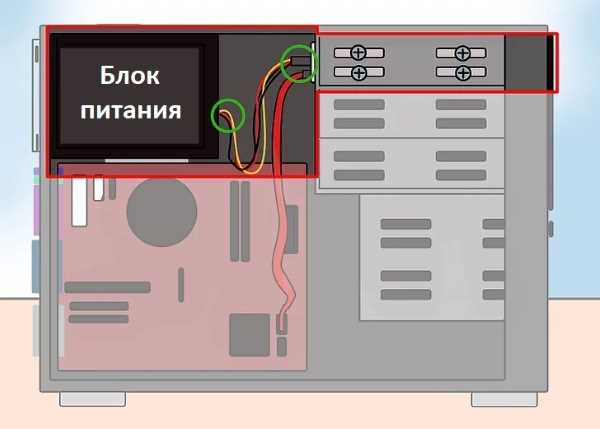
Дисковая полка увеличивает емкость хранения сервера без замены встроенных дисков и позволяет распределять нагрузку между несколькими устройствами. При выборе полки важно учитывать интерфейс подключения: SAS обеспечивает скорость до 12 Гбит/с, FC – 16 Гбит/с, iSCSI через 10GbE достигает 1 ГБ/с пропускной способности на один поток.
Перед подключением необходимо проверить совместимость сервера с контроллером полки. На большинстве серверов рекомендуется использовать последние версии прошивки контроллера и драйверов для операционной системы. Например, для Windows Server 2022 и VMware ESXi 8.0 требуется прошивка контроллера не ниже v7.12.
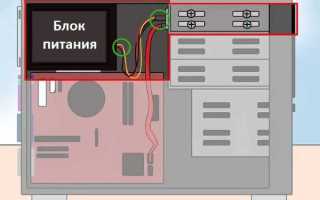
Физическая установка дисковой полки требует соблюдения последовательности: сначала подключаются кабели питания, затем интерфейсные кабели, а только после этого включается питание полки и сервера. Это предотвращает некорректное определение дисков и возможные ошибки RAID-массивов. Для SAS и FC кабелей длина не должна превышать 10 метров, для iSCSI – 100 метров без дополнительных повторителей.
После подключения полку необходимо инициализировать на сервере: проверить состояние дисков, создать логические тома и определить порядок сборки RAID. Рекомендуется фиксировать серийные номера дисков и контроллера для быстрого восстановления в случае отказа оборудования.
Подключение дисковой полки к серверу: пошаговое руководство
Подключение дисковой полки требует точной последовательности действий, чтобы обеспечить корректное распознавание всех накопителей и избежать повреждения данных. Ниже представлена детальная инструкция для интерфейсов SAS, FC и iSCSI.
-
Проверка оборудования: убедитесь, что сервер поддерживает выбранный интерфейс. Для SAS и FC проверьте наличие свободного порта на HBA-контроллере. Для iSCSI убедитесь, что сетевой адаптер способен передавать потоки не менее 10 Гбит/с.
-
Подготовка полки: отключите питание, проверьте целостность кабелей и установленных дисков. Убедитесь, что прошивка полки совместима с версией контроллера сервера.
-
Физическое подключение:
- Подключите кабели питания к полке и серверу.
- Соедините интерфейсные порты: SAS/FC – прямое подключение к HBA, iSCSI – через коммутатор 10GbE с настройкой VLAN.
- Не превышайте рекомендованную длину кабелей: SAS/FC – 10 метров, iSCSI – 100 метров без повторителей.
-
Включение устройств: сначала включите полку, дождитесь индикатора готовности, затем включите сервер. Это предотвращает некорректное определение дисков и сбоев RAID.
-
Настройка на сервере:
- Откройте утилиту управления контроллером.
- Проверьте состояние всех дисков, зафиксируйте серийные номера.
- Создайте логические тома и настройте RAID по требованиям нагрузки (RAID 5 или RAID 10 для критичных данных).
-
Тестирование: после инициализации выполните проверку скорости чтения/записи и стабильности соединения. Для SAS/FC можно использовать встроенные тесты контроллера, для iSCSI – утилиты iperf или fio.
Регулярный мониторинг состояния полки через контроллер позволяет заблаговременно обнаружить сбои и снизить риск потери данных. Ведите журнал изменений конфигурации и обновлений прошивки.
Выбор подходящего интерфейса для подключения дисковой полки

Интерфейс подключения определяет скорость передачи данных, стабильность работы и масштабируемость системы хранения. Наиболее распространены SAS, FC и iSCSI. SAS поддерживает скорость до 12 Гбит/с на канал, позволяет подключать до 128 устройств через мультиплексоры и обеспечивает низкую задержку доступа к данным. FC достигает 16 Гбит/с и подходит для центров обработки данных с высокой нагрузкой на RAID-массивы. iSCSI работает по стандартной сети Ethernet 10GbE, пропускная способность на один поток до 1 ГБ/с, но требует настройки VLAN и QoS для предотвращения потери пакетов.
При выборе интерфейса учитывайте длину кабелей и топологию подключения. SAS и FC не рекомендуется использовать кабели длиннее 10 метров без активных репитеров. iSCSI позволяет расширять полку на десятки метров, но чувствителен к перегрузке сети. Для серверов с высокой частотой случайного чтения и записи лучше выбирать SAS или FC, для серверов с потоковыми операциями больших файлов – iSCSI с настройкой jumbo frames.
Также важно проверить совместимость контроллера сервера с выбранным интерфейсом. Для SAS и FC убедитесь, что HBA поддерживает версию протокола и прошивку дисковой полки. Для iSCSI проверьте, что операционная система корректно обнаруживает target и поддерживает CHAP-аутентификацию, если она используется.
Решение о выборе интерфейса должно базироваться на фактической нагрузке, количестве подключаемых дисков и требуемой скорости обмена данными. Для гибридных систем можно использовать комбинацию SAS для критичных данных и iSCSI для архивных массивов.
Подготовка сервера к интеграции с новой дисковой полкой
Перед подключением дисковой полки сервер необходимо подготовить для корректного распознавания всех накопителей и минимизации риска сбоев. Первым шагом проверьте версию прошивки контроллера хранения. Для SAS- и FC-контроллеров рекомендуется прошивка не ниже v7.12, для iSCSI адаптеров – актуальная версия драйвера и поддержка Jumbo Frames на сетевом интерфейсе.
Следующим этапом является проверка свободных портов HBA или сетевых интерфейсов. Для SAS и FC убедитесь, что есть минимум один свободный порт на контроллере с поддержкой multi-path, что позволяет распределять нагрузку между каналами. Для iSCSI требуется выделенный 10GbE порт или VLAN с гарантированной пропускной способностью.
Необходимо также подготовить операционную систему: обновите драйверы контроллера и утилиты управления RAID, убедитесь, что сервер корректно отображает все существующие тома и физические диски. Для Windows Server 2022 и VMware ESXi 8.0 это включает установку последних пакетов обновлений и проверку совместимости с выбранным типом RAID.
Рекомендуется создать резервные копии критичных данных и сохранить конфигурацию текущих томов. Это позволит восстановить систему при ошибках и предотвратить потерю информации. Кроме того, подготовьте документацию по серийным номерам существующих дисков для корректного управления массивами после подключения полки.
Физическое подключение кабелей SAS/FC или iSCSI
Физическое подключение дисковой полки требует строгого соблюдения порядка действий и правильного выбора кабелей для каждого интерфейса.
-
Подготовка кабелей:
- SAS-кабели должны поддерживать стандарт 12 Гбит/с и длину не более 10 метров.
- FC-кабели оптические или медные, с максимальной длиной 10 метров без активных повторителей.
- iSCSI использует кабели Cat6/Cat6a для 10GbE, длина до 100 метров с поддержкой jumbo frames.
-
Отключение питания: перед подключением кабелей убедитесь, что полка и сервер выключены. Это предотвращает некорректное распознавание дисков и ошибки RAID.
-
Подключение кабелей интерфейса:
- SAS/FC: соедините HBA-порт сервера с портом на полке, убедившись в плотной фиксации разъема.
- iSCSI: подключите сетевой интерфейс сервера к коммутатору, обеспечив VLAN для iSCSI и резервный путь для multi-path.
-
Проверка подключения: убедитесь, что индикаторы на полке и HBA/сетевой карте показывают активное соединение. Для SAS/FC индикатор должен гореть постоянным зеленым светом, для iSCSI – проверить ping и обнаружение target на сервере.
-
Закрепление кабелей: используйте держатели и кабель-менеджмент, чтобы исключить натяжение и перегибы. Для SAS/FC особенно важно избегать резких изгибов, которые могут вызвать падение пропускной способности.
Настройка контроллера дисковой полки на сервере

Затем необходимо определить все подключенные накопители. Контроллер должен отображать диски с серийными номерами, состоянием «готов» и скоростью передачи данных. Если какой-либо диск не определяется, проверьте кабели и индикаторы активности на полке и HBA.
Создайте логические тома и настройте RAID. Для критичных данных используйте RAID 10 с включенным write-back кэшем на контроллере, для архивных массивов – RAID 5. Укажите размер stripe, кэш-параметры и порядок сборки дисков в массиве.
Для iSCSI настройка включает добавление target, назначение LUN и проверку multi-path. Убедитесь, что все пути доступны и сервер видит target через утилиту ping или встроенный тест контроллера.
После завершения конфигурации выполните тесты чтения и записи на всех дисках. Это проверяет стабильность соединения и корректность настроек RAID. Сохраните конфигурацию контроллера и зафиксируйте параметры логических томов для быстрого восстановления в случае отказа оборудования.
Инициализация и форматирование дисков через сервер
После настройки контроллера необходимо выполнить инициализацию дисков и подготовить их к работе с файловой системой сервера. Этот процесс позволяет проверить целостность накопителей и создать логические тома.
Инициализация выполняется через утилиту управления контроллером или встроенные средства операционной системы. Для SAS и FC контроллеров рекомендуется выбрать полную инициализацию, которая проверяет каждый сектор на ошибки. Для iSCSI следует убедиться, что все LUN корректно видны и доступны по multi-path.
После инициализации диски форматируются. В Windows Server используется формат NTFS или ReFS, в Linux – ext4, XFS или Btrfs в зависимости от нагрузки и требований к резервированию. Для больших массивов рекомендуется включать stripe unit согласно размеру RAID, чтобы оптимизировать производительность.
Перед форматированием важно сопоставить серийные номера дисков с документированной конфигурацией, чтобы избежать случайного стирания данных на существующих томах. Также рекомендуется выполнить тест записи на каждый диск после форматирования для проверки стабильности.
Пример команд для форматирования на Linux:
sudo mkfs.ext4 /dev/sdX
sudo mount /dev/sdX /mnt/storage
После завершения инициализации и форматирования диски готовы к созданию файловых систем и подключению к службам хранения данных сервера.
Проверка доступности дисковой полки в операционной системе
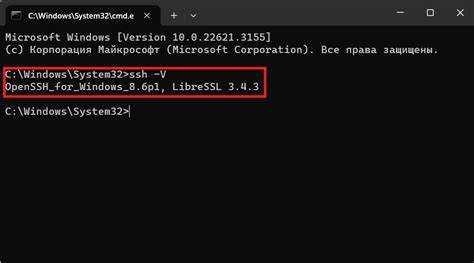
После подключения и настройки контроллера необходимо убедиться, что сервер корректно видит все диски дисковой полки. В Windows Server используйте «Диспетчер дисков» или команду diskpart для отображения физических и логических томов. Для Linux выполняется проверка через lsblk, fdisk -l или lsscsi.
Необходимо проверить соответствие серийных номеров дисков тем, что были зафиксированы при подключении. Несоответствие может указывать на ошибку кабельного подключения или неправильную конфигурацию multi-path.
Для RAID-массивов убедитесь, что все логические тома отображаются как online и имеют правильный размер и статус. В Linux для проверки состояния multi-path используйте команду multipath -ll, чтобы убедиться, что все пути активны и работают без ошибок.
Рекомендуется выполнить тест чтения и записи на каждом новом диске или логическом томе. Для Windows можно использовать встроенные средства проверки дисков (chkdsk), для Linux – утилиту fio с настройкой последовательного и случайного доступа. Это позволяет выявить скрытые ошибки накопителей до их ввода в эксплуатацию.
После успешной проверки дисков и томов можно приступать к созданию файловых систем и подключению их к приложениям, обеспечивая стабильный доступ к хранилищу данных.
Мониторинг и управление дисковой полкой после подключения
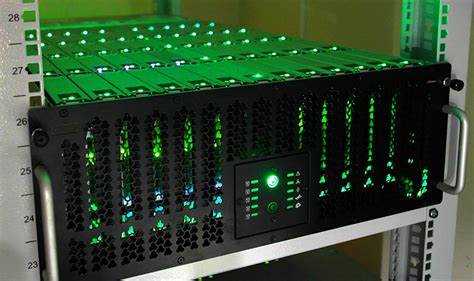
После успешного подключения и инициализации дисковой полки необходимо настроить постоянный мониторинг состояния накопителей и логических томов. Для SAS и FC используйте утилиты контроллера, которые показывают температуру, скорость вращения, состояние кэша и количество ошибок чтения/записи. Для iSCSI следует контролировать доступность target и задержки по каждому пути.
Настройте оповещения о сбоях: большинство контроллеров поддерживают email или SNMP-триггеры при обнаружении деградации диска или падении multi-path. Для RAID-массивов критично отслеживать статус логических томов: degraded или offline требует немедленного вмешательства.
Регулярно выполняйте проверку целостности данных через scrubbing или встроенные тесты RAID. Для iSCSI мониторинг сети и пропускной способности обеспечивает стабильную производительность при высокой нагрузке.
Для управления дисковой полкой рекомендуется вести журнал обновлений прошивок, изменений конфигурации томов и замены дисков. Это ускоряет восстановление в случае отказа и позволяет точно воспроизвести рабочую конфигурацию.
Оптимальная периодичность проверки состояния полки – не реже одного раза в месяц, а при критичных нагрузках – еженедельно. Также рекомендуется проверять журналы контроллера после крупных операций записи или обновления RAID-массивов.
Вопрос-ответ:
Какие интерфейсы подключения дисковой полки подходят для сервера с высокой нагрузкой на RAID-массивы?
Для серверов с высокой интенсивностью операций чтения и записи лучше использовать SAS или FC. SAS обеспечивает скорость до 12 Гбит/с на канал и поддержку до 128 устройств, а FC может достигать 16 Гбит/с. Эти интерфейсы обеспечивают низкую задержку доступа к данным и позволяют построить массивы с высокой надежностью. iSCSI также подходит для больших файловых потоков, но чувствителен к сетевой нагрузке и требует настройки multi-path и VLAN.
Как правильно подключить кабели SAS или FC к серверу и дисковой полке?
Сначала убедитесь, что сервер и полка выключены. SAS и FC соединяются напрямую через HBA-контроллер сервера и порты на полке. Кабели должны быть длиной не более 10 метров без активных повторителей. После подключения кабелей включается сначала полка, затем сервер. Важно закрепить кабели держателями, чтобы исключить перегибы и натяжение, которые могут снижать скорость передачи данных и приводить к ошибкам RAID.
Какие действия нужно выполнить на сервере перед подключением новой дисковой полки?
Необходимо проверить версию прошивки контроллера и драйверов, убедиться в наличии свободных портов HBA или сетевых интерфейсов, обновить операционную систему до актуальных пакетов и зафиксировать конфигурацию существующих томов. Создание резервных копий критичных данных и документирование серийных номеров дисков поможет избежать потери информации при настройке новой полки.
Как проверить, что дисковая полка доступна в операционной системе после подключения?
В Windows Server можно использовать «Диспетчер дисков» или команду diskpart для отображения физических и логических томов. В Linux – команды lsblk, fdisk -l или lsscsi. Для RAID-массивов проверяйте статус логических томов и multi-path с помощью multipath -ll. Также рекомендуется выполнить тест чтения и записи на каждом диске или томе, чтобы убедиться в стабильности соединения и отсутствии скрытых ошибок.
Какие методы мониторинга дисковой полки позволяют вовремя выявлять сбои дисков и логических томов?
Для SAS и FC контроллеры отображают температуру, скорость вращения дисков, кэш-параметры и количество ошибок чтения/записи. Для iSCSI мониторят доступность target и задержки по каждому пути. Настройка оповещений через email или SNMP позволяет своевременно реагировать на деградацию дисков или падение multi-path. Регулярные проверки через встроенные тесты RAID или scrubbing помогают выявить ошибки до того, как они повлияют на работу серверных приложений.
Как определить, какой уровень RAID выбрать при подключении новой дисковой полки к серверу?
Выбор уровня RAID зависит от задач хранения и характера нагрузки на сервер. Если требуется высокая скорость случайного чтения и записи при работе с критичными данными, оптимальным будет RAID 10, который сочетает зеркалирование и чередование дисков, обеспечивая резервирование и баланс производительности. Для архивных массивов или больших файловых потоков, где критична экономия места, можно использовать RAID 5, который объединяет несколько дисков с распределением четности. При конфигурации RAID важно учитывать количество дисков: например, RAID 10 требует минимум 4 диска, а RAID 5 – минимум 3. После выбора уровня RAID необходимо правильно настроить stripe unit и кэш контроллера, чтобы максимально использовать пропускную способность полки и минимизировать время отклика при операциях записи и чтения.

 Загрузка...