Содержание статьи
Vim – это один из самых мощных текстовых редакторов, но его использование требует определённой подготовки. Одна из ключевых особенностей Vim – наличие нескольких режимов работы, каждый из которых служит своей цели. Для быстрого редактирования текста важно освоить командный режим, который позволяет выполнять операции над содержимым файла без лишних движений.
Командный режим в Vim позволяет напрямую взаимодействовать с текстом: удалять, вставлять, перемещать строки, искать и заменять фрагменты. Он активно используется для выполнения задач, требующих точности и скорости. Для того чтобы эффективно работать в командном режиме, нужно понимать, как быстро и без ошибок переключаться между режимами, а также как правильно вводить команды для различных типов редактирования.
Одной из сильных сторон командного режима является возможность использования комбинаций клавиш для достижения нужного результата. Например, команды поиска, замены или перемещения могут быть введены с помощью нескольких клавиш и мгновенно выполняться. В отличие от большинства текстовых редакторов, где требуется длительное использование мыши, в Vim всё делается с помощью клавиатуры, что позволяет минимизировать время на выполнение каждой операции.
В этой статье мы разберём, как именно можно использовать командный режим для быстрого редактирования. Вы узнаете, какие команды и сочетания клавиш наиболее полезны для эффективной работы, а также как избежать часто встречаемых ошибок новичков при переходе в командный режим.
Как войти в командный режим Vim
Чтобы войти в командный режим Vim, нужно начать с обычного режима редактирования, в котором открывается файл. Это стандартный режим, в котором можно вводить и редактировать текст. Для перехода в командный режим из этого состояния необходимо нажать клавишу Esc. После этого вы окажетесь в командном режиме, где Vim будет ожидать ввода команд.
Если вы уже находитесь в командном режиме, нажимая Esc, вы можете удостовериться, что перешли в этот режим, так как внизу экрана не будет отображаться никаких указателей на другие режимы (например, «INSERT» или «REPLACE»). Вы также можете начать вводить команды, такие как поиск или замена, и система начнёт их обрабатывать.
Важно помнить, что командный режим отличается от режима ввода текста. В командном режиме вы можете запускать команды для редактирования текста, перемещения по файлу, а также работы с буферами обмена. Если вы хотите вернуться в режим редактирования, достаточно снова нажать клавишу i или a, что позволит вам вернуться в обычный режим для ввода текста.
Если по каким-то причинам вы случайно нажали другую клавишу, не переживайте. Просто нажмите Esc, и вы снова окажетесь в командном режиме. Важно помнить, что нахождение в командном режиме даёт возможность работать с текстом быстрее и точнее, не отвлекаясь на ввод новых символов вручную.
Основные команды для работы в командном режиме
Командный режим в Vim предлагает широкий набор команд, с помощью которых можно быстро и точно редактировать текст. Ниже представлены основные команды, которые следует освоить для эффективной работы в командном режиме.
Поиск текста
Для поиска конкретного текста используйте команду /, а затем введите искомое слово или фразу. Например, /hello найдет первое вхождение слова «hello» в текущем документе. Для перехода к следующему вхождению используйте клавишу n, а для перехода к предыдущему – N.
Замена текста
Команда для замены текста в Vim выглядит как :%s/старое/новое/g. Это заменит все вхождения «старое» на «новое» во всём файле. Если нужно заменить только первое вхождение в каждой строке, используйте команду без g в конце: :%s/старое/новое.
Перемещение по файлу
Для перемещения по строкам используйте команды j (вниз) и k (вверх). Для перехода на начало строки используйте команду 0, а для перехода в конец строки – $. Чтобы перемещаться по словам, используйте w (вперёд) и b (назад).
Удаление текста
Для удаления символа нажмите x, для удаления слова – d и затем w. Чтобы удалить строку целиком, используйте команду d и затем dd. Также, можно удалить от курсора до конца строки командой d$.
Копирование и вставка
Чтобы скопировать строку, используйте команду yy, чтобы скопировать несколько строк – y и затем номер строки (например, y3j скопирует три строки начиная с текущей). Вставить текст можно командой p для вставки после курсора или P для вставки перед курсором.
Выход из Vim
Для выхода из Vim без сохранения изменений используйте команду :q!, а для сохранения изменений и выхода – :wq. Если вы не хотите сохранять изменения, но хотите выйти, используйте команду :q.
Использование команд поиска и замены в командном режиме
Поиск текста
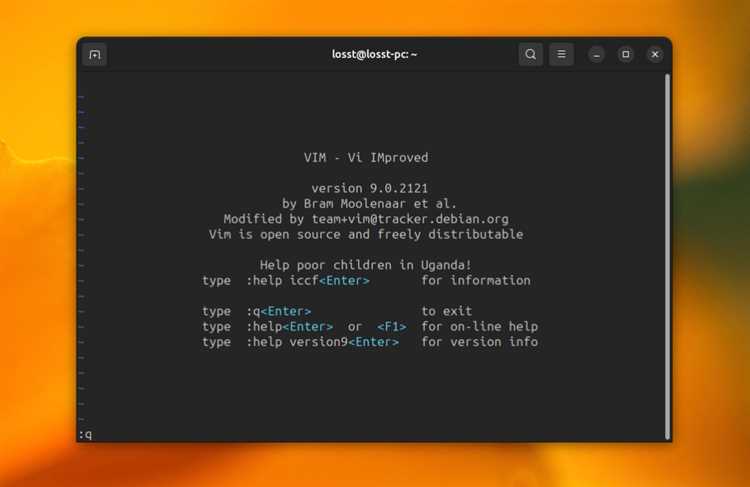
Для поиска текста в файле используйте команду /, за которой следует искомое слово или фраза. Например, чтобы найти слово «example», введите /example и нажмите Enter. Чтобы перейти к следующему вхождению, нажмите n, а для перехода к предыдущему – N.
Поиск с учётом регистра
По умолчанию поиск в Vim чувствителен к регистру. Чтобы сделать его нечувствительным, используйте команду set ignorecase. Для временного игнорирования регистра в поиске добавьте \c в конце запроса, например: /example\c.
Поиск с учётом целых слов
Чтобы искать только целые слова, используйте команду \b, которая ограничивает поиск границами слов. Например, /\bexample\b найдёт только «example», но не «examples» или «example123».
Замена текста
Для замены текста в файле используйте команду :s. Например, :s/старое/новое заменит первое вхождение «старое» на «новое» в текущей строке. Чтобы заменить все вхождения в строке, добавьте g: :s/старое/новое/g.
Замена по всему файлу
Для выполнения замены во всём файле используйте команду :%s. Например, :%s/старое/новое/g заменит все вхождения «старое» на «новое» в документе. Если вам нужно подтвердить каждую замену, используйте c в конце команды: :%s/старое/новое/gc.
Замена с учётом регистра
Чтобы выполнить замену с учётом регистра, добавьте \c в команду поиска. Например, :%s/старое/новое/gc\c будет заменять «старое» на «новое», игнорируя регистр.
Удаление текста с помощью замены
Для удаления текста используйте команду замены, но вместо нового слова оставьте пустое место. Например, :%s/старое//g удалит все вхождения «старое» по всему файлу.
Как перемещаться по файлу в командном режиме
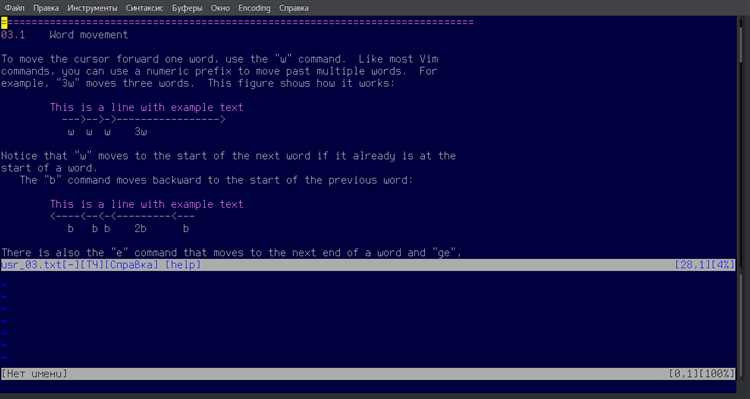
В командном режиме Vim перемещение по файлу происходит с помощью клавиш и команд, что позволяет быстро достигать нужных мест без использования мыши. Вот несколько методов для эффективного перемещения:
- Перемещение на одну строку: Для перемещения вверх используйте клавишу k, для перемещения вниз – j.
- Перемещение на начало строки: Нажмите 0, чтобы переместиться в начало текущей строки.
- Перемещение в конец строки: Нажмите $ для перехода в конец строки.
- Перемещение на следующую/предыдущую строку: Для перемещения между строками используйте команды j и k, которые перемещают курсор на одну строку вниз или вверх соответственно. Для быстрого перемещения на несколько строк используйте комбинации вроде 3j, чтобы переместиться на три строки вниз.
- Перемещение по словам: Чтобы перемещаться по словам, используйте w для перехода к следующему слову и b для перехода к предыдущему.
- Перемещение по абзацам: Для перехода к следующему абзацу используйте }, а для перехода к предыдущему абзацу – {.
Для более точного перемещения по файлу можно использовать команды:
- Переход к первому/последнему символу файла: Для перехода в начало файла используйте команду gg, а для перехода в конец файла – G.
- Перемещение на конкретную строку: Чтобы перейти к конкретной строке, введите :номер_строки. Например, :10 переместит курсор на 10-ю строку.
- Перемещение по совпадениям с поисковыми запросами: Для перехода к следующему результату поиска используйте n, а для перехода к предыдущему – N.
Эти команды помогают быстро ориентироваться в тексте и значительно ускоряют процесс редактирования в командном режиме Vim.
Использование макросов для автоматизации действий в командном режиме
Макросы в Vim позволяют записывать и повторно выполнять последовательности команд, что значительно ускоряет выполнение однотипных операций. С их помощью можно автоматизировать множество действий, таких как редактирование текста, навигация или форматирование, при этом не требуется вручную вводить каждую команду повторно.
Запись макроса
Для записи макроса нужно сначала выбрать регистр, в который будет сохранена последовательность команд. Для этого нажмите q, затем выберите любую букву (например, a) для назначения макроса: qa. После этого выполните необходимые действия, которые хотите записать в макрос. Как только все действия выполнены, нажмите q для завершения записи. Теперь макрос сохранён в регистре a.
Выполнение макроса
Чтобы выполнить записанный макрос, нажмите @, а затем регистр, в который был сохранён макрос. Например, чтобы выполнить макрос, сохранённый в регистре a, введите @a. Если вы хотите повторить макрос несколько раз, используйте команду с числовым префиксом: 5@a выполнит макрос пять раз.
Использование макросов для сложных операций
Макросы особенно полезны при выполнении повторяющихся операций. Например, если нужно несколько раз удалить слово, вставить новый текст или отформатировать строки, достаточно записать один макрос и воспроизвести его. Также макросы можно использовать для работы с несколькими строками: запишите действия для одной строки и воспроизведите их для других.
Редактирование макросов
Макросы можно редактировать вручную, открыв соответствующий регистр с помощью команды q. Например, чтобы увидеть содержимое макроса в регистре a, используйте команду “a. Это полезно, если вы хотите внести изменения в макрос, не записывая его заново.
Макросы и временные изменения
Макросы сохраняются в текущей сессии Vim. Если вы закроете Vim, макросы будут утеряны. Чтобы сохранить макросы на длительный срок, можно сохранить их в конфигурационном файле .vimrc, добавив соответствующие команды для их загрузки при старте Vim.
Как выйти из командного режима и вернуться в обычный режим
Возврат в обычный режим
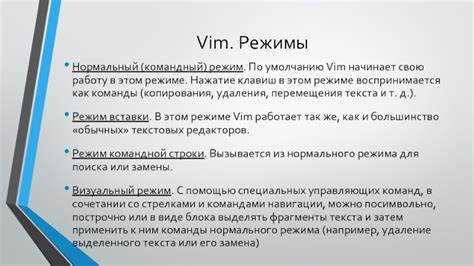
Для выхода из командного режима и возврата в обычный режим достаточно нажать клавишу Esc. Это действие отменяет выполнение текущей команды и переводит вас в обычный режим, где вы сможете редактировать текст.
Переключение между режимами
Если вы находитесь в командном режиме и хотите вернуться к редактированию, просто нажмите Esc, чтобы снова начать вводить текст. Аналогично, если вы хотите перейти в командный режим для выполнения операций с файлом, используйте : для начала ввода команд.
Что делать, если команда не выполнена?
Если команда не была завершена (например, вы начали вводить команду, но хотите её отменить), нажатие Esc также позволит выйти из командного режима и отменить попытку выполнения команды.
Примечание
Находясь в командном режиме, вы можете выполнять операции над текстом или управлять файлом, но для выполнения действий, таких как редактирование текста, вставка новых символов или перемещение по строкам, необходимо вернуться в обычный режим, нажав Esc.
Работа с буфером обмена в командном режиме
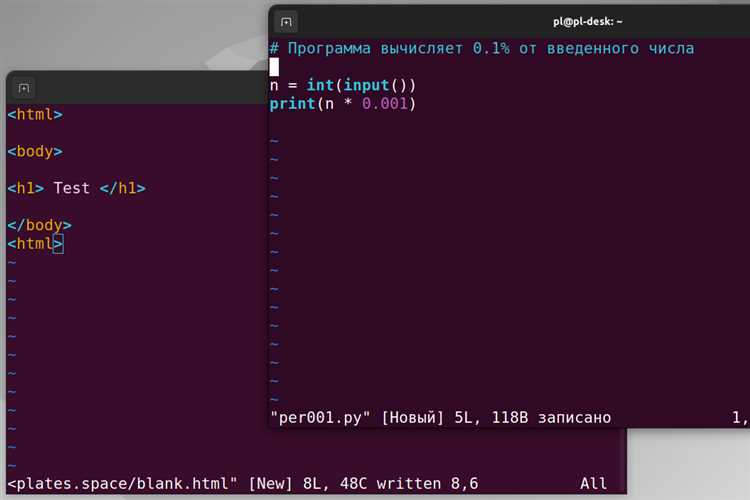
В Vim буфер обмена используется для хранения текста, который вы копируете, вырезаете или вставляете. В командном режиме можно взаимодействовать с буфером обмена для выполнения различных операций над текстом, таких как копирование, вставка и удаление.
Копирование в буфер обмена
Для копирования текста в буфер обмена используйте команду y (yank). Например:
- y – копирует текущий символ.
- yy – копирует текущую строку.
- y2j – копирует две строки вниз от текущей.
Вы можете указать количество строк или символов для копирования, добавив число перед командой. Например, 5yy скопирует пять строк, начиная с текущей.
Использование регистров для буфера обмена
В Vim буфер обмена можно выбрать с помощью регистров. Чтобы копировать в определённый регистр, используйте команду в следующем формате: «r (где r – это регистр). Например:
- «ay – копирует в регистр a.
- «byy – копирует текущую строку в регистр b.
Для вставки содержимого из буфера обмена используйте команду «r перед командой вставки. Например, «ap вставит текст из регистра a.
Вставка из буфера обмена
Для вставки текста, скопированного в буфер обмена, используйте команду p (paste). Например:
- p – вставляет текст после курсора.
- P – вставляет текст перед курсором.
Удаление в буфер обмена
Для удаления текста в Vim также используется буфер обмена. Удаление выполняется с помощью команды d (delete). Например:
- d – удаляет текущий символ.
- dd – удаляет текущую строку.
- d2j – удаляет две строки вниз от текущей.
Удалённый текст также попадает в буфер обмена, и его можно вставить позже с помощью команды p или P.
Работа с системным буфером обмена
Если ваш Vim настроен для работы с системным буфером обмена, можно использовать команду «+ для взаимодействия с ним. Например:
- «+y – копирует текст в системный буфер обмена.
- «+p – вставляет текст из системного буфера обмена.
Для использования системного буфера обмена в Vim необходимо, чтобы редактор был скомпилирован с поддержкой этого функционала. Проверить это можно командой :version, и если в списке отсутствует «+clipboard», настройка работы с системным буфером обмена не поддерживается.
Настройка Vim для более удобной работы в командном режиме
Для удобной работы в командном режиме Vim необходимо настроить его под собственные предпочтения. Некоторые настройки позволяют ускорить выполнение часто используемых команд и улучшить взаимодействие с редактором.
Включение подсветки поиска
Чтобы всегда видеть результаты поиска, включите подсветку совпадений. Для этого добавьте в файл .vimrc строку:
:set hlsearch
Теперь все найденные фрагменты текста будут подсвечиваться, что облегчает работу с большими файлами.
Автоматическое выделение парных скобок
Для более удобной работы с кодом включите выделение парных скобок. В Vim это можно сделать с помощью следующей команды в файле .vimrc:
:set showmatch
Теперь, при движении курсора на одну скобку, другая скобка будет подсвечена, что позволяет быстрее находить и проверять пары.
Использование номера строк
Номера строк – это удобный инструмент для навигации по файлу, особенно если требуется перейти на определённую строку. Чтобы включить отображение номеров строк, добавьте в .vimrc следующую настройку:
:set number
Это позволит вам видеть номера строк и быстро перемещаться по файлу с помощью команд типа :10 для перехода на 10-ю строку.
Включение автодополнения команд
Чтобы ускорить ввод команд в командном режиме, можно включить автодополнение команд. Это делается с помощью команды:
:set wildmenu
Теперь, при вводе команд в командном режиме, вы будете видеть предложения для автодополнения, что позволяет быстро выбирать нужные опции без ввода полного текста.
Настройка буфера обмена
Если вы часто работаете с буфером обмена, полезно настроить Vim для взаимодействия с системным буфером обмена. Для этого в .vimrc добавьте:
:set clipboard=unnamedplus
Теперь, при копировании и вставке, Vim будет использовать системный буфер обмена, что упрощает обмен данными с другими программами.
Управление табуляциями и отступами
Для работы с кодом или текстом с отступами можно настроить автоматическую обработку табуляций. Например:
:set tabstop=4
:set shiftwidth=4
:set expandtab
Эти настройки гарантируют, что при нажатии табуляции будет вставляться 4 пробела вместо табуляции, что улучшает читаемость и совместимость с другими редакторами.
Настройка чувствительности к регистру
Если вы часто работаете с регистрозависимыми командами, полезно настроить поиск так, чтобы он не зависел от регистра. Для этого используйте команду:
:set ignorecase
Эта настройка сделает поиск нечувствительным к регистру, но если необходимо искать с учётом регистра, используйте команду :set noignorecase.
Эти и другие настройки помогут настроить Vim под ваши нужды, ускорив рабочий процесс и сделав взаимодействие с редактором более комфортным и эффективным.
Вопрос-ответ:
Как я могу быстро войти в командный режим Vim?
Для того чтобы перейти в командный режим в Vim, достаточно нажать клавишу Esc в любом другом режиме (например, в режиме ввода текста). Это мгновенно переключит вас в командный режим, где вы сможете вводить команды для поиска, замены, перемещения по тексту и других операций.
Какие команды в командном режиме Vim могут помочь мне быстро искать и заменять текст?
В командном режиме Vim для поиска используется команда /, после которой нужно ввести текст для поиска. Например, /ошибка найдет первое вхождение слова «ошибка». Для замены текста используйте команду :s. Например, :s/старое/новое/g заменит все вхождения «старое» на «новое» в текущей строке. Чтобы заменить по всему файлу, используйте :%s/старое/новое/g.
Как перемещаться по файлу в командном режиме Vim?
Для перемещения по файлу используйте несколько команд. Для перемещения на одну строку вниз нажимайте j, для перемещения вверх — k. Чтобы перейти к началу строки, нажмите 0, а для перехода в конец строки — $. Если нужно перемещаться по словам, используйте w для перехода к следующему слову и b для перехода к предыдущему.
Каким образом можно автоматизировать действия в командном режиме Vim?
Для автоматизации действий в Vim используйте макросы. Чтобы записать макрос, нажмите q, затем выберите регистр (например, a) и выполните действия, которые хотите сохранить. По завершении записи нажмите q снова. Для выполнения макроса используйте команду @a (где a — это регистр). Вы также можете выполнить макрос несколько раз, например, 5@a.
Как настроить Vim для удобной работы в командном режиме?
Для удобной работы в командном режиме можно настроить несколько параметров. Например, для подсветки найденного текста используйте команду :set hlsearch. Чтобы отображать номера строк, добавьте :set number в файл .vimrc. Если вам нужно взаимодействовать с системным буфером обмена, используйте команду :set clipboard=unnamedplus. Также полезно включить автодополнение команд с помощью :set wildmenu.
Как выйти из командного режима Vim и вернуться к редактированию текста?
Для того чтобы выйти из командного режима и вернуться в обычный режим, достаточно нажать клавишу Esc. После этого вы сможете снова вводить текст и редактировать файл. В командном режиме можно выполнять операции с текстом, такие как поиск или замена, но для внесения изменений в сам текст, нужно находиться в обычном режиме. Нажатие Esc всегда переводит вас в этот режим.
Как быстро перемещаться по файлу в командном режиме Vim?
В командном режиме Vim для быстрого перемещения по файлу используйте несколько полезных команд. Например, для перемещения на одну строку вниз используйте клавишу j, для перемещения вверх — k. Чтобы перейти к началу строки, нажмите 0, а для перехода в конец строки — $. Если вам нужно перемещаться по словам, используйте w для перехода к следующему слову и b для перехода к предыдущему. Для быстрого перехода к первой или последней строке файла используйте команды gg и G соответственно.

 Загрузка...