Содержание статьи
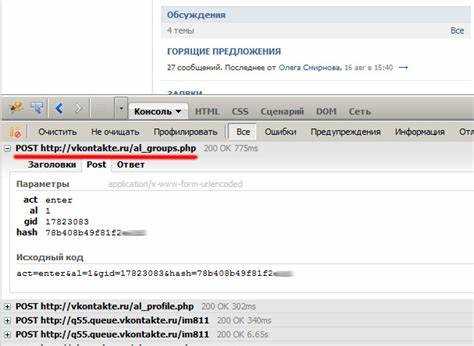
POST запрос позволяет передавать файлы на сервер в составе HTTP-запроса без ограничения размера, которое накладывает GET. Для загрузки файла стандартно используется объект FormData, который автоматически формирует заголовки и кодирует содержимое файла в multipart/form-data. Важно убедиться, что сервер поддерживает соответствующий тип контента и корректно обрабатывает полученные данные.
Для отправки файла на клиентской стороне можно использовать как fetch, так и XMLHttpRequest. Fetch обеспечивает более современный подход с промисами и асинхронной обработкой, в то время как XMLHttpRequest предоставляет полный контроль над процессом загрузки, включая отслеживание прогресса через события progress.
При работе с несколькими файлами рекомендуется добавлять их в FormData циклом, указывая уникальные ключи для каждого файла. Дополнительные поля, такие как идентификатор пользователя или метаданные, также можно добавлять в FormData, чтобы сервер получал полный контекст загрузки.
На стороне сервера на Node.js с использованием Express и middleware, такого как multer, можно легко принимать файлы, проверять их размер, тип и сохранять в нужную директорию. Корректная обработка ошибок при загрузке, таких как превышение лимита размера или недопустимый тип файла, позволяет предотвратить сбои и повреждение данных.
Настройка HTML-формы для загрузки файлов
Для отправки файлов через POST запрос HTML-форма должна использовать атрибут enctype=»multipart/form-data». Без него браузер не сможет корректно передать бинарные данные файла на сервер. Метод формы должен быть POST, так как GET ограничен длиной URL и не предназначен для передачи больших объёмов данных.
Элемент <input type=»file»> определяет поле для выбора файла. Для разрешения загрузки нескольких файлов добавьте атрибут multiple. Каждое поле получает уникальный name, чтобы сервер мог различать файлы.
Пример базовой формы с несколькими файлами:
| HTML-код |
|---|
|
<form action=»/upload» method=»POST» enctype=»multipart/form-data»> <input type=»file» name=»document1″> <input type=»file» name=»document2″ multiple> <button type=»submit»>Загрузить</button> </form> |
Для передачи дополнительных данных вместе с файлами используйте обычные <input type=»text»> или <input type=»hidden»>. Значения этих полей автоматически добавляются в FormData и доступны на сервере вместе с файлами.
Рекомендуется ограничивать типы загружаемых файлов через атрибут accept, например accept=».pdf,.docx,.jpg», чтобы пользователи не могли выбрать неподдерживаемые форматы.
Использование fetch для отправки файлов на сервер

Для отправки файлов через fetch создайте объект FormData и добавьте в него файлы, выбранные пользователем. Каждый файл передается с уникальным ключом, соответствующим имени поля в HTML-форме.
Пример формирования FormData и отправки через fetch:
const formData = new FormData();
formData.append(«document», fileInput.files[0]);
fetch(«/upload», { method: «POST», body: formData })
.then(response => response.json())
.then(data => console.log(data))
.catch(error => console.error(error));
Обратите внимание, что заголовок Content-Type не нужно устанавливать вручную: fetch автоматически подставляет multipart/form-data с корректными границами.
Для передачи нескольких файлов используйте цикл:
for (let i = 0; i < fileInput.files.length; i++) {
formData.append(«documents[]», fileInput.files[i]);
}
Дополнительные поля, например userId или description, добавляются через formData.append(«key», «value»). Это позволяет серверу получить полные данные запроса в одном POST запросе вместе с файлами.
При работе с fetch рекомендуется использовать async/await для упрощения обработки промисов и ошибок, а также проверять статус ответа через response.ok перед обработкой тела ответа.
Отправка файла с помощью XMLHttpRequest
Для загрузки файлов через XMLHttpRequest также используется объект FormData. Этот метод дает полный контроль над процессом передачи, включая отслеживание прогресса и обработку ошибок на уровне событий.
Пример базовой отправки файла:
const xhr = new XMLHttpRequest();
const formData = new FormData();
formData.append(«file», fileInput.files[0]);
xhr.open(«POST», «/upload»);
xhr.send(formData);
Рекомендуется использовать следующие события для контроля процесса:
- xhr.onload – проверка успешного завершения запроса и получение ответа сервера.
- xhr.onerror – обработка сетевых ошибок.
- xhr.upload.onprogress – получение данных о прогрессе загрузки для отображения индикатора пользователю.
Для отправки нескольких файлов их можно добавлять циклом:
- Итерировать объект fileInput.files.
- Для каждого файла выполнять formData.append(«files[]», file).
- Отправить formData одним POST запросом.
XMLHttpRequest позволяет дополнительно задавать заголовки, но Content-Type multipart/form-data устанавливается автоматически при использовании FormData. Это исключает ошибки кодирования данных и необходимость вручную формировать границы.
Добавление нескольких файлов в один POST запрос
Чтобы отправить несколько файлов за один POST запрос, используйте объект FormData и добавляйте каждый файл с отдельным ключом или с одинаковым ключом в виде массива. Это позволяет серверу принимать все файлы одновременно и обрабатывать их в одном цикле.
Пример добавления нескольких файлов с одинаковым ключом:
const formData = new FormData();
for (let i = 0; i < fileInput.files.length; i++) {
formData.append(«files[]», fileInput.files[i]);
}
На сервере массив файлов можно обрабатывать через соответствующий middleware, например multer в Node.js. Это позволяет сохранять файлы в отдельные директории, проверять размер и тип каждого файла.
Если требуется отправка файлов с разными ключами, добавляйте их с уникальными именами:
formData.append(«avatar», avatarFile);
formData.append(«document», documentFile);
Рекомендуется ограничивать размер и тип файлов на клиентской стороне через атрибуты accept и JavaScript-проверки перед отправкой. Это снижает нагрузку на сервер и предотвращает ошибки при загрузке неподдерживаемых форматов.
Передача дополнительных полей вместе с файлом
При отправке файла через POST запрос часто требуется передавать дополнительные данные, такие как идентификатор пользователя, комментарии или категории. Все эти поля добавляются в объект FormData и отправляются вместе с файлом в одном запросе.
Пример добавления текстовых полей и файла:
const formData = new FormData();
formData.append(«file», fileInput.files[0]);
formData.append(«userId», «12345»);
formData.append(«description», «Отчет за январь»);
Рекомендации по работе с дополнительными полями:
- Используйте уникальные имена ключей, чтобы сервер корректно различал файлы и данные.
- Для числовых и булевых значений конвертируйте их в строку, поскольку FormData передает данные как строки.
- Если необходимо передать массивы, добавляйте каждый элемент с одинаковым ключом, например: formData.append(«tags[]», «finance»).
- Дополнительные поля можно добавлять динамически на стороне клиента перед отправкой формы через fetch или XMLHttpRequest.
На сервере эти данные доступны вместе с файлами, что позволяет сохранять файлы с привязкой к определенному пользователю или категории и выполнять валидацию перед сохранением.
Обработка ошибок при загрузке файлов
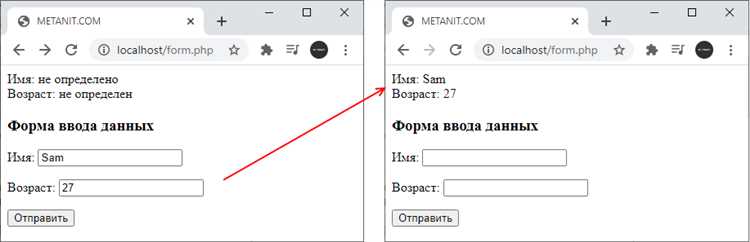
При отправке файлов через POST запрос важно предусматривать возможные ошибки как на клиентской, так и на серверной стороне. На клиенте проверяйте размер и тип файла перед отправкой, используя fileInput.files[i].size и fileInput.files[i].type. Это позволяет предотвратить отправку неподдерживаемых или слишком больших файлов.
При использовании fetch проверяйте статус ответа сервера через response.ok и обрабатывайте ошибки с помощью catch:
fetch(«/upload», { method: «POST», body: formData })
.then(response => { if (!response.ok) throw new Error(«Ошибка сервера»); })
.catch(error => console.error(«Ошибка загрузки:», error));
При использовании XMLHttpRequest рекомендуется отслеживать события:
- xhr.onerror – сетевые ошибки.
- xhr.upload.onabort – прерывание загрузки пользователем.
- xhr.onload – проверка xhr.status для обработки ошибок сервера, например 400 или 500.
На сервере нужно проверять:
- Соответствие типа файла разрешенным форматам.
- Размер файла и лимиты загрузки.
- Корректность имени и пути сохранения.
В случае ошибки сервер должен возвращать JSON с кодом и сообщением, чтобы клиент мог корректно уведомить пользователя и предпринять повторную загрузку при необходимости.
Отправка файлов на Node.js сервер с Express

Для приема файлов на Node.js с использованием Express рекомендуется применять middleware multer. Он автоматически обрабатывает multipart/form-data и сохраняет файлы в указанную директорию.
Пример настройки сервера для одного файла:
const express = require(«express»);
const multer = require(«multer»);
const upload = multer({ dest: «uploads/» });
const app = express();
app.post(«/upload», upload.single(«file»), (req, res) => {
if (!req.file) return res.status(400).json({ error: «Файл не загружен» });
res.json({ filename: req.file.originalname, size: req.file.size });
});
Для нескольких файлов используйте upload.array(«files[]»), чтобы принимать массив файлов и обрабатывать их в цикле. Multer позволяет задавать ограничения по размеру через limits.fileSize и фильтровать типы файлов с помощью fileFilter.
Важно проверять наличие файлов в req.file или req.files перед обработкой и возвращать информативные ошибки клиенту. Это снижает вероятность некорректной загрузки и упрощает диагностику проблем.
Также рекомендуется хранить метаданные файла, такие как имя пользователя или категория, вместе с файлом, используя дополнительные поля в FormData. Сервер получает эти поля в req.body и может использовать их для привязки файла к конкретной сущности в базе данных.
Получение и сохранение файлов на стороне сервера
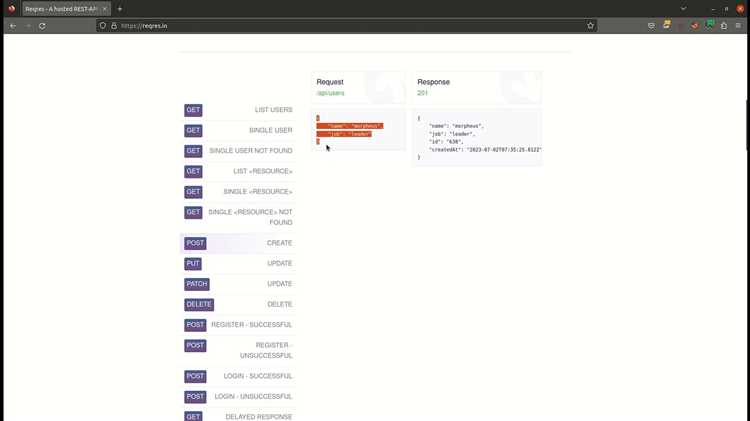
На сервере файлы, отправленные через POST запрос, обычно обрабатываются с помощью middleware, например multer для Node.js. Этот инструмент принимает multipart/form-data и сохраняет файлы в указанную директорию с уникальными именами, чтобы избежать перезаписи.
Для контроля места хранения используйте объект storage в multer:
const storage = multer.diskStorage({
destination: (req, file, cb) => cb(null, «uploads/»),
filename: (req, file, cb) => cb(null, Date.now() + «-» + file.originalname)
});
const upload = multer({ storage: storage });
Перед сохранением рекомендуется проверять тип и размер файла через fileFilter и limits, чтобы исключить нежелательные форматы и слишком большие файлы. Например, разрешить только PDF и изображения до 5 МБ.
После сохранения файла важно хранить метаданные, такие как оригинальное имя, путь, размер и связанный пользователь, в базе данных. Это позволяет затем корректно отображать файлы и управлять их доступом.
Для безопасного доступа к файлам используйте серверные маршруты с проверкой прав пользователя, а не прямые ссылки на файловую систему. Это предотвращает несанкционированное скачивание и подмену файлов.
Вопрос-ответ:
Как передавать несколько файлов через один POST запрос с помощью fetch?
Чтобы отправить несколько файлов через fetch, создайте объект FormData и добавьте каждый файл циклом. Например: for (let i = 0; i < fileInput.files.length; i++) { formData.append(«files[]», fileInput.files[i]); }. Затем отправьте formData через fetch с методом POST. Сервер получит массив файлов в одном запросе и сможет обрабатывать их в цикле.
Можно ли вместе с файлом отправить дополнительные данные, например идентификатор пользователя?
Да, в FormData можно добавлять текстовые поля через append(«ключ», «значение»). Например, formData.append(«userId», «12345»). Все эти поля будут отправлены вместе с файлами и доступны на сервере в req.body, что позволяет связать файлы с пользователем или хранить дополнительные метаданные.
Как отслеживать прогресс загрузки файлов на клиенте через XMLHttpRequest?
Для этого используйте событие xhr.upload.onprogress. Оно возвращает объект с loaded и total, с помощью которых можно вычислить процент загрузки: const percent = (event.loaded / event.total) * 100;. Событие onprogress вызывается многократно по мере передачи данных, что позволяет обновлять индикатор загрузки в реальном времени.
Как ограничить типы и размер файлов при отправке на сервер Node.js с Express?
Используйте middleware multer с опциями fileFilter и limits. В fileFilter проверяйте MIME-тип файла и вызывайте cb(null, false) для неподдерживаемых форматов. В limits.fileSize задайте максимальный размер, например 5 МБ. Таким образом сервер примет только допустимые файлы и отклонит остальные.
Что делать, если загрузка файла прерывается или сервер возвращает ошибку?
На клиенте проверяйте события xhr.onerror и xhr.upload.onabort, а также проверяйте статус ответа через response.ok при использовании fetch. Сервер должен возвращать JSON с кодом ошибки и описанием. На основе этого клиент может уведомить пользователя и предложить повторную отправку файла, например после проверки типа и размера.
Как правильно настроить сервер на Node.js для приема нескольких файлов и проверки их размера и типа?
Для приема нескольких файлов используйте middleware multer с методом upload.array(«files[]»). В настройках storage укажите директорию для сохранения и формирование уникальных имен, например через метку времени: filename: (req, file, cb) => cb(null, Date.now() + «-» + file.originalname). Чтобы ограничить типы и размер, используйте fileFilter и limits.fileSize. В fileFilter проверяйте MIME-тип: if (file.mimetype !== «application/pdf») cb(null, false). Сервер должен возвращать статус и описание ошибки клиенту, если файл не соответствует условиям, что позволяет безопасно обрабатывать загрузки и предотвращать сохранение неподходящих файлов.

 Загрузка...