Содержание статьи
Контейнер Docker использует собственное сетевое пространство имён, в котором формируется отдельная таблица маршрутизации. Обычно в ней присутствует только маршрут по умолчанию через bridge-интерфейс Docker, чего хватает для доступа в интернет, но не для сложных сетевых сценариев. При подключении к нескольким подсетям, сервисным VLAN или туннелям становится необходимым явное указание путей прохождения трафика.
Управление маршрутами внутри контейнера выполняется на уровне ядра Linux с помощью набора iproute2. Команда ip route позволяет направлять пакеты в конкретные сети через заданный шлюз или интерфейс, но для её использования контейнер должен иметь соответствующие права. Без capability NET_ADMIN любые попытки изменить маршруты будут отклонены, независимо от корректности команды.
На практике маршруты добавляются в момент запуска контейнера или во время инициализации приложения. Для этого часто применяются shell-скрипты в entrypoint, где маршруты создаются после старта сетевых интерфейсов. Такой подход позволяет учитывать динамически назначенные IP-адреса и избегать жёсткой привязки к конфигурации хоста.
Отдельное внимание требуется при использовании минимальных образов, таких как alpine или distroless. В них отсутствуют стандартные сетевые утилиты, поэтому без предварительной установки iproute2 диагностика и настройка маршрутов невозможны. Подготовка образа с учётом этих ограничений снижает риск сетевых сбоев при развёртывании контейнеров в изолированных окружениях.
Проверка текущей таблицы маршрутизации внутри контейнера
Перед добавлением новых маршрутов необходимо зафиксировать текущее состояние сетевой конфигурации контейнера. Для этого выполняется вход внутрь контейнера через docker exec с интерактивной оболочкой. Проверка маршрутов должна проводиться именно внутри контейнера, так как его таблица маршрутизации изолирована от хоста и может существенно отличаться.
Если команда ip недоступна, это указывает на отсутствие пакета iproute2 в образе. В таком случае для диагностики можно временно установить утилиты или использовать альтернативу route -n, если она присутствует. Отсутствие инструментов диагностики затрудняет поиск сетевых ошибок и должно рассматриваться как проблема сборки образа.
Дополнительно рекомендуется проверить список сетевых интерфейсов через ip addr, чтобы сопоставить маршруты с реальными интерфейсами. Это особенно важно при подключении контейнера к нескольким Docker-сетям, где появляется более одного интерфейса. Корректная интерпретация этих данных позволяет точно определить, куда именно направляется трафик до внесения изменений.
Установка пакета iproute2 в минимальном Docker образе
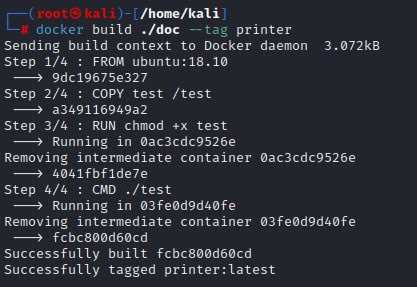
Минимальные Docker-образы не содержат утилит для работы с маршрутизацией, поэтому команда ip route в них недоступна по умолчанию. Перед добавлением маршрутов необходимо определить используемую базу образа, так как способ установки iproute2 зависит от дистрибутива и его менеджера пакетов.
В образах на базе alpine установка выполняется через apk add iproute2. Пакет добавляет набор утилит ip, ss и средства диагностики сетевых интерфейсов. Для уменьшения размера слоя рекомендуется выполнять установку в одном RUN-блоке и при необходимости удалять кэш пакетов после завершения операции.
Для образов на базе Debian или Ubuntu используется команда apt-get update && apt-get install -y iproute2. Установка должна выполняться в Dockerfile, а не вручную в запущенном контейнере, чтобы маршрутизация настраивалась воспроизводимо. Очистка /var/lib/apt/lists после установки позволяет избежать лишнего роста образа.
В distroless-образах установка iproute2 невозможна напрямую, так как отсутствует менеджер пакетов и оболочка. В таких случаях применяют многоэтапную сборку, копируя бинарные файлы ip и его зависимости из промежуточного образа. Этот подход позволяет сохранить минимальный размер финального контейнера при наличии инструментов для управления маршрутами.
Добавление статического маршрута через команду ip route add
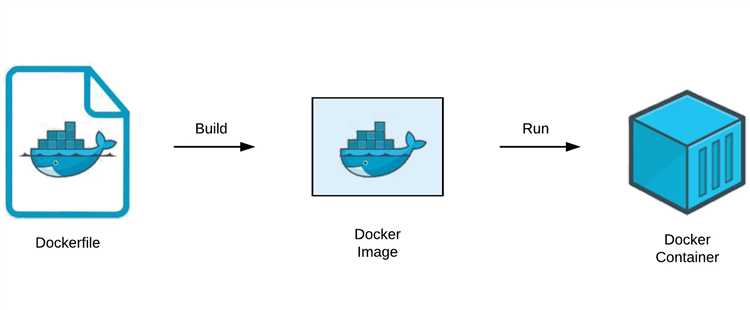
Статический маршрут внутри Docker-контейнера добавляется с помощью утилиты ip, входящей в пакет iproute2. Команда выполняется из оболочки контейнера и изменяет таблицу маршрутизации текущего сетевого пространства имён. Для успешного выполнения контейнер должен быть запущен с capability NET_ADMIN.
Базовый синтаксис команды включает адрес целевой сети, шлюз или интерфейс и, при необходимости, метрику. На практике чаще всего указывается шлюз Docker-сети, через который должен уходить трафик к удалённой подсети.
- ip route add 10.20.0.0/16 via 172.17.0.1 – направление трафика в подсеть через конкретный шлюз
- ip route add 192.168.50.0/24 dev eth0 – использование указанного интерфейса без явного шлюза
- ip route add default via 172.18.0.1 – замена маршрута по умолчанию
После добавления маршрута необходимо проверить результат командой ip route show. Новый маршрут появляется в списке немедленно и начинает применяться без перезапуска контейнера. Если маршрут не отображается, причиной чаще всего является отсутствие прав или неверно указанный интерфейс.
Добавленные таким образом маршруты существуют только до перезапуска контейнера. Для сохранения конфигурации при рестарте команду ip route add следует вызывать в entrypoint-скрипте или на этапе инициализации контейнера, иначе изменения будут утеряны.
Настройка маршрута с указанием шлюза Docker сети
При работе с несколькими Docker-сетями важно явно указать шлюз, через который будет проходить трафик к конкретной подсети. Без этого контейнер может отправлять пакеты по маршруту по умолчанию, что приведёт к недоступности сервисов в изолированных сетях. Использование правильного шлюза обеспечивает корректную маршрутизацию и предсказуемое сетевое поведение.
ip route add [целевая_сеть] via [IP_шлюза]
Например, для сети с подсетью 172.20.0.0/16 и шлюзом 172.20.0.1 команда будет выглядеть так:
ip route add 192.168.100.0/24 via 172.20.0.1
Рекомендуется заранее составить таблицу соответствия подсетей и шлюзов, чтобы избегать конфликтов и дублирующихся маршрутов. Это особенно важно при подключении контейнера к нескольким пользовательским сетям.
| Целевая сеть | IP шлюза Docker сети | Интерфейс контейнера |
|---|---|---|
| 192.168.100.0/24 | 172.20.0.1 | eth0 |
| 10.10.50.0/24 | 172.21.0.1 | eth1 |
| 172.30.0.0/16 | 172.22.0.1 | eth2 |
После добавления маршрутов через указанный шлюз проверяется их корректность командой ip route show. Все новые записи должны соответствовать составленной таблице, иначе возможны перебои в доступе к нужным сетям.
Добавление маршрутов при запуске контейнера через docker run
Маршруты можно задать на этапе запуска контейнера, используя capability NET_ADMIN и команды сетевой настройки внутри контейнера. Это позволяет контейнеру сразу работать с нужными подсетями без ручного вмешательства после старта.
Для запуска с правами администратора сети используется опция —cap-add=NET_ADMIN:
- docker run —cap-add=NET_ADMIN -it ubuntu – запуск контейнера с возможностью изменения маршрутов
После старта контейнера маршруты добавляются через команду ip route add в интерактивной оболочке, либо через указанный entrypoint-скрипт. Это особенно важно, если целевая сеть или шлюз зависит от динамически назначаемых IP Docker-сетей.
Пример добавления маршрута при старте с командой docker run через entrypoint:
- docker run —cap-add=NET_ADMIN —entrypoint /bin/sh ubuntu -c «ip route add 192.168.100.0/24 via 172.20.0.1 && exec bash»
Такой подход гарантирует, что маршрут будет создан сразу после инициализации сетевых интерфейсов, а контейнер сможет обращаться к подсети без дополнительных действий. Все изменения действуют в рамках текущего запуска и будут потеряны при перезапуске, если не включены в Dockerfile или скрипт инициализации.
При работе с несколькими сетями рекомендуется использовать отдельные интерфейсы для каждого маршрута и явно указывать их в команде ip route add, чтобы избежать конфликтов между подсетями и некорректного распределения трафика.
Фиксация маршрутов в Dockerfile на этапе сборки образа
Для обеспечения постоянной сетевой конфигурации маршруты можно добавлять на этапе сборки Docker-образа. Это позволяет контейнеру использовать заранее определённые маршруты без необходимости выполнять команды вручную после старта.
В Dockerfile добавление маршрутов выполняется через RUN-команды с использованием утилиты ip. Образ должен содержать пакет iproute2, иначе команды не будут работать:
RUN apt-get update && apt-get install -y iproute2
После установки утилиты можно добавить нужные маршруты в момент сборки:
RUN ip route add 192.168.100.0/24 via 172.20.0.1
Важно учитывать, что маршруты, добавленные на этапе сборки, применяются только к сетевому пространству контейнера во время сборки. Для корректного применения в финальном контейнере маршруты следует вызывать через entrypoint или CMD с теми же командами, чтобы они создавались при старте контейнера.
При работе с несколькими сетями рекомендуется структурировать добавление маршрутов в отдельные скрипты, которые копируются в образ и вызываются при запуске. Это обеспечивает воспроизводимость конфигурации и упрощает обновление маршрутов без изменения Dockerfile.
Добавление маршрутов с использованием docker-compose
В docker-compose маршруты можно задавать через возможность передачи capability NET_ADMIN и использование entrypoint-скриптов. Это позволяет контейнерам автоматически настраивать маршрутизацию при старте без ручного вмешательства.
В разделе services docker-compose.yml указывается параметр cap_add для включения прав администратора сети:
cap_add:
- NET_ADMIN
Для добавления маршрутов используется entrypoint-скрипт или команда command в yaml-файле. Скрипт выполняет команды ip route add сразу после инициализации сетевых интерфейсов:
- ip route add 192.168.100.0/24 via 172.20.0.1
- ip route add 10.10.50.0/24 dev eth1
Использование скрипта позволяет создавать маршруты динамически, с учётом назначенных IP контейнеров и текущих Docker-сетей. Это особенно важно при подключении контейнера к нескольким сетям, где интерфейсы могут иметь разные адреса.
Рекомендуется сохранять entrypoint-скрипт внутри образа и вызывать его в docker-compose через entrypoint или command. Такой подход обеспечивает воспроизводимость маршрутов при каждом старте контейнера и упрощает поддержку конфигурации в многоконтейнерных проектах.
Решение проблем с правами при изменении маршрутов в контейнере
Изменение маршрутов в Docker-контейнере требует прав администратора сети. По умолчанию контейнер запускается без capability NET_ADMIN, и команды ip route add или ip route del завершаются ошибкой «Operation not permitted».
Для исправления ситуации контейнер необходимо запускать с дополнительными правами:
- docker run —cap-add=NET_ADMIN – добавляет возможность управлять маршрутизацией в отдельном контейнере
- docker-compose.yml: cap_add: — NET_ADMIN – обеспечивает права для всех контейнеров сервиса
Если требуется полный доступ к сетевому стеку, допустимо использовать опцию —privileged. Она открывает все capabilities, но увеличивает риски безопасности и должна применяться только при необходимости.
При работе с минимальными образами важно убедиться, что внутри контейнера установлены утилиты iproute2. Отсутствие этих инструментов приведёт к невозможности изменения маршрутов даже при наличии нужных прав.
Для автоматизации рекомендуется создавать entrypoint-скрипт, который выполняет все необходимые команды ip route сразу после старта контейнера. Это исключает ручное вмешательство и обеспечивает корректное применение маршрутов при каждом запуске.
Вопрос-ответ:
Почему команда ip route add не работает в моем контейнере?
В большинстве случаев проблема связана с отсутствием прав администратора сети. Контейнер по умолчанию не имеет capability NET_ADMIN, поэтому попытки изменить маршруты завершаются ошибкой «Operation not permitted». Решение — запуск контейнера с параметром —cap-add=NET_ADMIN или указание аналогичной настройки в docker-compose через cap_add: — NET_ADMIN. Также необходимо убедиться, что в образе установлены утилиты iproute2, иначе команда ip route будет недоступна.
Как добавить маршрут к сети с динамически назначенным шлюзом Docker?
Для этого сначала нужно определить IP шлюза с помощью docker network inspect [имя_сети] и найти поле «Gateway». Затем внутри контейнера выполняется команда ip route add [целевая_сеть] via [IP_шлюза]. Если контейнер подключен к нескольким сетям, рекомендуется указать интерфейс через параметр dev [имя_интерфейса], чтобы пакеты направлялись правильно. Для автоматизации добавление маршрутов часто включают в entrypoint-скрипт, который запускается сразу после старта контейнера.
Можно ли сохранять маршруты после перезапуска контейнера?
Маршруты, добавленные командой ip route add внутри работающего контейнера, существуют только до его остановки. Чтобы маршруты сохранялись при каждом запуске, их нужно включить в entrypoint-скрипт или команду CMD в Dockerfile. В скрипте прописываются все маршруты с конкретными шлюзами и интерфейсами, что позволяет автоматически создавать таблицу маршрутизации при старте, независимо от того, к какой сети контейнер подключается.
Как настроить маршруты в контейнере, созданном на минимальном образе Alpine?
Минимальные образы, такие как Alpine, не содержат утилит для управления маршрутами. Для добавления маршрутов необходимо установить пакет iproute2 командой apk add iproute2. После установки можно использовать ip route add для добавления статических маршрутов. Если контейнер должен работать с несколькими подсетями, рекомендуется запускать его с capability NET_ADMIN и прописывать маршруты через entrypoint-скрипт, чтобы они применялись при каждом старте контейнера.

 Загрузка...