Содержание статьи
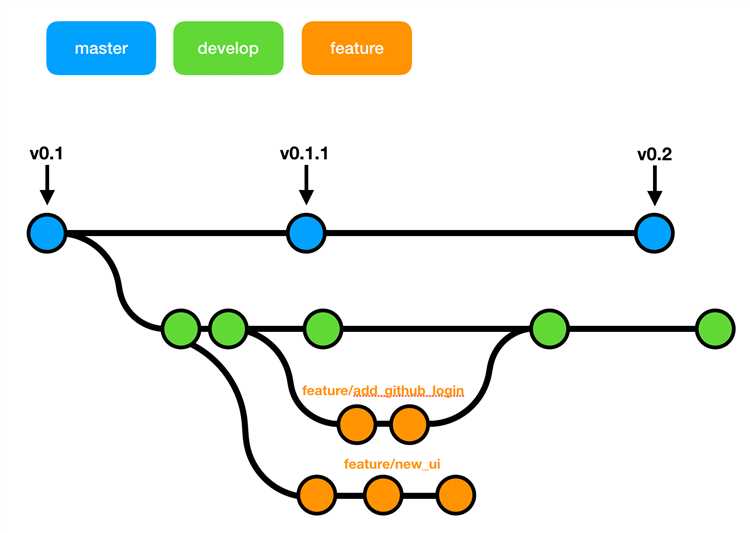
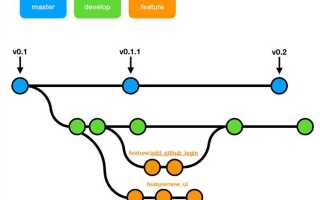
Ветки в Git позволяют изолировать изменения кода, сохраняя основную рабочую версию проекта стабильной. Каждая ветка – это указатель на отдельный коммит, что дает возможность параллельно развивать несколько функций, исправлять ошибки или экспериментировать без риска повредить главный код. Например, можно создать ветку feature/login для добавления новой системы авторизации, пока основная ветка main остаётся готовой к релизу.
Создание ветки занимает одну команду git branch имя_ветки и переключение на неё через git checkout имя_ветки или git switch имя_ветки. Это позволяет сразу работать в отдельной среде, а после завершения изменений ветку можно объединить с основной через merge или rebase, сохранив историю изменений и избегая конфликтов.
Ветки особенно полезны для командной разработки. Каждый разработчик может работать в своей ветке, отправлять изменения на удалённый репозиторий и создавать Pull Request для интеграции. Такой подход минимизирует вероятность случайного удаления или перезаписи чужого кода и упрощает тестирование новых функций на реальном проекте.
Правильное именование веток облегчает навигацию и контроль версий. Например, ветки с префиксом bugfix/ сигнализируют о исправлении ошибок, а feature/ – о новых функциях. Регулярное удаление устаревших веток через git branch -d локально и git push origin —delete на сервере предотвращает захламление репозитория и упрощает управление проектом.
Как создать новую ветку и переключиться на неё
Создание ветки в Git начинается с команды git branch имя_ветки. Она создаёт точку отсчёта для всех последующих коммитов, не изменяя текущую рабочую ветку. Чтобы сразу начать работу в новой ветке, используйте git switch -c имя_ветки, что объединяет создание и переключение в одну операцию.
Рекомендации по процессу:
- Перед созданием ветки убедитесь, что основная ветка актуальна: git fetch origin и git pull.
- Используйте понятные имена: feature/имя_функции, bugfix/описание_ошибки, hotfix/имя_критической_исправления.
- Создавайте ветку от той точки, где хотите начать работу, чаще всего от main или develop.
Переключение между ветками осуществляется командой git switch имя_ветки. Git сохраняет текущие изменения автоматически, если рабочая директория чиста, или потребует выполнить git stash для временного сохранения незакоммиченных изменений.
Чтобы проверить доступные ветки и текущую активную ветку, используйте git branch. Активная ветка отображается с символом *. Это помогает избежать случайной работы в неправильной ветке и облегчает контроль над процессом разработки.
После создания и переключения ветки можно сразу выполнять коммиты, тестировать код и синхронизировать изменения с удалённым репозиторием через git push -u origin имя_ветки, что автоматически связывает локальную ветку с удалённой.
Различия между локальными и удалёнными ветками
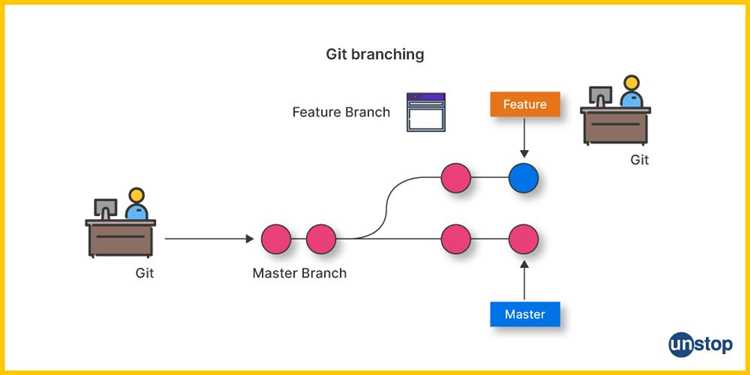
Локальные ветки существуют только на вашем компьютере и отображают текущее состояние проекта, доступное для непосредственного редактирования и коммитов. Удалённые ветки хранятся на сервере, обычно в репозитории GitHub, GitLab или Bitbucket, и служат для совместной работы нескольких разработчиков.
Основные различия:
- Местоположение: локальная ветка – в вашем репозитории, удалённая – на сервере.
- Обновление: локальная ветка обновляется только вашими коммитами, удалённая отражает изменения всех участников после git push и git fetch.
- Переключение: можно сразу работать с локальной веткой, для работы с удалённой веткой сначала создаётся локальная копия через git checkout -b имя_ветки origin/имя_ветки.
- Удаление: локальная ветка удаляется командой git branch -d имя_ветки, удалённая – git push origin —delete имя_ветки.
Рекомендации по использованию:
- Всегда синхронизируйте локальные ветки с удалёнными: git fetch —all или git pull.
- Используйте git push -u origin имя_ветки при создании новой ветки для автоматической привязки локальной и удалённой.
- Проверяйте различия между ветками через git log имя_ветки..origin/имя_ветки для предотвращения конфликтов.
- Удаляйте устаревшие локальные и удалённые ветки, чтобы поддерживать чистоту репозитория и облегчить навигацию.
Как объединять ветки через merge и rebase
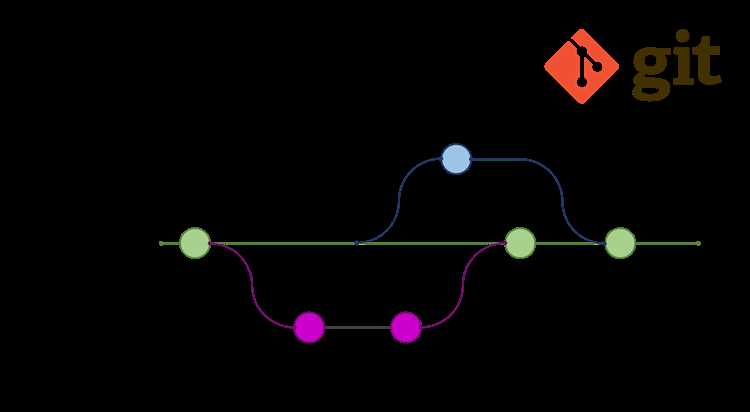
Команда git merge объединяет две ветки, создавая новый коммит с объединённой историей. Она сохраняет все ветки в неизменном виде и отражает моменты, когда ветки расходились и сливались. Например, для слияния ветки feature/login в main выполняют git checkout main и git merge feature/login.
Команда git rebase переносит коммиты одной ветки на основу другой, переписывая историю так, как будто изменения создавались последовательно. Это делает историю линейной и упрощает анализ изменений. Пример: git checkout feature/login и git rebase main перемещают все коммиты ветки feature/login поверх актуальной версии main.
Рекомендации при использовании merge и rebase:
- Используйте merge для веток, которые уже публиковались в удалённом репозитории, чтобы избежать конфликтов при совместной работе.
- Применяйте rebase для локальных веток перед публикацией, чтобы история была линейной и понятной.
- При конфликте во время merge или rebase Git остановит процесс и отметит файлы с конфликтами. Разрешайте их вручную и завершайте операцию через git add и git commit для merge или git rebase —continue для rebase.
- Регулярно проверяйте историю через git log —oneline —graph, чтобы видеть последствия слияний и перемещений коммитов.
Использование веток для тестирования новых функций
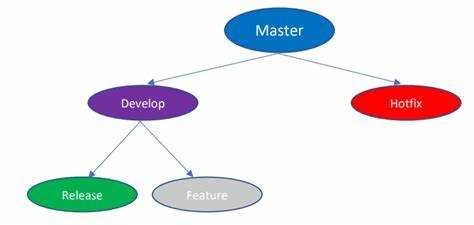
Ветки позволяют изолировать разработку новой функции от основной рабочей версии проекта. Для тестирования создайте отдельную ветку: git switch -c feature/имя_функции. Это обеспечивает безопасное добавление, изменение или удаление кода без риска повредить main или develop.
При работе с веткой для тестирования:
- Регулярно делайте коммиты после законченного блока изменений. Используйте информативные сообщения, например: Добавлен базовый интерфейс авторизации.
- Используйте git push -u origin feature/имя_функции, чтобы создавать удалённую копию ветки для совместного тестирования и кода-ревью.
- Подключайте инструменты автоматического тестирования, чтобы каждый коммит проверялся без вмешательства разработчика.
- Если функция завершена и протестирована, объединяйте ветку с основной через merge или rebase и удаляйте тестовую ветку для чистоты репозитория.
Изоляция тестируемой функции снижает вероятность регрессий и позволяет команде параллельно работать над другими задачами, сохраняя стабильность основной версии проекта.
Удаление ненужных веток без потери данных
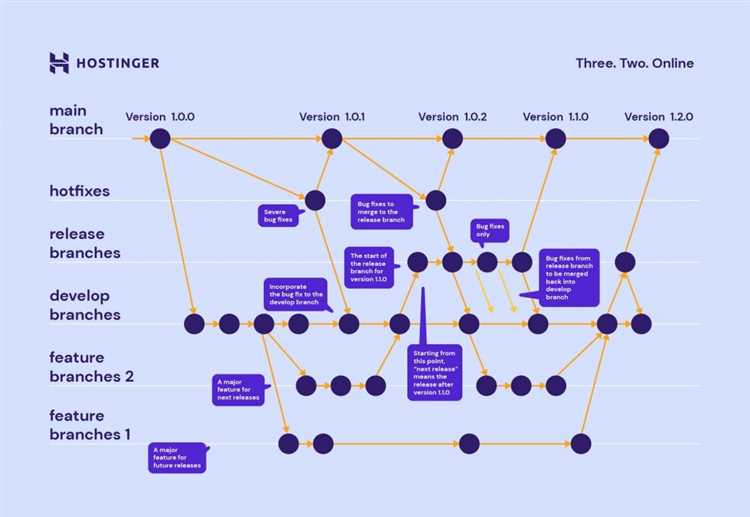
Удаление веток в Git помогает поддерживать репозиторий чистым и упрощает навигацию, но важно сохранить изменения, чтобы не потерять работу. Перед удалением убедитесь, что все нужные коммиты объединены с основной веткой или сохранены на удалённом репозитории.
Для безопасного удаления локальной ветки используйте:
- git branch -d имя_ветки – удаляет ветку, если все изменения уже слиты.
- git branch -D имя_ветки – принудительное удаление ветки, даже если изменения не слиты. Используйте только после резервного сохранения.
Удаление ветки на удалённом сервере выполняется командой:
- git push origin —delete имя_ветки.
Перед удалением полезно проверить, какие коммиты ветки ещё не слиты с основной веткой. Например, команда git log main..имя_ветки покажет несмерженные коммиты.
Рекомендуется вести таблицу контроля веток для командной работы:
| Имя ветки | Статус | Последний коммит | Удалять? |
|---|---|---|---|
| feature/login | слита с main | 3a7f2b1 | Да |
| bugfix/ui-header | не слита | 9d4e8c2 | Сначала слить или сохранить |
Отслеживание изменений и конфликтов между ветками
Для контроля изменений между ветками используйте git log имя_ветки_1..имя_ветки_2. Команда показывает коммиты, присутствующие в одной ветке и отсутствующие в другой, позволяя оценить, какие изменения нужно объединять.
Команда git diff имя_ветки_1..имя_ветки_2 отображает конкретные строки кода, которые отличаются между ветками. Это помогает определить потенциальные участки конфликтов до слияния.
Конфликты возникают, когда изменения в одном и том же участке кода отличаются в обеих ветках. Git помечает конфликтующие файлы, и процесс merge или rebase приостанавливается до их разрешения.
Разрешение конфликтов:
- Откройте файл и вручную выберите правильный вариант или объедините изменения.
- После редактирования используйте git add имя_файла и завершите merge через git commit или rebase через git rebase —continue.
- Для больших проектов полезно применять визуальные инструменты сравнения, например git mergetool, для ускорения разрешения конфликтов.
Регулярная синхронизация веток с основной и частые коммиты уменьшают вероятность серьёзных конфликтов, а прозрачное отслеживание изменений позволяет видеть прогресс и исключает потерю кода.
Советы по именованию веток для удобной работы
Правильное именование веток облегчает навигацию и позволяет быстро понять назначение ветки без проверки коммитов. Структура имени должна отражать тип работы и её содержимое.
Рекомендации по именованию:
- Используйте префиксы для типа задачи: feature/ – новая функция, bugfix/ – исправление ошибки, hotfix/ – критическое исправление.
- Добавляйте краткое описание изменений через дефис: feature/user-authentication, bugfix/header-overlap.
- Используйте идентификаторы задач из трекера, если есть: feature/JIRA-123-login-form. Это ускоряет поиск и связывает ветку с задачей.
- Избегайте использования пробелов и специальных символов, которые могут вызвать ошибки в командах Git.
- Старайтесь, чтобы имя ветки было коротким, но информативным, не более 3–5 слов, чтобы удобно отображалось в списках и интерфейсах Git.
Соблюдение этих правил помогает команде быстрее ориентироваться в репозитории, уменьшает вероятность ошибок при слиянии и упрощает анализ истории проекта.
Вопрос-ответ:
Зачем создавать отдельные ветки вместо работы сразу в main?
Отдельные ветки позволяют тестировать функции или исправления без риска повредить стабильную версию проекта. Например, можно создать ветку feature/search для новой поисковой функции и работать над ней независимо от основной ветки, сохраняя стабильность main. Это также упрощает совместную работу в команде: каждый разработчик может работать в своей ветке и потом объединить изменения.
Как понять, какие изменения ещё не объединены между ветками?
Используйте команду git log имя_ветки_1..имя_ветки_2, чтобы увидеть список коммитов, присутствующих в одной ветке и отсутствующих в другой. Для детальной проверки различий по коду можно применить git diff имя_ветки_1..имя_ветки_2. Это помогает заранее обнаружить участки, где могут возникнуть конфликты при слиянии.
В чём разница между merge и rebase и когда лучше применять rebase?
Merge объединяет две ветки и создаёт отдельный коммит с объединённой историей, сохраняя все точки слияния. Rebase переносит коммиты одной ветки на верх другой, переписывая историю и делая её линейной. Rebase удобно использовать на локальных ветках перед отправкой на сервер, чтобы история изменений была последовательной и проще читалась. Merge предпочтителен для веток, которые уже публиковались для совместной работы, чтобы не создавать конфликтов.
Как безопасно удалить ветку, чтобы не потерять работу?
Перед удалением ветки убедитесь, что все нужные изменения объединены с основной веткой или сохранены на сервере. Для локальной ветки используйте git branch -d имя_ветки, она удаляет ветку только если коммиты слиты. Если нужно удалить принудительно, применяют git branch -D имя_ветки, но предварительно лучше создать резервную копию. Удаление удалённой ветки выполняется через git push origin —delete имя_ветки.
Какие правила именования веток помогают команде быстрее ориентироваться?
Сначала выбирают префикс, отражающий тип работы: feature/ для новых функций, bugfix/ для исправлений, hotfix/ для критических исправлений. Далее добавляют краткое описание через дефис, например feature/user-profile. При использовании трекера задач можно включать его идентификатор, например feature/JIRA-45-login-form. Не рекомендуется использовать пробелы и специальные символы, а длина имени должна оставаться компактной для удобства просмотра в списках веток.
Как отслеживать и разрешать конфликты при объединении веток в Git?
Конфликты возникают, когда изменения в одном и том же участке кода присутствуют в обеих ветках. Git помечает такие файлы и приостанавливает процесс merge или rebase. Чтобы их разрешить, откройте файл и вручную выберите правильный вариант или объедините изменения. После редактирования используйте git add имя_файла и завершите merge через git commit или rebase через git rebase —continue. Для оценки различий перед слиянием полезно применять git diff имя_ветки_1..имя_ветки_2. Частая синхронизация веток с основной и маленькие коммиты уменьшают вероятность серьёзных конфликтов и упрощают контроль над историей проекта.

 Загрузка...