Содержание статьи
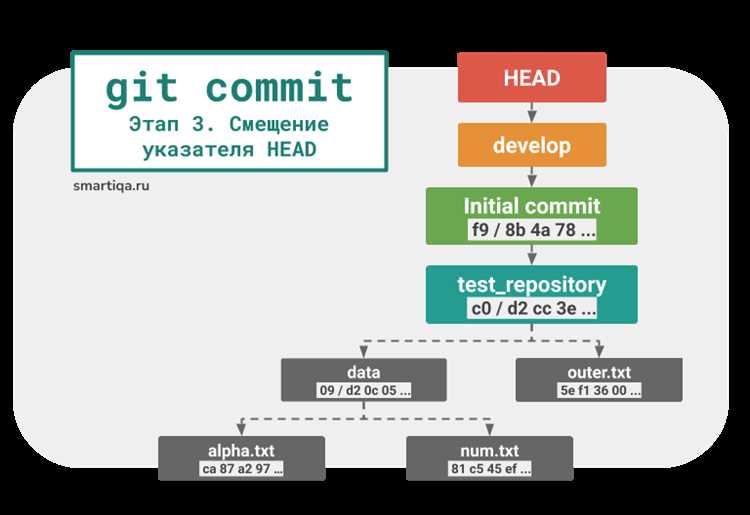
Загрузка последнего коммита из удаленного репозитория – одна из основных задач при работе с Git. Этот процесс позволяет синхронизировать локальную копию проекта с его последними изменениями, внесенными другими разработчиками. Для этого существуют несколько команд, каждая из которых решает конкретную задачу в зависимости от нужд пользователя. Важно понимать, когда использовать одну команду вместо другой, чтобы избежать лишних шагов или нежелательных слияний.
Для того чтобы загрузить последний коммит, нужно сначала убедиться, что ваш локальный репозиторий актуален. Если локальная копия репозитория отстает от удаленного, вы не получите актуальные изменения, что может привести к конфликтам или потерям данных. В зависимости от того, что именно требуется – просто обновить информацию о последнем коммите или применить его изменения к локальной копии – используются разные команды.
Одной из самых распространенных команд для загрузки изменений является git pull. Она не только загружает последние коммиты с удаленного репозитория, но и пытается автоматически объединить их с вашими локальными изменениями. Если вы хотите избежать автоматического слияния и просто проверить, что изменилось, стоит использовать команду git fetch.
В этой статье мы разберем, как правильно работать с этими командами, какие еще инструменты Git могут быть полезны при загрузке коммитов, а также как избежать распространенных ошибок и конфликтов при синхронизации репозитория.
Проверка текущего состояния локального репозитория
Прежде чем загружать последний коммит, важно убедиться, что ваш локальный репозиторий актуален. Для этого стоит использовать несколько команд Git, которые дадут полное представление о состоянии проекта и покажут, какие изменения были сделаны в репозитории.
Первая команда, которую следует использовать – git status. Она покажет текущие изменения в рабочем каталоге и индексе. Вы узнаете, есть ли незакоммиченные изменения, а также какие файлы были изменены, добавлены или удалены. Это поможет понять, необходимо ли синхронизировать репозиторий с удаленным сервером или можно продолжить работу с локальной копией.
Чтобы проверить, на какой ветке вы находитесь, используйте команду git branch. Она выведет список всех локальных веток, а также укажет текущую активную ветку. Если ваша ветка отстает от удаленной, вы увидите это после выполнения команды git status, которая будет указывать, что ваша локальная ветка имеет новые изменения по отношению к удаленной.
Для получения информации о последнем коммите можно использовать команду git log -1. Она выведет последний коммит в текущей ветке, указав его хэш, дату и описание. Сравнив этот коммит с последними изменениями на удаленном репозитории, вы сможете понять, есть ли обновления, которые необходимо загрузить.
Если вы хотите сравнить локальную версию с удаленной, используйте команду git fetch. Она обновит только информацию о новых коммитах в удаленном репозитории, не применяя их к вашему рабочему каталогу. После этого можно использовать git diff, чтобы увидеть разницу между вашим локальным состоянием и последним коммитом на удаленном репозитории.
Как определить, есть ли изменения на удаленном репозитории
Для того чтобы узнать, есть ли изменения на удаленном репозитории, можно воспользоваться несколькими Git-командами. Главное – понимать, что удаленный репозиторий может содержать как новые коммиты, так и обновления в других ветках, которые могут быть важны для синхронизации.
Первая команда для проверки – git fetch. Она загружает информацию о последних изменениях на удаленном репозитории, но не применяет их к локальному репозиторию. После выполнения этой команды можно использовать git status для проверки, есть ли обновления, которые не были синхронизированы. Если на удаленном репозитории есть новые коммиты, Git сообщит вам, что ваша локальная ветка отстает.
Чтобы узнать, есть ли конкретные изменения в удаленной ветке, используйте команду git log с указанием удаленной ветки, например, git log origin/main. Это покажет все коммиты на удаленной ветке main, которые не были загружены в вашу локальную копию. Вы также можете использовать команду git diff для сравнения локальной и удаленной веток, например, git diff HEAD..origin/main, чтобы увидеть, какие именно изменения были сделаны.
Еще один способ – использовать команду git remote show origin. Она дает полную информацию о состоянии удаленного репозитория, включая информацию о том, насколько ваша локальная ветка отстает от удаленной. Если локальная ветка устарела, будет показано количество коммитов, которые необходимо загрузить.
Таким образом, регулярное использование этих команд позволяет отслеживать изменения на удаленном репозитории и своевременно загружать последние коммиты, избегая конфликтов и потери данных при синхронизации.
Что такое последний коммит и как его найти в Git

Чтобы найти последний коммит в Git, существует несколько эффективных команд:
- git rev-parse HEAD – Показывает хэш последнего коммита без дополнительной информации. Это полезно, если необходимо использовать хэш коммита для дальнейших операций, например, для сравнений или восстановления.
Кроме того, если вы хотите проверить последний коммит в удаленной ветке, используйте команду git log origin/branch-name -1, где branch-name – это имя удаленной ветки. Это позволит вам получить информацию о последнем коммите в удаленном репозитории, даже если он еще не был загружен в вашу локальную копию.
Знание того, как найти последний коммит, важно не только для синхронизации с удаленными репозиториями, но и для анализа изменений, которые могут повлиять на вашу текущую работу или решение о слиянии веток.
Команда git fetch для получения обновлений без слияния
Команда git fetch используется для загрузки обновлений из удаленного репозитория без автоматического слияния этих изменений с вашей текущей локальной веткой. Это позволяет проверить, какие изменения были внесены в удаленную ветку, прежде чем вносить их в локальную копию, и избежать автоматического слияния, которое может привести к конфликтам.
Когда вы выполняете git fetch, Git обращается к удаленному репозиторию и загружает информацию о всех новых коммитах в ветках, но не меняет текущие файлы в вашем рабочем каталоге. Эта команда полезна, если вы хотите только обновить информацию о последних изменениях, но не применять их сразу.
Пример использования команды:
git fetch originВ этом примере команда git fetch origin обновляет информацию о всех ветках удаленного репозитория origin, включая последнюю информацию о коммитах. Однако она не изменяет локальные файлы и не пытается слиять изменения. Для того чтобы проверить, какие изменения были сделаны, после выполнения git fetch можно использовать команду git log или git diff для сравнения локальной и удаленной версий веток.
После загрузки изменений с помощью git fetch вы можете решить, что делать с этими изменениями. Например, если вы хотите интегрировать изменения в свою локальную ветку, используйте команду git merge или git rebase для их слияния. Это дает вам контроль над процессом, предотвращая неожиданные конфликты и упрощая работу с кодом.
Команда git fetch – это безопасный способ следить за обновлениями на удаленном репозитории без риска изменить текущую рабочую версию проекта. Ее рекомендуется использовать регулярно для синхронизации с командой и получения актуальной информации о состоянии проекта.
Использование git pull для синхронизации с удаленным репозиторием
Команда git pull используется для загрузки изменений из удаленного репозитория и их немедленного применения к вашей текущей локальной ветке. Эта операция сочетает в себе две команды: git fetch и git merge, что позволяет автоматически синхронизировать вашу локальную ветку с удаленной без необходимости вручную загружать изменения и потом их сливать.
Стандартный синтаксис команды:
git pull remote branchгде remote – это имя удаленного репозитория (обычно origin), а branch – это имя ветки, с которой вы хотите синхронизировать локальный репозиторий (например, main).
Когда выполняется git pull, происходит следующее:
- Получение изменений: Git сначала загружает последние коммиты из удаленной ветки, которые еще не были синхронизированы с вашим локальным репозиторием. Это аналог команды git fetch.
- Автоматическое слияние: После получения изменений Git пытается автоматически объединить эти изменения с вашей текущей локальной веткой с помощью git merge. Если изменений слишком много или они перекрываются, могут возникнуть конфликты.
Пример команды для синхронизации локальной ветки main с удаленным репозиторием origin:
git pull origin mainЭта команда загружает изменения из ветки main на удаленном репозитории origin и автоматически сливает их с вашей локальной веткой. Если нет конфликтов, слияние произойдет без вашего вмешательства.
Если в процессе слияния возникают конфликты, Git остановит процесс и предложит вам разрешить их вручную. Для этого нужно будет выбрать, какие изменения оставить, и затем завершить слияние с помощью git add для добавления исправленных файлов и git commit для завершения коммита.
В некоторых случаях, если вы хотите избежать слияния, можно использовать команду git pull —rebase, которая применяет изменения с удаленного репозитория к вашей локальной ветке, переписывая локальные коммиты, а не сливая их.
Использование git pull удобно для быстрой синхронизации с удаленным репозиторием, однако важно помнить, что автоматическое слияние не всегда идеально. Чтобы избежать неожиданных конфликтов, рекомендуется сначала проверять статус репозитория с помощью git status и git log, чтобы понять, какие изменения будут загружены и как это повлияет на ваш рабочий процесс.
Как отменить изменения и вернуться к последнему коммиту

Если вам нужно отменить все локальные изменения и вернуться к последнему коммиту, Git предлагает несколько способов. Это может быть полезно, если вы хотите отказаться от незакоммиченных изменений или восстановить состояние репозитория до последнего успешного коммита. Рассмотрим основные методы для этого.
1. Для отмены изменений в рабочих файлах, которые еще не были добавлены в индекс, используйте команду git checkout:
git checkout -- <имя_файла>Эта команда восстановит файл из последнего коммита, удалив все локальные изменения. Будьте внимательны: изменения будут безвозвратно утеряны, если они не были зафиксированы.
2. Для отмены изменений, которые были добавлены в индекс с помощью git add, но еще не закоммичены, используйте команду git reset:
git reset <имя_файла>Команда git reset удаляет файл из индекса, но не трогает изменения в рабочем каталоге. Это позволяет вам оставить изменения в файле, но отменить их добавление в индекс для будущего коммита.
3. Для отмены всех изменений и возвращения к последнему коммиту в локальной ветке используйте команду git reset —hard. Эта команда сбрасывает все изменения и восстанавливает репозиторий до состояния последнего коммита, включая рабочие файлы и индекс:
git reset --hard HEADПосле выполнения этой команды все локальные изменения, включая незакоммиченные файлы и изменения в индексе, будут безвозвратно удалены. Репозиторий вернется в состояние последнего коммита.
4. Если вы хотите отменить последний коммит, но оставить изменения в рабочем каталоге, используйте команду git reset —soft:
git reset --soft HEAD~1Эта команда удалит последний коммит, но сохранит изменения, сделанные в файлах. Таким образом, вы сможете доработать или изменить эти файлы перед повторным коммитом.
5. Если вы хотите вернуться к определенному коммиту, а не к последнему, используйте команду git reset с указанием хэша коммита:
git reset --hard <хэш_коммита>Эта команда восстановит репозиторий в указанное состояние, удаляя все изменения после этого коммита.
Каждый из этих методов имеет свои особенности, и выбор подходящего зависит от того, хотите ли вы полностью избавиться от изменений или сохранить их для дальнейшей работы. Важно помнить, что команды git reset —hard и git checkout могут привести к потере данных, если изменения не были сохранены, поэтому используйте их с осторожностью.
Решение конфликтов при загрузке последнего коммита
Конфликты при загрузке последнего коммита в Git могут возникать, когда локальные изменения противоречат тем, что были загружены с удаленного репозитория. Это часто происходит при использовании команды git pull, которая выполняет и загрузку, и слияние изменений. Конфликты необходимо разрешать вручную, чтобы продолжить работу с репозиторием.
При возникновении конфликта Git остановит процесс слияния и выделит файлы, которые требуют внимания. Конфликтные участки будут помечены специальными маркерами в коде, чтобы вы могли выбрать, какие изменения оставить:
<<<<<<<< HEAD
// Ваши локальные изменения
=======
// Изменения из удаленного репозитория
>>>>>>>>
Чтобы решить конфликт, выполните следующие шаги:
- Откройте конфликтные файлы: Пройдитесь по каждому файлу, в котором Git обнаружил конфликт. Найдите маркеры конфликта и решите, какие изменения оставить – ваши локальные или изменения из удаленного репозитория.
- Исправьте конфликт: Удалите маркеры конфликтов и выберите нужный вариант изменений, либо вручную объедините их. Убедитесь, что после изменений код работает правильно.
- Добавьте исправленные файлы в индекс: После того как конфликты разрешены, добавьте файлы в индекс с помощью команды git add:
git add <имя_файла>После добавления всех исправленных файлов в индекс, выполните команду git commit, чтобы завершить процесс слияния и зафиксировать изменения. Если вы использовали git pull для загрузки изменений, Git автоматически создаст коммит слияния.
В случае, если конфликт возникает после выполнения git fetch (когда вы сначала загрузили изменения, а затем пытаетесь объединить их с помощью git merge), процесс разрешения конфликта будет аналогичным. Важно помнить, что разрешение конфликта может потребовать дополнительных проверок работы кода, чтобы избежать ошибок и нарушений функциональности.
В некоторых случаях, если разрешение конфликта слишком сложное или приводит к нежелательным результатам, можно отменить слияние и вернуться к состоянию, предшествующему конфликту, с помощью команды git merge —abort. Это отменит все изменения, внесенные в процессе слияния, и вернет репозиторий в исходное состояние.
Чтобы избежать частых конфликтов, рекомендуется перед слиянием всегда синхронизировать вашу локальную ветку с удаленным репозиторием с помощью git fetch, а также регулярно проверять изменения других разработчиков через git pull. Регулярное обновление локального репозитория помогает минимизировать количество конфликтов и упростить процесс их разрешения.
Проверка, что последний коммит был успешно загружен

После выполнения команды git pull или git fetch, важно убедиться, что последний коммит был успешно загружен и синхронизирован с вашим локальным репозиторием. Это поможет избежать ошибок и убедиться, что ваш репозиторий находится в актуальном состоянии.
1. Для начала, используйте команду git log для просмотра истории коммитов. Чтобы увидеть только последний коммит, выполните:
git log -1Эта команда покажет информацию о последнем коммите в текущей ветке, включая его хэш, дату, автора и описание. Если коммит был успешно загружен, его данные должны соответствовать изменениям на удаленном репозитории.
2. Если вы синхронизировались с удаленной веткой, можно проверить, что локальная ветка теперь совпадает с удаленной. Для этого используйте команду:
git statusЕсли ваш репозиторий актуален, Git сообщит, что ваша локальная ветка синхронизирована с удаленной и не требует дальнейших действий. Если изменения были успешно загружены, в статусе не будет информации о том, что ваша ветка отстает от удаленной.
3. Еще одним способом проверить успешность загрузки является использование команды git diff. С помощью нее можно сравнить локальную и удаленную версии веток:
git diff HEAD..origin/<имя_ветки>Эта команда покажет все различия между текущим локальным состоянием и последним коммитом на удаленной ветке. Если изменений нет, значит последний коммит был успешно загружен и синхронизирован.
4. В случае сомнений, что синхронизация прошла корректно, используйте команду git remote show origin. Эта команда выведет информацию о состоянии вашего удаленного репозитория и текущем статусе всех веток. Если ваша локальная ветка отстает, вы увидите информацию о количестве недостающих коммитов.
Пример команды:
git remote show originЭти шаги помогут вам убедиться в том, что последний коммит был успешно загружен в локальный репозиторий и синхронизирован с удаленной версией проекта.
Вопрос-ответ:
Что делать, если после выполнения git pull я не вижу изменений, которые должны были быть загружены?
Если после выполнения команды git pull изменения не видны, возможно, вы забыли указать правильную удаленную ветку или команда не была выполнена корректно. Проверьте, что вы находитесь в правильной локальной ветке, с которой хотите синхронизироваться. Используйте команду git status, чтобы убедиться, что ваша ветка актуальна. Также попробуйте выполнить git fetch и затем git log для проверки, были ли коммиты загружены с удаленного репозитория. Если это не помогло, возможно, слияние не произошло из-за конфликта.
Как узнать, что в удаленном репозитории есть новые коммиты, которые нужно загрузить?
Для того чтобы узнать, есть ли новые коммиты на удаленном репозитории, используйте команду git fetch. Она обновит информацию о коммитах в удаленном репозитории, но не применит их к локальному репозиторию. После этого выполните команду git log или git diff, чтобы увидеть, какие изменения были добавлены в удаленную ветку. Вы также можете использовать git remote show origin, чтобы увидеть, сколько коммитов ваша локальная ветка отстает от удаленной.
Как отменить изменения, если после загрузки последнего коммита из Git я увидел, что что-то пошло не так?
Если после загрузки последнего коммита вы заметили, что изменения не соответствуют ожиданиям или произошли ошибки, можно использовать несколько способов для восстановления предыдущего состояния. Если коммит был только что загружен, выполните команду git reset —hard HEAD~1, чтобы вернуться к предыдущему состоянию до последнего коммита. Если изменения были сделаны локально и еще не закоммичены, используйте git checkout — <имя_файла> для отмены изменений в файлах. Важно помнить, что команда —hard удаляет все изменения без возможности восстановления, так что используйте ее с осторожностью.
Как проверить, что последний коммит был успешно загружен и синхронизирован с удаленным репозиторием?
Для того чтобы проверить, что последний коммит был успешно загружен и синхронизирован с удаленным репозиторием, выполните команду git log -1. Это покажет последний коммит, который был зафиксирован в текущей ветке. Также можете использовать команду git status, чтобы убедиться, что ваша локальная ветка синхронизирована с удаленной. Если ветка не отстает, то синхронизация прошла успешно. Чтобы проверить, что изменения были загружены с удаленного репозитория, используйте команду git remote show origin для получения информации о текущем состоянии веток.

 Загрузка...