Содержание статьи
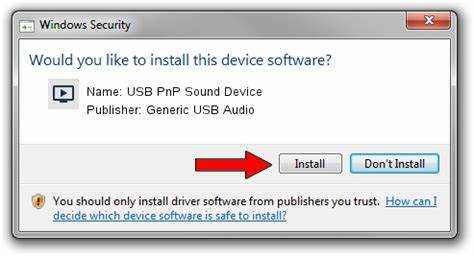
USB PnP Sound Device – это внешняя или встроенная звуковая карта, которая автоматически определяется операционной системой без необходимости ручной установки драйверов. Устройство поддерживает подключение через стандартный USB 2.0 или 3.0, обеспечивая передачу цифрового аудиосигнала с разрешением до 24 бит и частотой дискретизации 96 кГц, что достаточно для большинства бытовых и профессиональных задач.
Установка и настройка обычно занимает менее минуты: после подключения Windows или macOS распознают устройство и активируют встроенные драйверы. Для более точной настройки уровня входного и выходного сигнала рекомендуется использовать панель управления звуком или специализированные приложения, которые позволяют управлять усилением микрофона и балансом каналов.
USB PnP Sound Device совместимо с большинством наушников, гарнитур, колонок и микрофонов, включая устройства с разъемом 3,5 мм и USB-C. Это делает его удобным для работы с конференц-связью, записью подкастов и прослушивания музыки без необходимости отдельного аудиоинтерфейса. В случае возникновения проблем с обнаружением устройства стоит проверить исправность кабеля и обновления операционной системы.
Практическая польза таких устройств проявляется в переносимости и универсальности: одна USB-звуковая карта может заменять встроенные аудиокарты на разных компьютерах, поддерживая одинаковые параметры записи и воспроизведения. Это особенно актуально для мобильных пользователей и тех, кто работает с мультимедийным контентом на нескольких устройствах одновременно.
Usb pnp sound device: объяснение и назначение устройства
USB PnP Sound Device представляет собой звуковую карту, которая подключается через USB и автоматически распознается системой благодаря поддержке Plug and Play. Устройство передает аудиосигнал в цифровом виде, минимизируя искажения и шумы, что особенно важно для записи голоса и прослушивания музыки высокого качества.
Назначение устройства включает расширение возможностей стандартной аудиокарты, добавление дополнительных входов и выходов для микрофонов, наушников и колонок, а также поддержку многоканального звука. Частота дискретизации большинства USB PnP устройств достигает 96 кГц, а глубина – 16–24 бита, что позволяет работать с большинством домашних и полупрофессиональных аудиоаппаратов.
Для оптимальной работы важно подключать устройство напрямую к USB-порту компьютера, избегая концентратора, который может ограничивать пропускную способность. Рекомендовано использовать последние версии драйверов и обновления системы, чтобы исключить конфликты с другими звуковыми устройствами и обеспечить стабильное распознавание устройства при старте компьютера.
USB PnP Sound Device подходит для записи подкастов, конференц-связи, видеомонтажа и воспроизведения музыки. При подключении к наушникам или колонкам с высоким сопротивлением рекомендуется дополнительно регулировать уровень выходного сигнала через системные настройки, чтобы избежать перегрузки и сохранить чистоту звука.
Что такое USB PnP Sound Device и как оно подключается
Подключение устройства занимает несколько секунд: достаточно вставить кабель USB в свободный порт компьютера или ноутбука. В большинстве случаев система автоматически устанавливает необходимые драйверы и делает устройство доступным для воспроизведения и записи звука.
Для стабильной работы рекомендуется подключать USB PnP Sound Device напрямую к порту компьютера, избегая использования USB-концентраторов с низкой пропускной способностью. В случае старых операционных систем может потребоваться ручная установка драйвера с сайта производителя.
Технические параметры и возможности подключения устройств часто различаются в зависимости от модели. Основные характеристики можно представить в следующей таблице:
| Параметр | Значение |
|---|---|
| Интерфейс подключения | USB 2.0 / USB 3.0 |
| Частота дискретизации | 44,1 – 96 кГц |
| Глубина звука | 16–24 бит |
| Совместимость | Windows, macOS, Linux (частично) |
| Поддерживаемые разъемы | 3,5 мм, USB-C, опционально RCA |
Поддерживаемые операционные системы и драйверы для USB звуковых устройств
USB PnP Sound Device поддерживает большинство современных операционных систем, включая Windows 10 и 11, macOS начиная с версии 10.12, а также популярные дистрибутивы Linux с ядром 5.0 и выше. Встроенные драйверы обеспечивают автоматическое распознавание устройства и его готовность к работе без дополнительной настройки.
Для Windows рекомендуется проверять наличие обновлений через Центр обновления Windows, так как свежие драйверы минимизируют задержки и улучшают совместимость с программами для записи и воспроизведения аудио. В macOS устройства подключаются через USB без необходимости установки сторонних драйверов, однако для работы с профессиональными приложениями иногда требуется установка специализированного ПО от производителя.
В Linux поддержка USB PnP Sound Device зависит от ядра и установленного пакета ALSA или PulseAudio. В большинстве случаев устройство распознается автоматически, но для корректной работы многоканального звука и регулировки усиления микрофона может потребоваться ручная настройка конфигурационных файлов.
Если устройство не определяется системой, рекомендуется проверять версию USB-порта и кабеля, а также совместимость конкретной модели с установленной ОС. Использование оригинальных драйверов от производителя обеспечивает стабильность работы и доступ ко всем функциям устройства, включая управление уровнем входного и выходного сигнала.
Различия между встроенными и внешними USB звуковыми картами
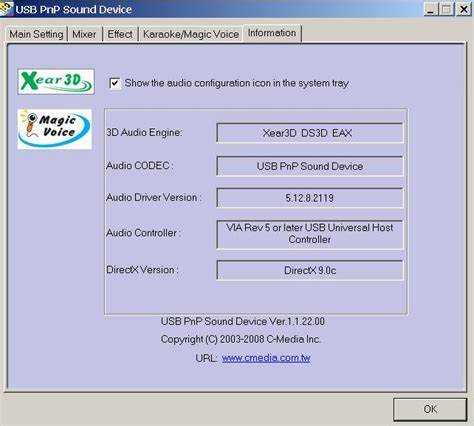
Встроенные звуковые карты интегрированы в материнскую плату и используют общие ресурсы системы, что часто ограничивает качество аудиосигнала из-за помех и ограниченной мощности усилителей. Их частота дискретизации обычно составляет 44,1–48 кГц, а глубина звука – 16 бит, что подходит для базового воспроизведения и голосовой связи, но недостаточно для точной записи или многоканального звука.
Внешние USB звуковые карты подключаются отдельно и имеют собственные цифровые схемы обработки звука, что снижает влияние шумов от материнской платы и повышает качество сигнала. Частота дискретизации внешних устройств достигает 96 кГц, глубина – 24 бита, а многие модели поддерживают многоканальный звук 5.1 или 7.1, что делает их более подходящими для подкастов, музыкальной работы и игровых приложений с объемным звуком.
Практическое отличие заключается также в универсальности: внешние USB звуковые карты можно использовать на нескольких компьютерах без переподключения внутренних компонентов, что удобно для мобильной работы. Встроенные карты ограничены одним устройством, а их разъемы не всегда поддерживают современные гарнитуры и высокоомные наушники.
Рекомендация: для профессиональной работы со звуком и записи рекомендуется использовать внешние USB устройства, а встроенные карты оставлять для стандартного воспроизведения мультимедиа и видеоконференций.
Как определить модель и характеристики USB PnP Sound Device
Для определения модели USB PnP Sound Device на Windows необходимо открыть «Диспетчер устройств» и развернуть раздел «Звуковые, игровые и видеоустройства». Устройство отображается с пометкой USB PnP Sound Device или с конкретным названием производителя. Нажатие правой кнопкой мыши и выбор «Свойства» позволяет увидеть версию драйвера, идентификатор оборудования и используемый интерфейс USB.
На macOS информация о подключенном устройстве доступна через меню «Об этом Mac» → «Системный отчет» → «USB». Здесь отображаются VID и PID устройства, производитель, скорость подключения и поддерживаемые форматы аудио. Эти данные помогают проверить совместимость с конкретными приложениями или кабелями.
Основные характеристики, на которые стоит обращать внимание, включают частоту дискретизации, глубину звука, количество поддерживаемых каналов и типы разъемов. Для точной записи и работы с мультимедиа рекомендуется выбирать устройства с частотой не ниже 48 кГц и глубиной 24 бита, а также с отдельными входами для микрофона и линейного сигнала.
Если устройство не отображается корректно, стоит проверить исправность USB-порта, кабеля и наличие последних обновлений операционной системы. Использование официальных драйверов производителя позволяет получить доступ ко всем встроенным функциям и корректно настроить устройство.
Настройка воспроизведения и записи звука через USB устройство
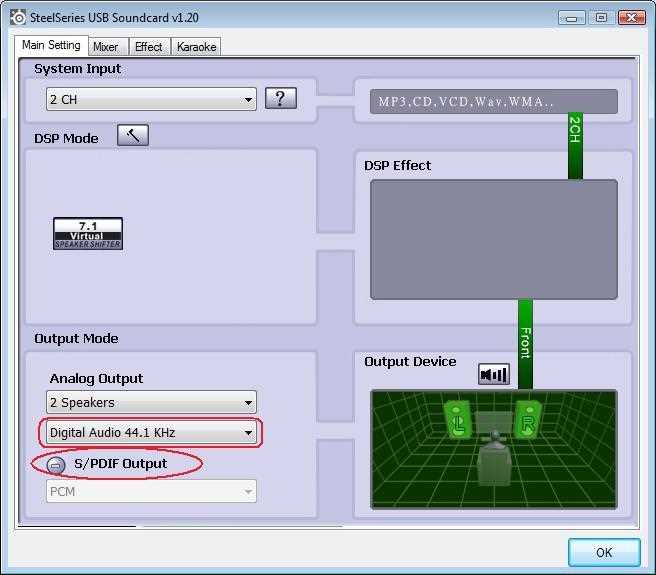
Для воспроизведения звука через USB PnP Sound Device на Windows необходимо открыть «Звуки» в панели управления и выбрать устройство в качестве воспроизводящего по умолчанию. Для точной настройки рекомендуется установить объемный звук или стерео, проверить уровни громкости и баланс каналов, а также активировать улучшения звука только при необходимости, чтобы избежать искажений.
Для записи звука через USB устройство следует выбрать его в качестве устройства ввода в настройках записи и установить уровень усиления микрофона. Оптимальный диапазон усиления зависит от типа микрофона: конденсаторные требуют меньшего усиления, динамические – большего. Следует также проверять отсутствие перегрузки сигнала, контролируя индикаторы уровня в панели управления звуком или в используемой программе для записи.
На macOS выбор USB PnP Sound Device осуществляется через «Системные настройки» → «Звук» для воспроизведения и записи. Для минимизации задержки при записи рекомендуется использовать частоту дискретизации 48 кГц и буфер размером не более 256 сэмплов, особенно при работе с аудиоредакторами или DAW.
Рекомендация: подключение к USB 3.0 порту обеспечивает стабильный поток данных и снижает риск появления шумов. При использовании нескольких USB аудиоустройств стоит задавать приоритет через системные настройки или специализированное ПО для корректной маршрутизации сигнала.
Решение проблем с обнаружением USB PnP Sound Device
Если USB PnP Sound Device не определяется системой, первым шагом стоит проверить кабель и порт. Использование поврежденного кабеля или порта с низкой пропускной способностью может препятствовать корректной работе устройства. Подключение напрямую к USB 2.0 или 3.0 порту компьютера обычно решает большинство проблем.
На Windows следует открыть «Диспетчер устройств» и убедиться, что устройство отображается без желтых или красных значков. В случае ошибки рекомендуется обновить драйвер через Центр обновления Windows или загрузить последнюю версию с сайта производителя. Иногда помогает отключение других USB аудиоустройств для исключения конфликтов.
На macOS необходимо проверить меню «Системный отчет» → «USB», чтобы убедиться, что устройство отображается в списке подключенных. Если система не видит устройство, стоит перезагрузить компьютер и проверить совместимость модели с версией macOS.
В Linux проблемы с обнаружением часто связаны с ядром и конфигурацией ALSA или PulseAudio. Проверка списка устройств командой arecord -l или aplay -l позволяет убедиться, что USB PnP Sound Device распознается системой. При необходимости обновляют пакет драйверов или конфигурационные файлы для корректного функционирования входов и выходов.
Дополнительная рекомендация: при повторяющихся проблемах стоит использовать другой USB кабель или порт, а также проверять устройство на другом компьютере, чтобы исключить аппаратный дефект.
Совместимость с наушниками, микрофонами и колонками
USB PnP Sound Device поддерживает широкий спектр аудиоустройств, обеспечивая корректную работу как с бытовыми, так и с полупрофессиональными наушниками, микрофонами и колонками. При выборе периферии важно учитывать тип разъема, сопротивление и требования к питанию.
- Наушники: устройство совместимо с моделями 16–600 Ом, поддерживает как стандартные 3,5 мм разъемы, так и USB-C. Для высокоомных моделей рекомендуется регулировать уровень выхода в настройках системы, чтобы избежать перегрузки и искажений.
- Микрофоны: поддерживаются динамические и конденсаторные модели, включая те, которые требуют фантомного питания при подключении через отдельный аудиоинтерфейс. Для стандартного USB микрофона достаточно выбрать устройство в качестве источника записи и настроить усиление через панель управления звуком.
- Колонки: подключение возможно через 3,5 мм, RCA или USB. Для многоканальных колонок 5.1 и 7.1 рекомендуется использовать драйверы производителя для корректного распределения каналов и снижения задержки звука.
Для оптимальной совместимости важно проверять частоту дискретизации и глубину звука подключаемых устройств. Рекомендация: использовать наушники и колонки с сопротивлением до 300 Ом для повседневного применения и до 600 Ом при профессиональной записи или прослушивании, а микрофоны выбирать с поддержкой USB или через отдельный предусилитель.
Практическое применение USB PnP Sound Device в работе и развлечениях
USB PnP Sound Device используется для улучшения качества звука в различных сценариях, где стандартные встроенные аудиокарты ограничены по функционалу и качеству. Устройство подходит как для рабочих задач, так и для домашних развлечений.
- Конференц-связь и видеозвонки: подключение USB PnP Sound Device позволяет использовать качественные гарнитуры с отдельным микрофоном, снижая фоновые шумы и обеспечивая четкий голосовой сигнал. Рекомендуется настраивать усиление микрофона и проверять баланс стереоканалов перед звонком.
- Запись подкастов и вокала: внешнее USB устройство обеспечивает цифровую передачу сигнала с минимальными искажениями. Использование частот
Вопрос-ответ:
В чем разница между USB PnP Sound Device и встроенной звуковой картой?
USB PnP Sound Device подключается через USB и имеет собственную схему обработки аудио, что снижает шумы и помехи, характерные для встроенных карт. Частота дискретизации внешних устройств может достигать 96 кГц, глубина звука — 24 бита, а большинство моделей поддерживает многоканальный звук. Встроенные карты используют ресурсы материнской платы, имеют более низкие показатели качества и ограниченные возможности подключения внешних микрофонов и наушников.
Какие операционные системы поддерживают USB PnP Sound Device без установки драйверов?
Большинство современных Windows (10, 11) и macOS (начиная с 10.12) распознают USB PnP Sound Device автоматически через встроенные драйверы. В Linux поддержка зависит от версии ядра и пакетов ALSA или PulseAudio. На этих системах устройство обычно появляется в списке воспроизводящих и записывающих аудиоустройств без ручной установки, но для работы с многоканальным звуком может потребоваться настройка конфигурационных файлов.
Как настроить уровень микрофона и выходного сигнала на USB PnP Sound Device?
Для настройки микрофона нужно выбрать USB PnP Sound Device в качестве устройства записи в панели управления звуком или в настройках системы. Уровень усиления подбирают в зависимости от типа микрофона: динамические требуют большего усиления, конденсаторные — меньшего. Для выхода звука проверяют баланс каналов и громкость в системных настройках. На macOS и Windows можно дополнительно регулировать буфер и частоту дискретизации для снижения задержки.
Почему USB PnP Sound Device может не определяться системой?
Чаще всего проблема связана с неисправным USB-кабелем или портом, низкой пропускной способностью концентратора, конфликтами с другими аудиоустройствами или устаревшими драйверами. В Windows проверяют «Диспетчер устройств», на macOS — «Системный отчет» → «USB». В Linux используют команды arecord -l и aplay -l. Решение может включать подключение к другому порту, обновление драйверов или проверку на другом компьютере.
С какими типами наушников и микрофонов совместим USB PnP Sound Device?
Устройство работает с наушниками сопротивлением от 16 до 600 Ом, с разъемами 3,5 мм или USB-C. Микрофоны поддерживаются как динамические, так и конденсаторные, включая USB модели и те, которые требуют отдельного предусилителя для фантомного питания. Колонки подключаются через 3,5 мм, RCA или USB и могут использовать многоканальный звук 5.1 и 7.1. Настройка усиления и частоты дискретизации позволяет добиться качественного сигнала без перегрузки.

 Загрузка...