Содержание статьи
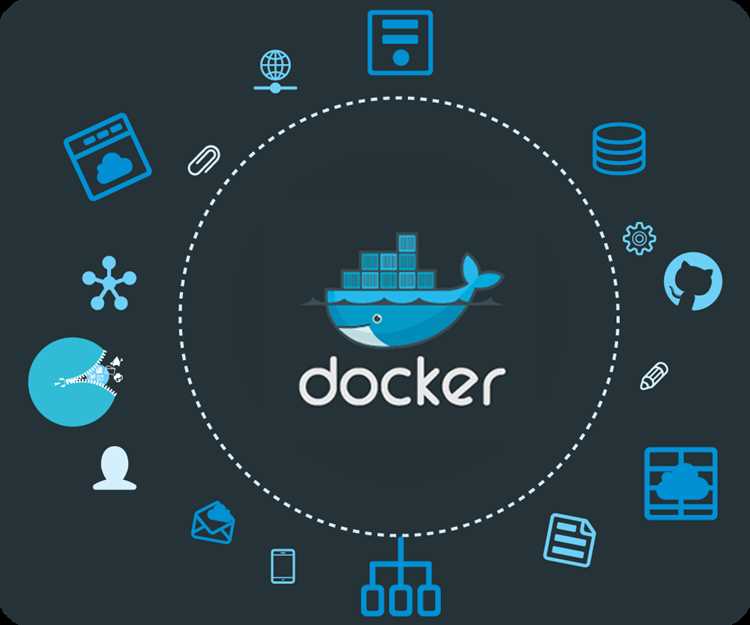
Docker io представляет собой платформу для контейнеризации приложений, позволяя запускать программное обеспечение в изолированных средах на одном хосте. Контейнеры используют ядро операционной системы хоста, что снижает потребление ресурсов по сравнению с виртуальными машинами. Один сервер с 16 ГБ оперативной памяти способен одновременно запускать десятки небольших контейнеров без значительного падения производительности.
Главное назначение Docker – стандартизация среды выполнения приложений. С помощью контейнеров можно гарантировать одинаковое поведение программ на локальном компьютере разработчика, тестовом сервере и в продакшене. Например, запуск контейнера с PostgreSQL версии 15.3 обеспечит идентичную конфигурацию базы данных на всех этапах разработки и эксплуатации.
Применение Docker включает не только развертывание сервисов, но и оптимизацию процессов CI/CD. Автоматическая сборка образов с помощью Dockerfile позволяет фиксировать зависимости, версии библиотек и конфигурационные файлы, что уменьшает количество ошибок при обновлениях и ускоряет интеграцию новых функций. Средняя сборка контейнера для веб-приложения на Node.js занимает менее 30 секунд при использовании кэширования слоев.
Кроме того, контейнеризация упрощает масштабирование приложений. Docker позволяет быстро создавать новые экземпляры сервисов, подключать их к сетям и томам для хранения данных, минимизируя время простоя. На практике увеличение числа контейнеров на 50% для обработки пиковой нагрузки часто требует не больше 10 минут на настройку и запуск.
Использование Docker также способствует стандартизации мониторинга и безопасности. Контейнеры можно ограничивать по CPU, памяти и правам доступа, а совместно с инструментами оркестрации, такими как Docker Compose или Kubernetes, управлять сотнями сервисов централизованно. Это снижает риск конфликта библиотек и повышает управляемость инфраструктуры без изменения исходного кода приложений.
Docker io: назначение и применение технологии контейнеров

Docker io обеспечивает упаковку приложений вместе с их зависимостями в отдельные контейнеры, которые запускаются на любой системе с установленным Docker Engine. Это устраняет проблему несовместимости библиотек и версий среды выполнения. Например, контейнер с Python 3.11 и набором пакетов для анализа данных будет работать одинаково на Windows, Linux и macOS без дополнительной настройки.
Контейнеры используются для быстрого развертывания сервисов. Один Docker-образ может включать веб-сервер Nginx, приложение на Node.js и базу данных Redis, что позволяет создавать тестовые и продакшн-окружения за считанные минуты. При этом потребление ресурсов ограничивается настройками контейнера: можно задавать лимиты CPU и памяти, чтобы предотвратить перегрузку хоста.
Docker активно применяется в процессах CI/CD. Автоматизация сборки образов через Dockerfile фиксирует версии всех компонентов, минимизирует ошибки при обновлениях и ускоряет интеграцию новых функций. Практика показывает, что сборка и тестирование средних веб-приложений занимают меньше минуты при использовании кэширования слоев.
С помощью Docker можно масштабировать приложения горизонтально. Создание дополнительных контейнеров под нагрузкой позволяет обрабатывать увеличенное число запросов без остановки основного сервиса. Контейнеры легко подключать к сетям и томам для хранения данных, обеспечивая непрерывность работы баз данных и очередей сообщений.
Docker также упрощает управление безопасностью и изоляцией. Контейнеры запускаются в ограниченных пространствах имен и с настройкой прав доступа, что снижает риск воздействия одной службы на другие. Совместно с Docker Compose можно централизованно контролировать сотни контейнеров, упрощая администрирование и поддержку инфраструктуры без изменения исходного кода приложений.
Как установить Docker и настроить рабочее окружение
Для установки Docker на Linux рекомендуется использовать официальный репозиторий Docker. На Ubuntu это выполняется командами sudo apt update, sudo apt install ca-certificates curl gnupg lsb-release, затем добавляется ключ GPG и репозиторий через curl -fsSL https://download.docker.com/linux/ubuntu/gpg | sudo gpg —dearmor -o /usr/share/keyrings/docker-archive-keyring.gpg и echo «deb [arch=$(dpkg —print-architecture) signed-by=/usr/share/keyrings/docker-archive-keyring.gpg] https://download.docker.com/linux/ubuntu $(lsb_release -cs) stable» | sudo tee /etc/apt/sources.list.d/docker.list > /dev/null. После обновления пакетов Docker устанавливается командой sudo apt install docker-ce docker-ce-cli containerd.io.
На Windows установка выполняется через Docker Desktop, который включает Docker Engine, Docker CLI и WSL2 для Linux-контейнеров. Для корректной работы рекомендуется активировать Hyper-V и Virtualization в BIOS. После установки Desktop автоматически настраивает интеграцию с командной строкой и PowerShell.
Для организации рабочего окружения полезно создать директорию проектов с подкаталогами для Dockerfile, конфигураций и томов данных. Внутри каждого проекта можно использовать docker-compose.yml для описания многоконтейнерных приложений, что ускоряет запуск сервисов и обеспечивает повторяемость среды на разных машинах.
Рекомендуется сразу настроить локальный реестр образов или подключиться к Docker Hub для хранения собственных образов. Для автоматизации сборки и тестирования можно подключить CI/CD систему, которая будет собирать контейнеры при каждом изменении кода и тестировать их в изолированной среде, сохраняя стабильность основной инфраструктуры.
Создание и управление контейнерами с помощью командной строки

Для создания контейнера используется команда docker run с указанием образа и необходимых параметров. Например, docker run -d —name webserver -p 8080:80 nginx:alpine запустит контейнер Nginx в фоновом режиме, присвоит ему имя webserver и пробросит порт 80 внутри контейнера на порт 8080 хоста. Флаг -d позволяет запускать контейнер в фоне, а -p связывает порты для внешнего доступа.
Для просмотра всех работающих контейнеров используется docker ps, а для отображения всех, включая остановленные – docker ps -a. Остановка контейнера выполняется командой docker stop webserver, а удаление – docker rm webserver. Практика показывает, что регулярная очистка неиспользуемых контейнеров и образов снижает нагрузку на дисковую подсистему и предотвращает переполнение хранилища.
Команда docker exec -it webserver /bin/sh позволяет войти внутрь контейнера и выполнять команды как в отдельной Linux-среде. Это удобно для отладки и ручного изменения конфигурации без пересборки образа. Для просмотра логов используется docker logs webserver, что позволяет отслеживать ошибки и поведение приложений в реальном времени.
Для управления ресурсами контейнера применяются флаги —memory и —cpus. Например, docker run -d —name db —memory=»512m» —cpus=»1″ postgres:15 ограничивает использование оперативной памяти до 512 МБ и одного CPU, что предотвращает перегрузку хоста при запуске нескольких контейнеров одновременно.
Комбинирование команд через docker network и docker volume позволяет связывать контейнеры между собой и сохранять данные вне их жизненного цикла. Создание сети docker network create app_net и подключение контейнеров к ней обеспечивает стабильное взаимодействие микросервисов, а использование томов через -v /host/path:/container/path сохраняет критичные данные при пересборке и обновлении контейнеров.
Работа с образами: сборка, хранение и перенос
Сборка Docker-образов выполняется через Dockerfile, который описывает последовательность команд для установки зависимостей, копирования файлов и настройки окружения. Например, FROM python:3.11-slim, COPY requirements.txt /app/ и RUN pip install -r /app/requirements.txt создают минимальный образ с установленными библиотеками. Использование кэширования слоев ускоряет повторные сборки, сокращая время до 40–50%.
После сборки образ сохраняется локально и может быть проверен командой docker images. Рекомендуется присваивать тег с версией через docker build -t myapp:1.0 ., чтобы облегчить управление обновлениями и откат к предыдущим версиям. Образы без тегов быстро теряются в списке и могут занимать лишнее место на диске.
Для хранения и обмена образами используется Docker Hub или приватные реестры. Команды docker push myapp:1.0 и docker pull myapp:1.0 позволяют передавать образы между машинами и командами. При работе с приватными реестрами рекомендуется настроить аутентификацию и использовать SSL для защиты данных.
Перенос образов между окружениями можно осуществлять с помощью сохранения в tar-файл: docker save -o myapp_1.0.tar myapp:1.0 и загрузки на другой хост через docker load -i myapp_1.0.tar. Этот способ полезен для изоляции среды, когда подключение к интернету ограничено, или для архивирования стабильных версий образов.
Рекомендуется регулярно удалять старые и неиспользуемые образы через docker image prune -a для освобождения дискового пространства. Одновременно стоит отслеживать размер образов, минимизируя лишние слои и зависимости, чтобы ускорить передачу и запуск контейнеров в производственных и тестовых окружениях.
Использование Docker Compose для многоконтейнерных приложений

Docker Compose позволяет описывать и управлять несколькими контейнерами через единый файл docker-compose.yml. Это упрощает развертывание сложных приложений, где каждый сервис работает в отдельном контейнере, но требует взаимодействия с другими сервисами.
Основные возможности и рекомендации при работе с Docker Compose:
- Определение сервисов: каждая секция services описывает контейнер с образом, портами и переменными окружения.
- Настройка сетей: через networks можно создавать изолированные сети для безопасного обмена данными между контейнерами.
- Использование томов: volumes сохраняют данные за пределами жизненного цикла контейнера, обеспечивая устойчивость баз данных и логов.
- Версионирование конфигурации: рекомендуется фиксировать версии образов через теги, например image: postgres:15, чтобы избежать несовместимостей при обновлениях.
- Автоматизация запуска: команда docker-compose up -d поднимает все сервисы в фоне, а docker-compose down завершает работу и очищает временные ресурсы.
Практическое применение включает:
- Разворачивание веб-приложения с Nginx, Node.js и Redis с единым управлением через Docker Compose.
- Тестирование и интеграцию микросервисов локально перед деплоем в продакшен.
- Обеспечение согласованных сетевых настроек и доступов к базам данных между контейнерами.
- Упрощение масштабирования: изменение числа реплик через docker-compose up —scale service=3.
Рекомендуется хранить docker-compose.yml в системе контроля версий вместе с проектом и использовать отдельные файлы для разных сред (например, docker-compose.prod.yml и docker-compose.dev.yml), чтобы минимизировать ошибки при переносе между локальной, тестовой и продакшн средой.
Организация сетей и томов для контейнеров
Docker позволяет создавать изолированные сети для контейнеров и управлять их взаимодействием, а также использовать тома для хранения данных вне контейнера. Правильная организация этих ресурсов повышает надежность и удобство эксплуатации.
Основные подходы к работе с сетями:
- bridge – стандартная сеть для изоляции контейнеров на одном хосте; обеспечивает обмен данными через внутренние IP-адреса.
- host – контейнер использует сетевой стек хоста; подходит для приложений с высокими требованиями к производительности сети.
- overlay – позволяет объединять контейнеры на разных хостах в единую виртуальную сеть при использовании Docker Swarm или Kubernetes.
- Создание сети выполняется командой docker network create app_net, а подключение контейнера к сети – через —network app_net.
Организация томов для хранения данных:
- Тома создаются командой docker volume create db_data и подключаются к контейнерам через -v db_data:/var/lib/postgresql/data.
- Использование томов обеспечивает сохранность данных при пересборке или удалении контейнеров.
- Рекомендуется группировать тома по функциональным областям, например, logs_volume для логов и backup_volume для резервных копий.
- Для упрощения управления многоконтейнерными приложениями тома можно описывать в docker-compose.yml и подключать к соответствующим сервисам.
Практические рекомендации:
- Использовать отдельные сети для внешних и внутренних сервисов, чтобы ограничить доступ к критическим данным.
- Регулярно проверять использование томов и очищать неиспользуемые через docker volume prune для освобождения дискового пространства.
- Применять именованные тома вместо привязки к путям хоста, чтобы сохранить переносимость контейнеров между машинами.
Автоматизация сборки и деплоя через Dockerfile и CI/CD
Dockerfile позволяет описывать процесс сборки образа контейнера в виде последовательности команд, фиксируя версии базового образа, библиотек и конфигураций. Например, команды FROM python:3.11, COPY . /app и RUN pip install -r /app/requirements.txt создают воспроизводимое окружение для приложения, которое одинаково работает на всех этапах разработки и продакшена.
Для интеграции с CI/CD рекомендуется использовать системы вроде GitLab CI, GitHub Actions или Jenkins. Они могут автоматически собирать образы при каждом изменении кода и запускать тесты внутри контейнеров. Пример пайплайна:
| Этап | Команда | Описание |
|---|---|---|
| Сборка образа | docker build -t myapp:${CI_COMMIT_SHA} . | Создание образа с тегом на основе коммита |
| Тестирование | docker run —rm myapp:${CI_COMMIT_SHA} pytest | Запуск автоматизированных тестов внутри контейнера |
| Публикация | docker push registry.example.com/myapp:${CI_COMMIT_SHA} | Отправка образа в реестр для последующего деплоя |
| Деплой | docker pull registry.example.com/myapp:${CI_COMMIT_SHA} && docker run -d myapp:${CI_COMMIT_SHA} | Обновление контейнера на продакшене с новым образом |
Рекомендуется использовать многослойные образы для ускорения сборки и кэширования неизменяемых слоев, а также добавлять метки LABEL с информацией о версии и дате сборки для отслеживания изменений. Такой подход минимизирует риски ошибок при деплое и позволяет быстро откатывать контейнеры к стабильной версии при сбоях.
Решение типовых проблем при запуске контейнеров
Одна из частых проблем – контейнер сразу останавливается после запуска. Причина обычно в отсутствии долгоживущего процесса. Решение: указывать команду запуска через CMD или ENTRYPOINT в Dockerfile, например CMD [«nginx», «-g», «daemon off;»] для Nginx.
Конфликты портов возникают, когда несколько контейнеров пытаются использовать один и тот же порт хоста. Для устранения нужно пробрасывать разные порты через -p host_port:container_port или использовать динамическое выделение портов.
Недостаток ресурсов – контейнер потребляет слишком много памяти или CPU. Рекомендуется ограничивать ресурсы при запуске: docker run —memory=»512m» —cpus=»1″, что предотвращает перегрузку хоста и падение других сервисов.
Проблемы с подключением к сети решаются проверкой типа сети и ее конфигурации. Для взаимодействия контейнеров лучше использовать именованные сети: docker network create app_net и подключение контейнеров через —network app_net. Это обеспечивает стабильное разрешение имен и изоляцию трафика.
Ошибки доступа к файлам и томам возникают при неверных правах или некорректном указании путей. Рекомендуется использовать именованные тома docker volume create data_volume и подключать их через -v data_volume:/app/data, а также проверять права пользователя внутри контейнера с помощью USER в Dockerfile.
Логи и отладка: для анализа проблем рекомендуется использовать docker logs container_name и интерактивный вход docker exec -it container_name /bin/sh. Это позволяет оперативно выявлять ошибки запуска и конфигурации без пересборки образа.
Вопрос-ответ:
Что такое Docker и зачем нужны контейнеры?
Docker — это платформа для упаковки приложений и их зависимостей в контейнеры, которые запускаются изолированно на одном хосте. Контейнер позволяет переносить программу между разными системами без конфликтов библиотек или настроек. Например, контейнер с Python 3.11 и установленными библиотеками будет работать одинаково на Linux и Windows.
Как правильно ограничивать ресурсы контейнера на сервере?
При запуске контейнера можно задавать лимиты CPU и памяти через флаги —cpus и —memory. Например, docker run —memory=»512m» —cpus=»1″ myapp ограничивает использование памяти 512 МБ и одного CPU. Это позволяет запускать несколько контейнеров одновременно без перегрузки хоста и предотвращает падение других сервисов.
В чем разница между сетями bridge и overlay в Docker?
Сеть bridge создается на одном хосте и изолирует контейнеры друг от друга, позволяя обмениваться данными через внутренние IP-адреса. Overlay используется для объединения контейнеров на разных хостах в единую виртуальную сеть при работе с Docker Swarm или Kubernetes. Overlay обеспечивает безопасное взаимодействие сервисов между машинами.
Как хранить и переносить Docker-образы между машинами без подключения к интернету?
Для этого можно сохранить образ в tar-файл с помощью docker save -o myapp.tar myapp:1.0 и перенести файл на другой хост. На новом хосте образ загружается командой docker load -i myapp.tar. Такой способ позволяет использовать образ в изолированной среде или создавать архив стабильной версии приложения.
Какие шаги помогают устранять ошибки запуска контейнера?
Типичные ошибки включают остановку контейнера сразу после запуска, конфликты портов и проблемы с доступом к томам. Для их решения нужно: указывать длительно работающий процесс через CMD или ENTRYPOINT, пробрасывать уникальные порты, использовать именованные тома и проверять права доступа, ограничивать ресурсы CPU и памяти, а также анализировать логи с помощью docker logs и интерактивно входить в контейнер через docker exec -it.
Как настроить Docker Compose для локального тестирования приложения с несколькими сервисами?
Для локального тестирования приложения с несколькими сервисами создайте файл docker-compose.yml в корне проекта. Определите каждый сервис с указанием образа, портов и томов. Например, веб-сервис на Node.js подключается к базе данных PostgreSQL через отдельную сеть: networks: app_net. Используйте тома для сохранения данных: volumes: db_data:/var/lib/postgresql/data. После этого команда docker-compose up -d поднимает все контейнеры в фоне, а docker-compose down завершает их работу. Такой подход гарантирует одинаковую среду для всех участников команды и позволяет тестировать взаимодействие сервисов без ручной настройки.

 Загрузка...