Содержание статьи
3DP Net – это утилита для автоматического распознавания и установки драйверов сетевых адаптеров на компьютерах с Windows. Она содержит встроенную базу драйверов для более чем 3000 моделей LAN и Wi-Fi карт, что позволяет подключить устройство к сети без предварительного поиска драйверов в интернете.
Программа работает без подключения к интернету: достаточно скачать один архив размером около 100–120 МБ, распаковать его и запустить установщик. 3DP Net автоматически определяет модель сетевого контроллера и устанавливает подходящий драйвер, что особенно удобно для сборок Windows на новых или редких материнских платах.
Использование 3DP Net минимизирует риск установки некорректного драйвера, который может вызвать потерю сети или конфликт с другими устройствами. Утилита совместима с версиями Windows от XP до 11, включая 32- и 64-битные системы, и поддерживает широкий спектр чипсетов Realtek, Intel, Broadcom, Atheros и других.
Программа также полезна при переустановке операционной системы или восстановлении работы сетевого подключения после сбоя драйверов. Рекомендуется запускать 3DP Net сразу после установки Windows, чтобы обеспечить стабильное подключение к интернету для последующих обновлений и установки дополнительных программ.
Как скачать 3DP Net и выбрать нужную версию для Windows
Для корректной работы 3DP Net важно выбрать версию, совместимую с вашей системой. Программа выпускается в виде нескольких сборок, ориентированных на различные поколения Windows и архитектуры (32- и 64-битные).
Рекомендации по выбору версии:
- Windows XP, Vista, 7: используйте сборку 18.x или старше, которая содержит драйверы для устаревших чипсетов.
- Windows 8, 8.1, 10: подходят версии 20.x и выше с расширенной базой драйверов Realtek, Intel и Atheros.
- Windows 11: актуальна последняя версия 22.x или 23.x, включающая поддержку новых сетевых контроллеров и 64-битных систем.
Пошаговое скачивание:
- Перейдите на официальный сайт 3DP Net или на проверенный источник с актуальными сборками.
- Выберите версию, соответствующую разрядности вашей ОС (32-бит или 64-бит).
- Скачайте архив размером около 100–120 МБ, который включает полный набор драйверов.
- Сохраните файл в папку, доступную без ограничений прав администратора, чтобы избежать проблем с распаковкой.
После скачивания рекомендуется проверить контрольную сумму архива (MD5 или SHA-1), чтобы исключить поврежденный файл или подмену источника. Это обеспечит корректную работу утилиты и предотвратит ошибки при установке драйверов сетевых адаптеров.
Пошаговая установка 3DP Net без подключения к интернету

3DP Net позволяет установить драйверы сетевых адаптеров без активного интернет-соединения, что особенно важно при чистой установке Windows или восстановлении работы LAN и Wi-Fi.
Пошаговая инструкция:
- Скачайте архив 3DP Net с официального сайта или проверенного источника и сохраните его на локальный диск или USB-носитель.
- Распакуйте архив в любую удобную папку. Желательно использовать путь без русских символов и пробелов, например C:\3DPNet.
- Запустите файл 3DPNet.exe с правами администратора. Для этого нажмите правой кнопкой мыши и выберите «Запуск от имени администратора».
- Программа автоматически сканирует компьютер и определяет модель сетевого адаптера.
- Выберите подходящий драйвер из предложенного списка и нажмите «Установить». Установка занимает от 1 до 3 минут в зависимости от скорости системы.
- После завершения установки перезагрузите компьютер для активации драйвера и проверки подключения к сети.
Если после перезагрузки сеть не активна, повторно запустите 3DP Net и убедитесь, что выбран правильный драйвер для вашего адаптера. В редких случаях может потребоваться установка драйвера вручную из папки \Drivers, включенной в архив.
Определение сетевого адаптера и выбор правильного драйвера
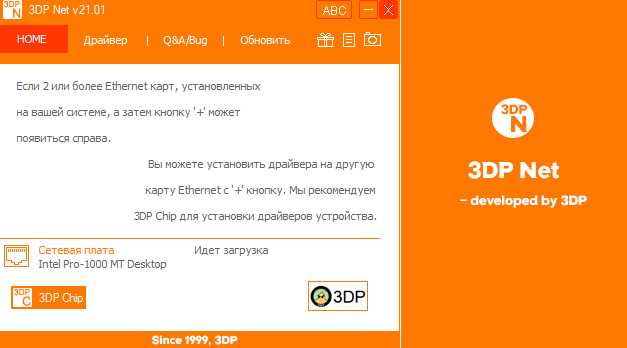
Основные параметры, которые следует учитывать при выборе драйвера:
| Параметр | Описание |
|---|---|
| Производитель | Идентифицирует бренд карты, например Realtek, Intel, Broadcom, Atheros. |
| Модель чипсета | Указывает точный чипсет адаптера, например RTL8111H, I219-V, BCM57780. |
| Разрядность ОС | 32- или 64-битная версия Windows определяет совместимый драйвер. |
| Статус устройства | Показывает, работает ли текущий драйвер или требуется установка/обновление. |
После определения параметров 3DP Net предлагает список совместимых драйверов. Для стабильного подключения рекомендуется выбирать драйвер, отмеченный как «Рекомендуемый» или с самой свежей датой выпуска. Если несколько драйверов подходят под чипсет, предпочтение следует отдавать версии с официальной поддержкой производителя.
В редких случаях, когда автоматический выбор не подходит, можно вручную выбрать драйвер из папки \Drivers в архиве 3DP Net, ориентируясь на модель чипсета и разрядность системы.
Использование 3DP Net для восстановления работы LAN и Wi-Fi

3DP Net позволяет быстро вернуть работоспособность сетевых адаптеров при сбоях драйверов или повреждениях системы. Утилита определяет модель LAN или Wi-Fi контроллера и устанавливает совместимый драйвер из встроенной базы без необходимости подключения к интернету.
Рекомендации по восстановлению работы сети:
- Запустите 3DP Net с правами администратора. Программа автоматически отобразит список обнаруженных адаптеров.
- Для каждого адаптера выберите драйвер с пометкой «Рекомендуемый» или с последней датой обновления.
- Нажмите «Установить» и дождитесь завершения процесса. Среднее время установки драйвера LAN или Wi-Fi составляет 1–3 минуты.
- После установки выполните перезагрузку компьютера, чтобы драйвер активировался и сетевое соединение заработало.
- Если адаптер по-прежнему не определяется, повторите установку, выбрав другой драйвер из списка, либо используйте ручной выбор из папки \Drivers внутри архива 3DP Net.
Программа также может восстановить сетевое подключение после обновления Windows, когда стандартные драйверы удаляются или конфликтуют с новой версией системы. Использование 3DP Net сокращает время поиска подходящего драйвера и предотвращает ошибки, связанные с некорректными установками.
Решение ошибок установки драйверов через 3DP Net
Ошибки при установке драйверов через 3DP Net чаще всего связаны с несовместимостью версии программы, поврежденным архивом или конфликтами с ранее установленными драйверами.
Последовательность устранения проблем:
- Проверьте разрядность операционной системы и убедитесь, что скачанная версия 3DP Net соответствует 32- или 64-битной Windows.
- Перезапустите программу с правами администратора, чтобы исключить ограничения на запись файлов и доступ к системным папкам.
- Если установка драйвера прерывается, удалите предыдущие сетевые драйверы через «Диспетчер устройств» и перезапустите 3DP Net.
- Проверьте целостность архива 3DP Net. При поврежденном файле скачайте свежую версию с официального источника.
- При ошибках совместимости попробуйте вручную выбрать драйвер из папки \Drivers, ориентируясь на точную модель сетевого адаптера и версию чипсета.
Дополнительно рекомендуется отключить временно антивирусные программы и файрволл, которые могут блокировать установку драйверов. После успешной установки перезагрузите систему и проверьте подключение к сети через LAN или Wi-Fi.
Обновление драйверов сетевых устройств с помощью 3DP Net
3DP Net позволяет не только установить, но и обновить драйверы сетевых адаптеров, что важно для совместимости с новыми версиями Windows и исправления ошибок в работе LAN и Wi-Fi.
Пошаговый процесс обновления:
- Запустите 3DP Net с правами администратора. Программа автоматически сканирует систему и отображает список установленных сетевых адаптеров.
- Если доступна новая версия драйвера для адаптера, утилита предложит обновление с указанием даты выпуска и версии драйвера.
- Выберите рекомендованную версию и нажмите «Установить». Процесс обновления обычно занимает 1–3 минуты.
- По завершении установки перезагрузите компьютер для активации нового драйвера.
- Для редких адаптеров или устаревших чипсетов используйте ручной выбор драйвера из папки \Drivers, чтобы обеспечить корректное обновление.
Регулярное обновление через 3DP Net помогает устранить нестабильность сети, повышает совместимость с современными протоколами и предотвращает конфликты с другими устройствами или обновлениями Windows.
Вопрос-ответ:
Можно ли использовать 3DP Net для установки драйверов без подключения к интернету?
Да, 3DP Net разработан для работы без сети. Все необходимые драйверы LAN и Wi-Fi включены в архив программы. После скачивания и распаковки можно запустить установщик, который автоматически определит сетевой адаптер и предложит подходящий драйвер. Это удобно при переустановке Windows или на компьютерах без доступа к интернету.
Как определить, какой драйвер выбрать для моего сетевого адаптера?
3DP Net сканирует систему и отображает модель сетевой карты, производитель и чипсет. В списке предложенных драйверов обычно указана рекомендованная версия. Если адаптер старый или редкий, можно вручную выбрать драйвер из папки \Drivers в архиве, ориентируясь на точное название чипа и разрядность системы. Это исключает ошибки при установке.
Что делать, если установка драйвера через 3DP Net завершается с ошибкой?
Сначала убедитесь, что версия программы соответствует разрядности Windows (32 или 64 бит). Перезапустите 3DP Net с правами администратора. Если проблема сохраняется, удалите старый драйвер через «Диспетчер устройств» и попробуйте заново. В редких случаях помогает ручной выбор драйвера из папки \Drivers. Также стоит временно отключить антивирус или файрволл, которые могут блокировать установку.
Поддерживает ли 3DP Net новые версии Windows, например Windows 11?
Да, последние версии 3DP Net включают драйверы для Windows 11 как 32-, так и 64-битных систем. Они содержат поддержку актуальных чипсетов Realtek, Intel, Broadcom и Atheros. Для старых систем, например Windows XP или 7, рекомендуется использовать версии 18.x–20.x, которые включают драйверы для устаревших сетевых адаптеров.
Можно ли с помощью 3DP Net обновить уже установленные драйверы сетевых устройств?
Да, программа позволяет обновлять драйверы. После запуска 3DP Net она покажет текущие версии драйверов и предложит новые, если они доступны. Обновление выполняется аналогично установке — выбирается версия, нажимается «Установить», после чего требуется перезагрузка системы. Для адаптеров без автоматического обновления можно выбрать драйвер вручную из папки \Drivers.
Можно ли с помощью 3DP Net восстановить сетевое подключение на старом компьютере с Windows 7?
Да, 3DP Net поддерживает устаревшие версии Windows, включая Windows 7. После скачивания подходящей версии программы достаточно запустить установщик с правами администратора. Утилита определит сетевую карту и предложит совместимый драйвер из встроенной базы. Даже если предыдущий драйвер был удален или поврежден, 3DP Net позволит вернуть работу LAN или Wi-Fi без подключения к интернету. Для старых адаптеров иногда может понадобиться ручной выбор драйвера из папки \Drivers в архиве программы.

 Загрузка...