Содержание статьи
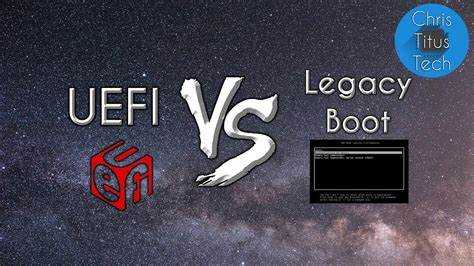
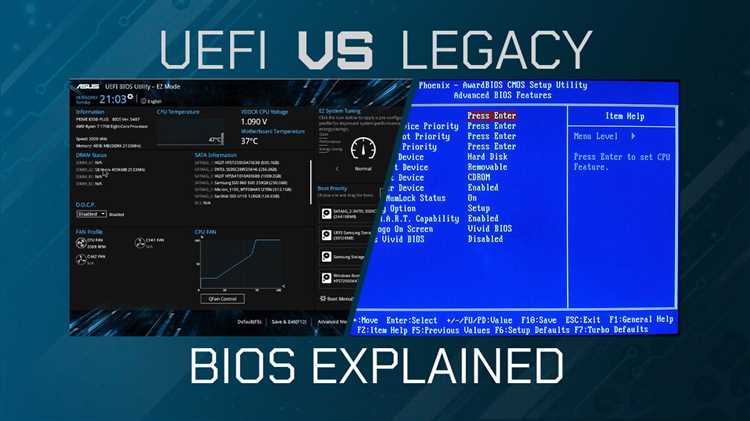
Режимы загрузки UEFI и Legacy определяют способ взаимодействия прошивки материнской платы с операционной системой. Legacy BIOS использует старую архитектуру с ограничением загрузки с дисков размером до 2,2 ТБ и поддержкой только MBR-разметки. В отличие от него, UEFI работает с GPT-дисками, позволяя использовать накопители объемом более 9,4 ЗБ и ускоряя процесс инициализации оборудования.
При выборе режима важно учитывать совместимость системы: Windows 7 64-bit и новее полностью поддерживают UEFI, включая Secure Boot, тогда как старые версии Windows и большинство Linux-дистрибутивов могут требовать Legacy для корректной установки. Использование UEFI также сокращает время загрузки на 20–30% при современных SSD благодаря параллельной инициализации компонентов.
UEFI обеспечивает более высокий уровень защиты: Secure Boot предотвращает запуск неподписанного загрузочного кода, что снижает риск заражения вредоносными загрузчиками. Legacy BIOS не имеет встроенной проверки подписи, поэтому на старых системах важно использовать антивирусное программное обеспечение до загрузки ОС.
Практическое применение режимов зависит от конфигурации оборудования. Для систем с дисками более 2 ТБ и современной операционной системой оптимально включать UEFI. Legacy актуален при работе со старыми накопителями, устройствами или программным обеспечением, не поддерживающими GPT или Secure Boot.
Разница между UEFI и Legacy в компьютерах
Legacy BIOS использует последовательную инициализацию устройств, ограничивает загрузку с дисков до 2,2 ТБ и поддерживает только MBR-разметку. Это означает максимум 4 первичных раздела на диске и невозможность использовать современные накопители объемом более 2 ТБ без разделения на несколько логических томов.
UEFI строится на современной архитектуре с поддержкой GPT-дисков, что позволяет создавать до 128 разделов на одном диске и использовать накопители практически любого объема. Загрузка происходит параллельно с инициализацией оборудования, что сокращает старт системы на современных SSD на 15–30 секунд по сравнению с Legacy.
В UEFI реализована функция Secure Boot, которая проверяет цифровую подпись загрузочных файлов, блокируя неподписанный код. Legacy BIOS не имеет встроенной проверки подписи, поэтому системы на старых ПК подвержены угрозам загрузочных вирусов.
Практически это означает: для установки современных Windows 10/11 и Linux с GPT-дисками необходимо использовать UEFI. Legacy следует применять только при установке старых операционных систем или работы с устаревшими устройствами, которые не поддерживают GPT и Secure Boot.
Как определить, какой режим загрузки использует ваш ПК

Чтобы проверить текущий режим загрузки, откройте Сведения о системе в Windows. В разделе «Параметры BIOS/UEFI» будет указано Режим BIOS: «Legacy» или «UEFI». Если указан UEFI, система использует GPT-разметку для загрузочного диска.
В Linux можно выполнить команду ls /sys/firmware/efi. Если каталог существует, загрузка происходит в режиме UEFI; его отсутствие указывает на Legacy. Альтернативно, efibootmgr покажет список записей UEFI, подтверждая соответствующий режим.
Другой способ – проверить структуру диска. В Windows откройте «Управление дисками» и правой кнопкой кликните на диск: в свойствах раздела будет указано GPT или MBR. GPT-диск практически всегда требует UEFI, MBR обычно используется Legacy.
При необходимости смены режима загрузки важно помнить: переход с Legacy на UEFI требует конвертации MBR-диска в GPT, иначе ОС не запустится. Для Windows существует утилита mbr2gpt, которая выполняет конвертацию без потери данных.
Совместимость операционных систем с UEFI и Legacy
Windows 8 и новее полностью поддерживают загрузку в режиме UEFI с GPT-дисков и функцией Secure Boot. Windows 7 64-bit также может работать в UEFI, но требует отключения Secure Boot и использования совместимого загрузчика. Legacy BIOS поддерживается всеми версиями Windows, включая старые Windows XP и 32-bit Windows 7, которые не могут загружаться с GPT-дисков.
Большинство современных Linux-дистрибутивов, включая Ubuntu, Fedora и Debian, поддерживают UEFI с GPT и Secure Boot. Для Legacy BIOS используют MBR-разметку и стандартный загрузчик GRUB. При установке на устаревший ПК с MBR-диском рекомендуется включать Legacy, чтобы избежать проблем с загрузкой.
macOS требует исключительно UEFI с GPT-диском, поэтому на Hackintosh или виртуальных машинах использование Legacy невозможно. Практически это означает: для современных ОС и больших дисков предпочтителен UEFI, Legacy применяется только для старых Windows или Linux с ограниченной поддержкой GPT.
При выборе режима установки стоит проверять совместимость драйверов: устаревшее оборудование может не иметь поддержки UEFI, а попытка установки Windows в Legacy на GPT-диск приведет к ошибкам запуска системы.
Влияние режима загрузки на скорость старта системы
UEFI ускоряет загрузку за счет параллельной инициализации оборудования и оптимизированного загрузочного процесса. На современных SSD время старта системы сокращается на 15–30 секунд по сравнению с Legacy BIOS.
Ключевые факторы, влияющие на скорость:
- Параллельная инициализация устройств: UEFI инициализирует контроллеры и накопители одновременно, Legacy выполняет их поочередно.
- Поддержка NVMe: только UEFI корректно работает с NVMe-SSD на старте, Legacy требует дополнительных драйверов.
- Secure Boot: включение в UEFI добавляет минимальное время проверки подписи, но незначительно замедляет загрузку по сравнению с общим ускорением UEFI.
- Размер и разметка диска: GPT-диски в UEFI обрабатываются быстрее, чем большие MBR-диски в Legacy с несколькими логическими разделами.
Рекомендации по оптимизации старта:
- Использовать UEFI с GPT-дисками для SSD и NVMe-накопителей.
- Включить быстрый старт (Fast Boot) в настройках UEFI для сокращения POST-проверки.
- Отключать Legacy-поддержку, если все устройства совместимы с UEFI, чтобы исключить избыточные проверки.
Ограничения работы с дисками в Legacy и преимущества GPT в UEFI

Legacy BIOS работает только с MBR-дисками, что накладывает следующие ограничения:
- Максимальный объем одного диска – 2,2 ТБ.
- Поддержка только 4 первичных разделов на диске.
- Для большего числа разделов требуется создание логических томов.
- Отсутствие встроенной защиты загрузочного сектора, что повышает риск повреждения MBR при сбоях.
UEFI с GPT устраняет эти ограничения и добавляет новые возможности:
- Поддержка дисков объемом более 9,4 ЗБ.
- Возможность создавать до 128 разделов без необходимости использования логических томов.
- Защита критической информации о диске с помощью встроенных таблиц CRC32.
- Совместимость с современными функциями Secure Boot и быстрым стартом системы.
Рекомендации:
- Использовать GPT для всех новых SSD и HDD объемом более 2 ТБ.
- При переходе с Legacy на UEFI конвертировать MBR-диск в GPT с помощью mbr2gpt, чтобы сохранить данные.
- Не применять Legacy для современных систем с большими дисками или планами расширения, чтобы избежать ограничений по разделам.
Безопасность: поддержка Secure Boot в UEFI против Legacy
UEFI поддерживает функцию Secure Boot, которая проверяет цифровую подпись всех загрузочных компонентов перед запуском операционной системы. Это предотвращает выполнение неподписанного или измененного загрузочного кода, снижая риск заражения загрузочными вирусами и руткитами.
Legacy BIOS не имеет встроенной проверки подписи. Любой загрузочный сектор или загрузчик может быть модифицирован без ограничений, что делает систему уязвимой к атаке на уровне загрузки, особенно на старых ПК и при использовании внешних носителей.
Практические рекомендации по безопасности:
- Включать Secure Boot на всех системах с UEFI для защиты от подмены загрузочного кода.
- Использовать только проверенные загрузочные носители и официальные образы ОС при установке.
- При работе с Legacy BIOS применять антивирусные средства до запуска системы и регулярно проверять MBR/загрузочные сектора.
- Для корпоративных или критически важных ПК рекомендуется переходить на UEFI с GPT и Secure Boot, чтобы минимизировать угрозы на уровне прошивки.
Как сменить режим загрузки в BIOS/UEFI и что учитывать
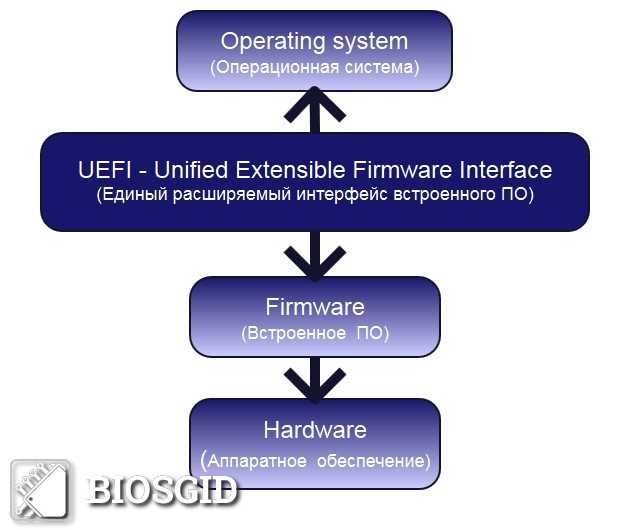
Для смены режима загрузки перезагрузите компьютер и войдите в BIOS/UEFI, нажав клавиши Del, F2, F10 или Esc в зависимости от производителя материнской платы. В разделе Boot выберите нужный режим: Legacy или UEFI.
При переходе с Legacy на UEFI важно учитывать разметку диска. Legacy использует MBR, а UEFI требует GPT. Для конвертации без потери данных в Windows можно использовать утилиту mbr2gpt. На Linux применяются команды gdisk или parted.
Рекомендации при смене режима:
- Сделать резервную копию важных данных перед конвертацией диска.
- Обновить прошивку BIOS/UEFI до последней версии для корректной поддержки выбранного режима.
- Проверить совместимость драйверов и оборудования с новым режимом, особенно для старых видеокарт и сетевых адаптеров.
- При включении UEFI активировать Secure Boot, если это поддерживается ОС и оборудование.
После изменения режима загрузки и возможной конвертации диска перезагрузите систему и убедитесь, что загрузка проходит без ошибок. Неправильная комбинация MBR+UEFI приведет к невозможности запуска ОС.
Особенности установки Windows и Linux в разных режимах
При установке Windows в режиме UEFI требуется GPT-разметка диска. Инсталлятор автоматически создаёт системный раздел EFI размером 100–300 МБ, куда помещаются загрузочные файлы. Для Legacy BIOS используется MBR, создаётся один активный раздел для загрузки, и установка ограничена дисками до 2,2 ТБ.
Для Linux в UEFI создаётся EFI System Partition (ESP) размером 200–500 МБ с файловой системой FAT32, на который устанавливается загрузчик GRUB или systemd-boot. Legacy BIOS использует отдельный раздел /boot на MBR-диске и стандартный GRUB без проверки подписи.
Рекомендации по установке:
- Перед установкой Windows на новый диск выбирайте UEFI с GPT, чтобы использовать полный объём накопителя и ускорить загрузку.
- При установке Linux на старый ПК с Legacy BIOS используйте MBR и отдельный /boot раздел размером 500–1024 МБ.
- При двойной загрузке Windows и Linux на одном диске соблюдайте единый режим: обе системы должны быть установлены либо в UEFI, либо в Legacy.
- Secure Boot можно оставить включённым при установке Linux дистрибутивов с поддержкой подписанных загрузчиков, иначе отключайте для совместимости.
Проблемы при обновлении прошивки и их решение для UEFI и Legacy
Обновление прошивки материнской платы может вызвать ошибки загрузки или потерю настроек как в UEFI, так и в Legacy BIOS. Наиболее частые проблемы включают:
- Сброс режима загрузки с UEFI на Legacy после прошивки.
- Невозможность загрузки с GPT-диска при включении Legacy.
- Повреждение таблиц разделов или MBR после некорректного обновления.
- Отключение Secure Boot, что приводит к отказу загрузки ОС с цифровой подписью.
Решения и рекомендации:
| Проблема | Решение для UEFI | Решение для Legacy |
|---|---|---|
| Сброс режима загрузки | Войти в UEFI, повторно выбрать режим UEFI и включить Secure Boot при необходимости. | Выбрать Legacy BIOS и проверить активный загрузочный раздел на MBR-диске. |
| Не загружается GPT-диск | Убедиться, что включён UEFI, диск правильно размечен как GPT, при необходимости использовать mbr2gpt для конвертации. | Legacy BIOS не поддерживает GPT; для запуска диска потребуется конвертация в MBR. |
| Повреждение MBR или разделов | Восстановить загрузчик через команду bootrec /fixboot или переустановить GRUB для Linux. | Восстановить MBR с помощью bootrec /fixmbr в Windows или использовать dd для Linux. |
| Secure Boot отключён | Включить Secure Boot и обновить подписи загрузчиков ОС. | Не применимо; Legacy BIOS не поддерживает Secure Boot. |
Перед обновлением прошивки рекомендуется создать резервную копию настроек BIOS/UEFI и важных данных на дисках, чтобы избежать потери информации и проблем с загрузкой.
Вопрос-ответ:
В чём практическая разница между UEFI и Legacy при установке Windows?
UEFI использует GPT-диски и поддерживает функции Secure Boot и быстрый старт системы, что позволяет загружать ОС с дисков объёмом более 2,2 ТБ и ускоряет старт. Legacy BIOS ограничен MBR-разметкой, максимум 4 первичных раздела на диске и не проверяет подписи загрузочных файлов. При установке Windows на современный SSD предпочтителен режим UEFI, а Legacy подходит для старых ПК или дисков с MBR.
Как определить, какой режим загрузки использует мой компьютер?
В Windows можно открыть «Сведения о системе» и проверить параметр «Режим BIOS» — там будет указано UEFI или Legacy. В Linux наличие каталога /sys/firmware/efi подтверждает загрузку в UEFI. Также можно посмотреть разметку диска: GPT обычно используется с UEFI, MBR — с Legacy.
Можно ли использовать GPT-диск в Legacy BIOS?
Нет, Legacy BIOS не поддерживает загрузку с GPT-дисков. Если диск имеет GPT-разметку и установлен Legacy, система не загрузится. Для работы с Legacy необходимо конвертировать GPT-диск в MBR, что можно сделать без потери данных с помощью утилиты mbr2gpt или аналогичных инструментов в Linux.
Какие проблемы могут возникнуть при смене режима загрузки с Legacy на UEFI?
Основная сложность — разметка диска. Legacy использует MBR, а UEFI требует GPT. Без конвертации диск не загрузится. Также может потребоваться включение Secure Boot и проверка совместимости драйверов, особенно для старых видеокарт и сетевых адаптеров. Перед сменой режима стоит сделать резервную копию данных и настроек BIOS/UEFI.
Как включение Secure Boot влияет на запуск Linux?
Secure Boot проверяет подписи загрузочных файлов. Большинство современных дистрибутивов Linux поддерживают подписанные загрузчики, и включённый Secure Boot не мешает их запуску. Для устаревших или минималистичных дистрибутивов может потребоваться отключение Secure Boot, иначе система не загрузится. Также при включении Secure Boot стоит убедиться, что EFI-раздел создан и доступен.
Стоит ли менять Legacy BIOS на UEFI на старом компьютере с Windows 7?
Переход на UEFI на старом ПК с Windows 7 возможен, но требует внимательного подхода. Legacy BIOS использует MBR-диск, а UEFI требует GPT, поэтому перед сменой режима нужно конвертировать диск с помощью mbr2gpt. Также следует проверить, поддерживает ли материнская плата UEFI и обновить прошивку, чтобы система корректно загружалась. Secure Boot в Windows 7 обычно отключают, так как старые версии ОС не имеют встроенной поддержки подписей загрузчиков. Если компьютер небольшой мощности и планов на большие диски нет, оставление Legacy может быть проще, но для использования SSD объёмом более 2 ТБ или ускорения старта системы UEFI будет предпочтительнее.

 Загрузка...