Содержание статьи

Google Таблицы не предлагают встроенной кнопки для автоматической нумерации строк, но это не проблема. Существует как минимум пять методов, которые решают задачу за секунды – от формул до скриптов. Выбор зависит от объема данных и необходимости обновления номеров при сортировке или фильтрации.
Формула =ROW() – самый простой вариант для статичных таблиц. Она возвращает номер текущей строки, но перестает работать корректно при сортировке или удалении строк. Для динамических данных подойдет =ARRAYFORMULA(ROW(A1:A100)-ROW(A1)+1), которая автоматически заполняет столбец номерами с 1 до N, даже если строки добавляются или удаляются.
Если нумерация нужна только для визуального контроля, используйте условное форматирование. Выделите диапазон, создайте правило с формулой =MOD(ROW(),2)=0 и задайте цвет фона. Это не добавит цифры, но сделает таблицу удобнее для чтения. Для сложных случаев – например, нумерации с шагом или пропусками – подойдет скрипт на Google Apps Script, который запускается по триггеру и обновляет номера при изменениях.
Каждый метод имеет ограничения. Формулы требуют ручного копирования при добавлении строк, скрипты – базовых знаний JavaScript. Выбирайте подход в зависимости от задачи: для одноразовой нумерации хватит =ROW(), для часто обновляемых данных – ARRAYFORMULA или скрипт.
Как добавить порядковые номера вручную без формул

Выделите диапазон ячеек, где требуется нумерация. Нажмите Ctrl + Enter (Windows) или Cmd + Enter (Mac), чтобы активировать режим редактирования всех выделенных ячеек одновременно. Введите первое число (например, 1) и нажмите Enter – все ячейки заполнятся этим значением. Затем выделите их снова, щелкните правой кнопкой мыши и выберите «Заполнить» → «Прогрессия». Установите шаг 1, тип «Арифметическая» и нажмите «ОК». Метод работает для диапазонов до 10 000 строк.
Для быстрого заполнения небольших списков (до 100 строк) используйте автозаполнение: введите 1 и 2 в первые две ячейки, выделите их, затем потяните за маркер заполнения (маленький квадрат в правом нижнем углу выделения) вниз. Google Таблицы автоматически продолжат последовательность. Если нумерация начинается не с единицы, введите первое число вручную, а второе – с нужным шагом (например, 5 и 10 для шага 5).
При работе с разрозненными данными скопируйте столбец с порядковыми номерами из другого листа или документа. Выделите целевые ячейки, вставьте значения через Ctrl + Shift + V (Windows) или Cmd + Shift + V (Mac), чтобы избежать переноса форматирования. Для нестандартных последовательностей (например, 1, 3, 5) вводите числа вручную с шагом через одну ячейку, затем заполняйте промежутки.
Использование функции ROW для автоматической нумерации
Функция ROW() возвращает номер строки, в которой находится ячейка с формулой. Это самый простой способ динамической нумерации без ручного ввода чисел. Вставьте в первую ячейку столбца формулу =ROW()-1, если таблица начинается со строки 2, или =ROW(), если нумерация должна начинаться с 1. Формула автоматически подстроится под добавление или удаление строк выше.
Для нумерации с заданного значения используйте смещение. Например, =ROW()-5 начнет отсчет с 1 в строке 6. Это полезно, если заголовок или шапка таблицы занимают несколько строк. При копировании формулы вниз номера будут увеличиваться последовательно, сохраняя корректность даже после сортировки данных.
- Преимущества
ROW():- Не требует ручного обновления при изменении структуры таблицы.
- Работает быстрее, чем комбинации с
ARRAYFORMULAна больших диапазонах. - Поддерживает фильтрацию – номера остаются уникальными для видимых строк.
Ограничение: ROW() не учитывает скрытые строки. Если нужно сохранить нумерацию при фильтрации, используйте =SUBTOTAL(3, A$2:A2) вместо ROW(). Эта формула пересчитывает только видимые ячейки, но требует начальной ячейки с абсолютной ссылкой (например, A$2).
Для сложных сценариев комбинируйте ROW() с другими функциями. Например, =IF(B2<>"", ROW()-1, "") пронумерует только заполненные ячейки в столбце B, пропуская пустые. Такой подход экономит ресурсы и упрощает анализ данных.
Нумерация с пропусками строк при фильтрации данных
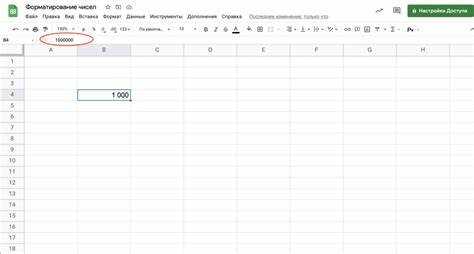
Фильтрация в Google Таблицах скрывает строки, но стандартная нумерация через =ROW() или автозаполнение продолжает учитывать все строки, включая скрытые. Чтобы сохранить последовательность номеров только для видимых данных, используйте формулу =SUBTOTAL(3, A$1:A1) в первой ячейке столбца нумерации. Она подсчитывает количество видимых строк от начала таблицы до текущей, игнорируя отфильтрованные. Примените её ко всему столбцу, перетащив маркер заполнения – номера обновятся автоматически при изменении фильтров.
Для сложных сценариев, где требуется нумерация с фиксированными пропусками (например, только чётные номера или шаг 5), комбинируйте SUBTOTAL с арифметическими операциями. Формула =(SUBTOTAL(3, A$1:A1)-1)*5+1 создаст последовательность 1, 6, 11 и т.д., пропуская скрытые строки. Учтите: если фильтр вернёт нечётное количество строк, последовательность может нарушиться – добавьте проверку IF(SUBTOTAL(3, A1), ...) для пустых ячеек.
При работе с динамическими диапазонами (например, таблицами с формулами QUERY или FILTER) нумерация через SUBTOTAL не сработает, так как функция не видит «виртуальные» строки. Решение – использовать вспомогательный столбец с уникальными идентификаторами (например, =ARRAYFORMULA(ROW(A1:A))) и нумеровать только видимые строки через =IF(SUBTOTAL(3, INDIRECT("A"&ROW())), COUNTIFS(диапазон_идентификаторов, "<="&текущий_идентификатор, диапазон_видимости, 1), ""). Этот метод требует больше ресурсов, но гарантирует корректную нумерацию при любых фильтрах.
Создание нумерованных списков с помощью функции SEQUENCE
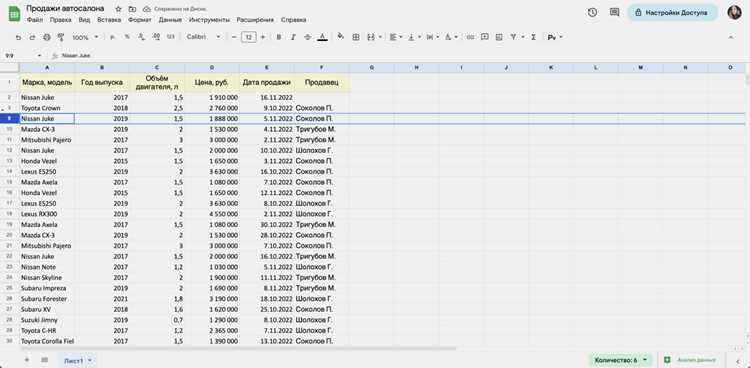
Функция SEQUENCE в Google Таблицах генерирует динамические числовые последовательности без ручного ввода. Синтаксис: =SEQUENCE(строки; столбцы; начало; шаг). Например, =SEQUENCE(10; 1; 1; 1) создаст столбец с числами от 1 до 10. Параметр "шаг" позволяет задавать приращение: =SEQUENCE(5; 1; 0; 2) даст последовательность 0, 2, 4, 6, 8.
Для нумерации строк в таблице с данными используйте формулу с привязкой к диапазону. Если данные начинаются с ячейки A2, введите в B2: =SEQUENCE(COUNTA(A2:A); 1; 1; 1). Функция COUNTA автоматически подсчитает количество заполненных ячеек в столбце A, а SEQUENCE сгенерирует соответствующую нумерацию. При добавлении или удалении строк нумерация пересчитается без ручных правок.
| Исходные данные | Формула | Результат |
|---|---|---|
| A2:A5 ("Яблоко", "Груша", "Банан", "Апельсин") | =SEQUENCE(COUNTA(A2:A); 1; 1; 1) |
1 2 3 4 |
| A2:A4 ("Москва", "Париж", "") | =SEQUENCE(COUNTA(A2:A); 1; 10; 5) |
10 15 20 |
Для горизонтальной нумерации измените второй параметр функции. =SEQUENCE(1; 5; 1; 1) создаст строку с числами 1, 2, 3, 4, 5. Комбинируйте с другими функциями: =ARRAYFORMULA("Задача " & SEQUENCE(3; 1; 1; 1)) сформирует список "Задача 1", "Задача 2", "Задача 3". При работе с большими диапазонами используйте ARRAYFORMULA для предотвращения ошибок производительности.
Как пронумеровать строки с условиями через IF и COUNTIF
Функции IF и COUNTIF позволяют нумеровать строки только при выполнении заданных условий. Например, если нужно пронумеровать только строки с непустыми ячейками в столбце A, используйте формулу:
=IF(A2<>""; COUNTIF($A$2:A2; "<>"""); "")
Для нумерации строк с текстовыми значениями, например, содержащими слово "Заказ", используйте:
=IF(REGEXMATCH(A2; "Заказ"); COUNTIF($A$2:A2; "*Заказ*"); "")
REGEXMATCH проверяет наличие подстроки, а COUNTIF с маской *Заказ* подсчитывает совпадения. Важно: маска чувствительна к регистру, для игнорирования используйте (?i)Заказ в регулярном выражении.
Если нумерация нужна только для строк, где числовое значение в столбце B больше 100, формула примет вид:
=IF(B2>100; COUNTIF($B$2:B2; ">100"); "")
Диапазон $B$2:B2 фиксирует начальную ячейку, а условие >100 ограничивает подсчет. Для динамического изменения порога замените число на ссылку на ячейку, например, B2>$D$1, где D1 содержит значение 100.
Комбинируйте условия с помощью логических операторов. Для нумерации строк, где A2 содержит "Да" и B2 больше 50:
=IF(AND(A2="Да"; B2>50); COUNTIFS($A$2:A2; "Да"; $B$2:B2; ">50"); "")
COUNTIFS позволяет задавать несколько критериев одновременно. Обратите внимание: диапазоны в COUNTIFS должны быть одинаковой длины.
Для сквозной нумерации с пропуском строк, не соответствующих условию, добавьте вспомогательный столбец. В столбце C используйте:
=IF(A2="Выполнено"; 1; 0)- В столбце D:
=SUM($C$2:C2)
Столбец C помечает подходящие строки единицами, а D суммирует их, создавая последовательную нумерацию. Метод удобен для сложных фильтров, где COUNTIF не справляется.
Сохранение нумерации при сортировке и удалении строк
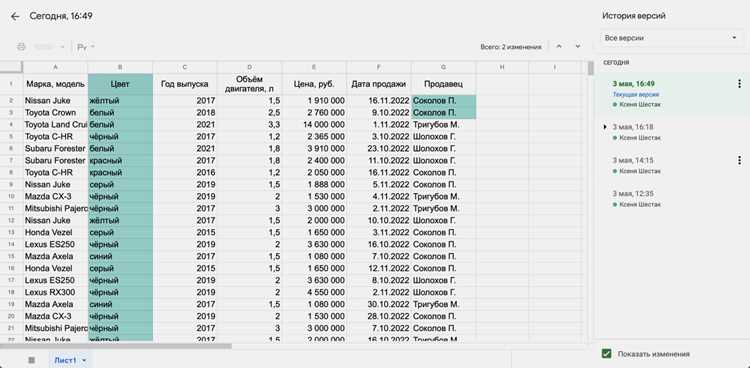
В Google Таблицах стандартная нумерация строк через автозаполнение (например, формула =ROW()-1) ломается при сортировке или удалении данных. Чтобы сохранить последовательность, используйте функцию SEQUENCE. Формула =SEQUENCE(COUNTA(A:A)) генерирует динамический массив чисел от 1 до количества заполненных ячеек в столбце A, автоматически обновляясь при изменениях. Этот метод работает даже если строки перемещаются или удаляются – последовательность остаётся непрерывной.
Для сложных таблиц с фильтрами добавьте вспомогательный столбец с формулой =SUBTOTAL(3, A$2:A2). Она подсчитывает только видимые строки, игнорируя скрытые фильтром. При сортировке или удалении строк нумерация пересчитывается корректно, но требует ручного копирования значений, если нужна статичная нумерация после применения фильтра.
Если нумерация должна оставаться неизменной после сортировки, используйте скрипт Google Apps Script. Пример кода: function addStaticNumbers() { const sheet = SpreadsheetApp.getActiveSheet(); const range = sheet.getRange("B2:B"); range.setValues(range.getValues().map((_, i) => [i + 1])); }. Скрипт записывает статичные номера в выбранный столбец, которые не изменятся при любых манипуляциях с данными. Запускайте его вручную или привяжите к триггеру на изменение листа.
При удалении строк избегайте использования формул, зависящих от позиции (ROW(), INDIRECT). Вместо этого применяйте уникальные идентификаторы, например, =UNIQUE(A2:A) или комбинацию =ARRAYFORMULA(IF(A2:A<>"", ROW(A2:A)-1, "")). Для таблиц с часто меняющимися данными добавьте столбец с формулой =IF(A2<>"", MAX($B$1:B1)+1, ""), которая присваивает следующий номер только заполненным строкам, сохраняя последовательность при удалении.
Для визуальной стабильности нумерации при сортировке используйте условное форматирование. Выделите столбец с номерами, создайте правило с формулой =MOD(B2, 2)=0 и задайте цвет фона. Это позволит быстро восстановить порядок после сортировки, ориентируясь на чередование цветов. Метод не требует скриптов и работает в реальном времени, но не защищает от разрывов при удалении строк.

 Загрузка...