Содержание статьи
ВКонтакте по умолчанию отображает аудиозаписи в вашем профиле всем пользователям, включая тех, кого нет в друзьях. Это может быть неудобно, если вы не хотите делиться плейлистом или предпочитаете скрыть музыкальные предпочтения. В 2024 году алгоритмы ВК автоматически добавляют треки из сообщений, историй и даже сторонних сервисов, что усложняет контроль над контентом.
Чтобы ограничить доступ, перейдите в раздел «Музыка» на главной странице профиля. Нажмите на иконку шестеренки в правом верхнем углу и выберите «Настройки приватности». Здесь доступны три варианта: «Все пользователи», «Только друзья» и «Только я». Для максимальной конфиденциальности установите «Только я» – это скроет аудиозаписи от всех, включая друзей.
Если треки появляются в профиле без вашего участия (например, из историй или репостов), отключите автоматическое добавление. Зайдите в «Настройки» → «Приватность» → «Истории и публикации» и снимите галочку с пункта «Добавлять музыку из историй в аудиозаписи». Также проверьте раздел «Приложения» – сторонние сервисы (Spotify, Boom) могут синхронизировать плейлисты с ВК.
Для удаления отдельных треков откройте вкладку «Музыка», найдите нужный трек и нажмите на три точки рядом с ним. Выберите «Удалить» – запись исчезнет из профиля, но останется в вашем личном доступе. Если трек добавлен другим пользователем (например, в сообщении), удалить его можно только через чат, где он был отправлен.
Как скрыть аудиозаписи в профиле ВКонтакте через настройки приватности
Откройте меню настроек ВК: нажмите на аватар в правом верхнем углу, выберите «Настройки». В разделе «Приватность» найдите пункт «Кто может видеть мои аудиозаписи» – по умолчанию там установлено «Все пользователи». Измените значение на «Только я» или «Некоторые друзья», если хотите ограничить доступ выборочно. Сохраните изменения кнопкой внизу страницы.
Для более точной настройки перейдите в раздел «Аудиозаписи» через боковое меню профиля. Нажмите на иконку шестеренки в правом верхнем углу списка треков. Здесь можно скрыть отдельные композиции: снимите галочку «Показывать в профиле» для каждой аудиозаписи. Альтернативный способ – удалить трек из профиля, оставив его в личном доступе через «Моя музыка».
Проверьте результат: откройте свой профиль с другого аккаунта или через режим инкогнито браузера. Если аудиозаписи не отображаются в блоке «Музыка» или на стене, настройки приватности применены корректно. Учтите, что изменения могут вступить в силу с задержкой до нескольких минут.
Какие разделы настроек ВК отвечают за видимость музыки для других пользователей
ВКонтакте позволяет гибко управлять видимостью аудиозаписей через несколько разделов настроек. Основные параметры сосредоточены в личном кабинете, но часть функций требует отдельного внимания.
Главный раздел – «Настройки», доступный через иконку шестеренки в правом верхнем углу. Здесь выберите вкладку «Приватность». В списке настроек найдите пункт «Кто может видеть мои аудиозаписи». По умолчанию установлено значение «Все пользователи», но его можно изменить на «Только друзья» или «Только я». Это базовый способ ограничить доступ к музыке.
Отдельно настройте видимость плейлистов. Перейдите в раздел «Музыка» на главной странице профиля, затем кликните на «Мои плейлисты». Для каждого плейлиста доступна кнопка «Настройки» (три точки рядом с названием). В выпадающем меню выберите «Настройки приватности» и укажите, кто может просматривать содержимое: «Все», «Друзья» или «Только я».
В разделе «Настройки» → «Приватность» также есть пункт «Кто может видеть мои истории с музыкой». Если вы делитесь треками через истории, этот параметр определяет круг зрителей. Доступные варианты: «Все пользователи», «Друзья и подписчики», «Только друзья» или «Некоторые друзья». Последний вариант позволяет выбрать конкретных пользователей вручную.
Для более тонкой настройки используйте раздел «Черный список» в настройках приватности. Добавьте в него пользователей, которым нужно полностью скрыть музыку. Это работает даже если основные настройки разрешают доступ «всем» или «друзьям». Черный список переопределяет общие правила.
Обратите внимание на настройки «Кто может комментировать мои аудиозаписи» в том же разделе приватности. Хотя этот параметр напрямую не влияет на видимость, он косвенно регулирует активность вокруг вашей музыки. Если вы хотите минимизировать взаимодействие, установите значение «Никто».
В мобильном приложении ВК настройки приватности музыки расположены аналогично. Откройте «Настройки» → «Приватность» и найдите те же пункты. Интерфейс может отличаться визуально, но функционал идентичен десктопной версии. Для плейлистов перейдите в «Музыка» → «Мои плейлисты» и нажмите на три точки рядом с названием.
После внесения изменений проверьте результат через профиль другого пользователя или в режиме инкогнито браузера. Некоторые настройки могут применяться с задержкой до нескольких минут. Если музыка все еще видна, убедитесь, что вы не оставили открытыми отдельные плейлисты или не добавили исключения в настройках.
Как отключить отображение текущей песни в статусе ВК
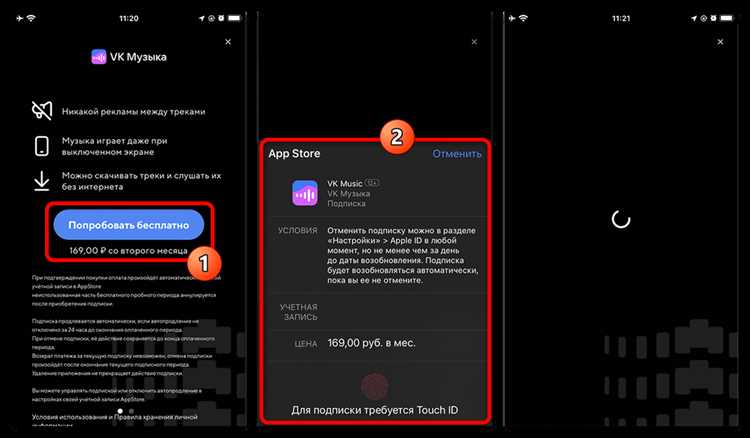
В мобильном приложении ВК зайдите в «Настройки» → «Уведомления и статус» → «Статус активности». Здесь снимите галочку с пункта «Показывать текущую песню». На компьютере аналогичный раздел находится в «Настройки» → «Общие» → «Статус». Изменения вступают в силу сразу после сохранения.
Если музыка транслируется через сторонние плееры (например, AIMP или Winamp), проверьте настройки плагинов для ВК. В некоторых случаях потребуется удалить или отключить расширение, отвечающее за передачу данных о треках. Для этого перейдите в «Настройки плеера» → «Плагины» и деактивируйте соответствующий модуль.
В браузерной версии ВК иногда помогает очистка кэша или отключение расширений, влияющих на статус. Откройте «Инструменты разработчика» (F12) → «Application» → «Storage» и удалите данные из Local Storage и Session Storage. После перезагрузки страницы статус перестанет обновляться автоматически.
Для пользователей iOS с Apple Music отключите синхронизацию через «Настройки» → «Музыка» → «Синхронизация с ВК». На Android аналогичные настройки могут находиться в приложении Spotify или Yandex Музыка в разделе «Подключенные аккаунты». Убедитесь, что ни один из сервисов не передает данные о прослушивании.
Если после всех манипуляций статус продолжает обновляться, проверьте активные сессии в «Настройки» → «Безопасность» → «Активные сессии». Завершите подозрительные подключения – возможно, музыка транслируется с другого устройства. В крайнем случае временно отключите статус через «Настройки» → «Приватность» → «Кто видит мой статус» → «Только я».
Как удалить аудиозаписи из профиля, чтобы их не видели посторонние
Если нужно скрыть отдельные треки, а не весь раздел, выполните следующие шаги:
- Перейдите в «Музыка» → «Мои аудиозаписи».
- Наведите курсор на трек и кликните по появившемуся крестику (🗑️).
- Подтвердите удаление – трек исчезнет из профиля и станет недоступен для других пользователей.
Учтите: удаленные аудиозаписи нельзя восстановить, даже если они были добавлены из каталога ВК. Если трек принадлежит вам (загружен через «Добавить аудиозапись»), он удалится безвозвратно.
Для массового удаления используйте фильтр. В разделе «Мои аудиозаписи» выберите «Добавленные мной» – это отобразит только загруженные вами треки. Выделите их галочками и нажмите «Удалить выбранные». Если треков много, процесс может занять несколько секунд. После завершения проверьте вкладку «Плейлисты» – удаленные треки автоматически исчезнут оттуда.
Дополнительная мера: отключите возможность добавления ваших треков в чужие плейлисты через API. Перейдите в «Настройки» → «Приложения» → «Разрешения приложений» и отзовите доступ для всех сторонних сервисов, связанных с музыкой. Это предотвратит утечку аудиозаписей через сторонние плееры или боты.
Как ограничить доступ к музыке только для друзей или конкретных людей
ВКонтакте позволяет настроить приватность аудиозаписей через раздел «Настройки конфиденциальности». Перейдите в «Настройки» → «Приватность» → «Мои аудиозаписи». Здесь доступны три варианта: «Все пользователи», «Только друзья» и «Только я». Выберите «Только друзья», чтобы скрыть музыку от посторонних.
Для более гибкого контроля используйте списки друзей. Создайте отдельный список, например, «Музыка», через «Друзья» → «Списки друзей» → «Создать список». Добавьте в него нужных людей. Затем в настройках приватности аудиозаписей выберите «Некоторые друзья» и укажите созданный список.
Если требуется скрыть отдельные треки, а не весь раздел, откройте аудиозапись, нажмите на три точки рядом с названием и выберите «Редактировать». В поле «Кто может слушать» укажите нужный уровень доступа: «Все», «Друзья» или «Только я». Этот метод удобен для временного ограничения доступа к конкретным композициям.
Проверьте настройки приватности через сторонний аккаунт. Зайдите на свою страницу с устройства, где не выполнен вход в ваш профиль, или попросите друга проверить видимость аудиозаписей. Если музыка доступна нежелательным пользователям, повторите настройку и сохраните изменения.
- Отключите возможность добавления ваших аудиозаписей в чужие плейлисты: в настройках приватности найдите пункт «Кто может добавлять мои аудиозаписи в свои плейлисты» и выберите «Только я».
- Скрывайте активность в разделе «Музыка»: в настройках приватности отключите пункт «Показывать мои аудиозаписи в новостях».
- Используйте приватные альбомы: создайте альбом с музыкой и ограничьте его доступ через настройки альбома.
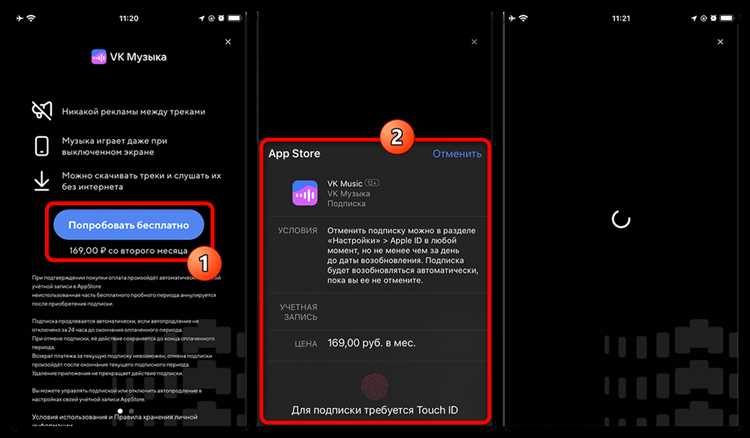
Для пользователей с платной подпиской VK Music доступна функция «Скрытые аудиозаписи». Добавьте треки в этот раздел, и они будут видны только вам, независимо от общих настроек приватности. Это полезно для хранения личных композиций без удаления их из профиля.
Если настройки не применяются, очистите кэш браузера или приложения. В мобильной версии VK зайдите в «Настройки» → «Очистить кэш». На компьютере используйте комбинацию Ctrl+F5 для принудительного обновления страницы. После этого повторите настройку приватности.
Что делать, если музыка всё равно видна после изменения настроек
Первым шагом проверьте, сохранились ли изменения в настройках приватности. Откройте раздел «Музыка» в профиле, нажмите на иконку шестерёнки в правом верхнем углу и убедитесь, что переключатель «Показывать музыку» установлен в положение «Только я». Если настройки сбросились, повторите процедуру и обновите страницу через Ctrl+F5 (или Cmd+Shift+R на Mac).
Очистите кэш браузера: в Chrome перейдите в «Настройки» → «Конфиденциальность и безопасность» → «Очистить историю», выберите «Файлы cookie и другие данные сайтов» и «Кэшированные изображения и файлы», затем нажмите «Удалить данные». В Firefox аналогичный путь: «Настройки» → «Приватность и защита» → «Куки и данные сайтов» → «Удалить». После очистки перезагрузите страницу ВК.
Проверьте, не используете ли вы сторонние приложения или расширения, которые могут влиять на отображение контента. Отключите все расширения браузера (особенно связанные с ВКонтакте, например, «VK Music Downloader») и проверьте видимость музыки в режиме инкогнито. Если проблема исчезла, поочерёдно включайте расширения, чтобы выявить виновника.
Убедитесь, что вы не добавили музыку в «Избранное» или плейлисты с публичным доступом. Перейдите в раздел «Аудиозаписи», выберите «Плейлисты» и проверьте настройки видимости каждого списка – они должны быть установлены на «Только я». Удалите треки из публичных плейлистов или измените их статус на приватный.
Если музыка всё ещё отображается, возможно, проблема в синхронизации с мобильным приложением. Откройте настройки приложения ВК на смартфоне, найдите раздел «Приватность» и отключите опцию «Показывать мои аудиозаписи». После этого выйдите из аккаунта на всех устройствах через «Настройки» → «Безопасность» → «Активные сеансы» и войдите заново.
Попробуйте временно отключить функцию «Рекомендации музыки» в настройках профиля. Перейдите в «Настройки» → «Приватность» → «Рекомендации» и отключите опцию «Показывать мои музыкальные предпочтения друзьям». Это не решит проблему напрямую, но может снизить вероятность отображения треков в ленте друзей.
Если ни один из способов не сработал, напишите в поддержку ВК через форму обратной связи («Помощь» → «Сообщить о проблеме»), указав детали: браузер, операционную систему, скриншоты настроек и страницы с видимой музыкой. Приложите ссылку на профиль и опишите шаги, которые уже предприняли. Ответ обычно приходит в течение 1–3 дней.
Как проверить, какие аудиозаписи видны другим пользователям в вашем профиле
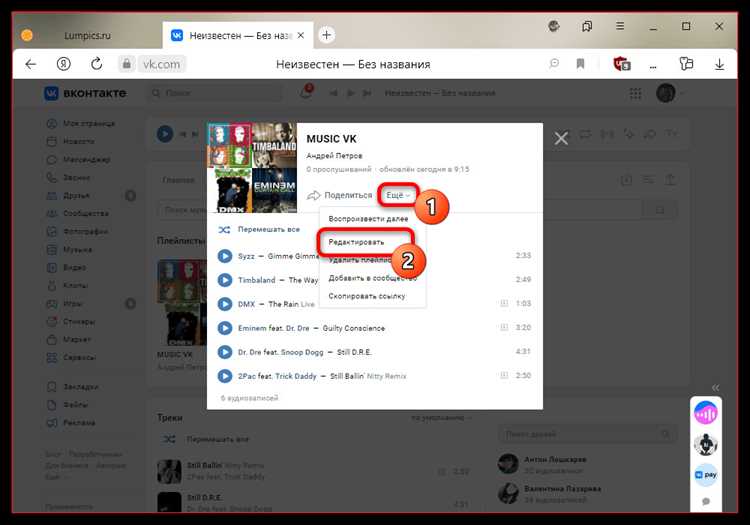
Откройте ВК через браузер на компьютере – мобильное приложение не отображает все настройки приватности аудиозаписей. Перейдите в раздел «Музыка» через боковое меню или по ссылке vk.com/audios. Если у вас включена новая версия интерфейса, переключитесь на старую через кнопку «Вернуться к старой версии» внизу страницы – в ней доступны расширенные параметры.
Нажмите на иконку шестеренки в правом верхнем углу раздела «Музыка». В выпадающем меню выберите «Настройки приватности». Здесь отображаются три ключевых параметра: «Кто может видеть мою музыку», «Кто может комментировать мои аудиозаписи» и «Кто может добавлять мои аудиозаписи в свои плейлисты». Убедитесь, что первый пункт установлен в значение «Только я» или «Друзья», если хотите ограничить видимость.
Для проверки того, как ваш профиль выглядит для других пользователей, используйте режим инкогнито браузера. Откройте приватное окно (Ctrl+Shift+N в Chrome, Ctrl+Shift+P в Firefox), авторизуйтесь под тестовым аккаунтом или попросите друга зайти в ваш профиль. Перейдите в раздел «Музыка» – если аудиозаписи не отображаются, значит настройки приватности работают корректно.
Если аудиозаписи видны, но вы хотите скрыть конкретные треки, откройте список музыки и наведите курсор на нужный трек. Справа появится иконка троеточия – нажмите на нее и выберите «Редактировать». В открывшемся окне установите галочку напротив «Скрыть от других пользователей». Сохраните изменения. Этот метод работает только для аудиозаписей, загруженных лично вами, а не добавленных из каталога ВК.
Проверьте видимость плейлистов. Если вы создавали их, перейдите в раздел «Плейлисты» и нажмите на нужный. В правом верхнем углу нажмите на троеточие и выберите «Настройки приватности». Здесь можно установить видимость для всех, только друзей или только себя. Учтите, что даже если плейлист скрыт, отдельные треки из него могут быть видны, если они не отмечены как приватные.
В таблице ниже приведены возможные настройки приватности и их влияние на видимость аудиозаписей:
| Настройка | Кто видит аудиозаписи | Особенности |
|---|---|---|
| Только я | Никто, кроме вас | Аудиозаписи не отображаются даже в поиске |
| Друзья | Только подтвержденные друзья | Треки видны в разделе «Музыка» друзей, но не в поиске |
| Друзья друзей | Друзья и их друзья | Риск утечки данных – не рекомендуется |
| Все пользователи | Любой посетитель профиля | Аудиозаписи могут индексироваться поисковиками |
Обратите внимание на аудиозаписи, добавленные через репосты или сообщества. Если вы репостили трек из группы или чужого профиля, он будет виден другим пользователям независимо от ваших настроек приватности. Чтобы скрыть такие записи, удалите репост или отключите отображение репостов в настройках профиля: «Настройки» → «Приватность» → «Кто может видеть репосты на моей стене».
Для массового скрытия аудиозаписей используйте скрипт через консоль браузера. Откройте раздел «Музыка», нажмите F12, перейдите во вкладку «Console» и вставьте следующий код:
document.querySelectorAll('.audio_item').forEach(item => {
item.querySelector('.audio_item__actions').click();
setTimeout(() => {
document.querySelector('.audio_item__edit').click();
setTimeout(() => {
document.querySelector('input[name="privacy"]').checked = true;
document.querySelector('.box_layout__button').click();
}, 500);
}, 500);
});
Запустите скрипт, дождитесь выполнения – он автоматически скроет все ваши аудиозаписи. Учтите, что скрипт работает только для треков, загруженных вами, и может не сработать при обновлении интерфейса ВК.

 Загрузка...