Содержание статьи

FL Studio 20 предлагает несколько способов копирования паттернов, но не все из них очевидны. Стандартный метод через правый клик → «Copy» работает, но ограничен базовыми сценариями. Для дублирования паттерна с сохранением всех параметров (включая автоматизацию, ноты и эффекты) используйте Ctrl+C / Ctrl+V в окне Playlist – это гарантирует перенос всех данных без потерь.
Если нужно скопировать паттерн в другой проект, выделите его в Channel Rack, затем перетащите в Browser (раздел Patterns). Альтернатива – экспорт через File → Export → Pattern as MIDI, но этот метод не сохраняет настройки плагинов. Для точного клонирования с плагинами используйте Save preset as… в каждом канале перед копированием.
При работе с несколькими версиями одного паттерна (например, для вариаций бита) создайте группу паттернов в Playlist. Выделите нужные паттерны, нажмите Alt+G – FL Studio объединит их в одну дорожку с возможностью быстрого переключения. Это сокращает время на редактирование и упрощает структуру проекта.
Для копирования только нот без эффектов выделите их в Piano Roll (Ctrl+A), затем Ctrl+C. Вставьте в новый паттерн – каналы и плагины останутся нетронутыми. Если требуется перенести только автоматизацию, используйте правый клик на клипе → «Copy automation» и вставьте в целевой паттерн через «Paste automation».
Выбор и подготовка исходного паттерна для копирования
Оцените сложность исходного паттерна. Если он содержит более 8 каналов в Channel Rack или использует автоматизацию параметров (например, фильтров или панорамы), разбейте его на части. Откройте Piano Roll для каждого канала и проверьте наличие:
- полифонии (аккордов или перекрывающихся нот);
- разных длительностей нот (например, 1/16 и триоли);
- экспрессии (velocity, pitch bend, modulation wheel).
Паттерны с простой структурой (один инструмент, равномерный ритм) копируются быстрее, но сложные требуют предварительной оптимизации.
Перед копированием очистите паттерн от лишних элементов. В Channel Rack удалите неиспользуемые каналы, нажав правой кнопкой мыши и выбрав Delete. В Piano Roll выделите все ноты (Ctrl+A) и проверьте их расположение относительно сетки: включите Snap to grid (значок магнита) и выберите шаг 1/16 или 1/8 для выравнивания. Если паттерн содержит случайные ноты или артефакты, удалите их вручную.
Сохраните резервную копию исходного паттерна. В Playlist щелкните правой кнопкой по паттерну и выберите Clone, затем переместите копию на свободный трек. Для паттернов из Channel Rack используйте File → Export → MIDI file, чтобы сохранить данные в отдельный файл. Это позволит вернуться к оригиналу, если копирование пойдет не по плану.
Настройте параметры воспроизведения. Если паттерн содержит автоматизацию, убедитесь, что она привязана к правильному контроллеру. В Playlist щелкните правой кнопкой по паттерну и выберите Pattern settings – здесь можно изменить длину паттерна (в тактах) и режим зацикливания. Для паттернов с Fruity Parametric EQ 2 или другими плагинами проверьте, что все настройки сохранены в пресете (Save preset as…).
Проверьте совместимость инструментов. Если исходный паттерн использует VST-плагины (например, Serum или Kontakt), убедитесь, что они установлены на целевом компьютере. Для встроенных инструментов FL Studio (FLEX, Sytrus) достаточно скопировать паттерн вместе с каналом. При работе с Layer или Fruity LSD откройте настройки канала и экспортируйте сэмплы (Save sample as…), чтобы избежать ошибок при переносе.
Задокументируйте ключевые параметры. Создайте текстовый файл или заметку в проекте с указанием:
- BPM и сигнатуры (например, 4/4 или 7/8);
- списка используемых каналов и их настроек (громкость, панорама, эффекты);
- особенностей ритма (например, «свинг 16% на шаге 1/12»).
Эти данные ускорят адаптацию паттерна при копировании в другой проект или шаблон.
Использование горячих клавиш для быстрого дублирования паттерна

Для продвинутого копирования зажмите Shift и перетащите паттерн в плейлисте – появится контекстное меню с опцией «Clone pattern» (клонировать паттерн), которая создаёт независимую копию с уникальным ID. Это полезно при работе с вариациями одного паттерна, так как изменения в оригинале не затронут клон. В паттерн-клипере используйте Ctrl+Alt+ЛКМ (левая кнопка мыши) на номере паттерна для быстрого дублирования в соседнюю ячейку.
Копирование паттерна через контекстное меню Playlist

Щелкните правой кнопкой мыши по паттерну в Playlist, выберите пункт «Copy» (или используйте сочетание Ctrl+C). Для вставки переместите курсор на нужную позицию таймлайна и снова вызовите контекстное меню, выбрав «Paste» (Ctrl+V). Этот метод сохраняет все параметры оригинала: ноты, автоматизацию, эффекты и длительность. Если требуется дублировать паттерн с сохранением связи с исходным (например, для редактирования всех копий одновременно), используйте «Clone» – изменения в одном паттерне применятся ко всем связанным.
Для массового копирования выделите несколько паттернов в Playlist, удерживая Shift или Ctrl, затем вызовите контекстное меню и выберите «Copy selected». При вставке паттерны сохранят относительное расположение. Чтобы избежать наложения, зажмите Alt при перетаскивании мышью – FL Studio создаст копию с автоматическим смещением.
Перенос паттерна в другой проект без потери данных
В FL Studio 20 перенос паттерна между проектами осуществляется через функцию File → Export → Pattern as MIDI file или File → Export → Pattern as score. Первый метод сохраняет ноты, автоматизацию и контроллеры, но игнорирует звуковые сэмплы и плагины. Второй вариант экспортирует паттерн в формате FLP, но требует наличия всех исходных инструментов в целевом проекте. Для полного сохранения данных используйте File → Save as → Project with all samples, но это создаст копию всего проекта, а не отдельного паттерна.
Если паттерн содержит уникальные плагины (например, Serum, Kontakt), их параметры не перенесутся через MIDI. Решение – сохранить пресет плагина (Save preset as...) и загрузить его в новом проекте. Для паттернов с аудиоклипами используйте Tools → Macros → Pack and save this pattern, который создаст архив с сэмплами и MIDI-данными. В таблице ниже приведены ключевые различия методов:
| Метод | Сохраняет | Не сохраняет | Требования |
|---|---|---|---|
| MIDI-файл | Ноты, автоматизация, контроллеры | Плагины, сэмплы, эффекты | Импорт в любой DAW |
| Score (FLP) | Паттерн целиком | Внешние сэмплы (если не упакованы) | FL Studio в целевом проекте |
| Pack and save | Сэмплы, MIDI, плагины (если встроены) | Глобальные настройки проекта | Доступ к исходным плагинам |
Для паттернов с сложной автоматизацией (например, параметры фильтра в Fruity Parametric EQ 2) экспортируйте автоматизацию отдельно через Right-click → Copy value на клипе автоматизации, затем вставьте в новый проект. Если паттерн использует шаблонные каналы (например, Kick, Snare), убедитесь, что в целевом проекте они имеют аналогичные настройки или переименуйте их перед переносом. При работе с VST-плагинами проверьте пути к пресетам – FL Studio сохраняет их относительно папки проекта, а не абсолютно.
Создание вариаций паттерна с помощью функции Clone
В FL Studio 20 функция Clone (Ctrl+Shift+C) позволяет дублировать паттерны с сохранением всех параметров, включая ноты, автоматизацию и эффекты. Это ускоряет работу над вариациями: например, склонируйте базовый паттерн ударных, затем удалите или сместите 2–3 ноты в клоне, чтобы получить заполнение перед припевом. Для точного контроля используйте Piano Roll – выделите ноты (Ctrl+A) и перемещайте их по сетке (Alt+стрелки) или изменяйте длительность (Shift+мышь). Clone также сохраняет ссылки на сэмплы и плагины, поэтому изменения в исходном паттерне отразятся во всех клонах, если не разорвать связь через «Make unique» (правый клик на паттерне в Playlist).
Для создания динамичных вариаций применяйте Clone в сочетании с инструментом «Riff Machine» (F6 в Piano Roll). Склонируйте мелодический паттерн, затем выделите все ноты в клоне и нажмите F6 – выберите режим «Chord» или «Arpeggio» с параметром «Variation» 30–50%, чтобы FL Studio автоматически изменила высоту или ритм нот. Альтернативный метод: используйте «Strum» (в Piano Roll) для имитации игры медиатором – задайте задержку 10–20 мс между нотами в аккорде, чтобы придать вариации реалистичность. Не забывайте о функции «Randomize» (Alt+R) для быстрого изменения высоты или длительности нот в пределах заданного диапазона.
Clone эффективен для экспериментов с аранжировкой: создайте 3–4 варианта одного паттерна (например, бас-линии) и разместите их в Playlist с разными эффектами. В первом клоне оставьте исходный звук, во втором добавьте Fruity Blood Overdrive (уровень Drive 20%, Tone 70%), в третьем – Fruity Delay 3 (Time 1/4, Feedback 30%). Переключайтесь между ними в режиме паттернов (F5) или растягивайте по таймлайну для плавных переходов. Для экономии ресурсов объединяйте клоны с одинаковыми изменениями в один паттерн через «Consolidate this pattern» (правый клик на паттерне в Playlist).
Синхронизация скопированных паттернов с темпом и тактами

Для точной синхронизации по тактам откройте *Playlist* и перетащите скопированный паттерн на временную шкалу. Если паттерн не укладывается в целое количество тактов, выделите его и нажмите Alt+[ или Alt+] для растяжения или сжатия до ближайшего такта. В случае сложных ритмических структур (например, триоли или квинтоли) используйте *Snap* в режиме *Line* или *Cell* – это предотвратит дробление нот на нежелательные доли.
При работе с MIDI-паттернами из DAW с другим разрешением (например, Ableton Live с PPQN 96 вместо стандартных 960 в FL Studio) возникают микро-сдвиги. Решение – экспортируйте MIDI в файл, затем импортируйте его через *File → Import → MIDI file* с параметром *Quantize to* 1/16 или 1/32. Это устранит артефакты синхронизации, вызванные разницей в тиках на четверть.
Для паттернов с автоматизацией темпа (например, постепенное ускорение) используйте *Tempo automation clip*. Выделите нужный участок в *Playlist*, нажмите правой кнопкой мыши и выберите *Create automation clip → Tempo*. В редакторе автоматизации настройте кривую так, чтобы она совпадала с исходным темпом паттерна. Убедитесь, что параметр *Smooth* отключен, иначе FL Studio сгладит резкие изменения темпа.
Если паттерн содержит аудиоклипы, активируйте *Time stretching* в свойствах клипа (правый клик → *Time stretching*). Выберите алгоритм *Pro* для инструментов и *Transient* для ударных – это сохранит атаку звука при изменении темпа. Для точной подгонки используйте маркеры *Stretch* (Ctrl+левый клик на волновой форме), чтобы зафиксировать ключевые точки синхронизации.
В проектах с переменным размером такта (например, 5/4 или 7/8) скопированные паттерны могут некорректно отображаться в *Playlist*. Переключите *Snap* в режим *Bar* и вручную растяните паттерн до нужного количества долей. Для сложных тактовых структур создайте *Time signature automation clip* (правый клик на треке → *Create automation clip → Time signature*) и задайте последовательность смены размеров.
После синхронизации проверьте паттерн в режиме *Pattern* с включенным метрономом (*Options → Metronome*). Если ноты запаздывают или опережают ритм, используйте *Quantize* (Alt+Q) с параметром *Strength* 80-90% – это сохранит человеческое ощущение исполнения. Для финальной подгонки откройте *Piano roll* и вручную сдвиньте проблемные ноты на 1-2 тика влево или вправо.
Исправление ошибок при копировании MIDI и аудио-паттернов

При копировании аудиоклипов в Playlist иногда возникает проблема с потерей темпа или фазы. Если скопированный клип воспроизводится с задержкой, откройте его свойства (F8) и проверьте параметр Time stretching. Убедитесь, что режим растяжки установлен в Resample или Stretch, а не в Auto, который может неправильно интерпретировать темп проекта. Для клипов с точным таймингом отключите Stretch и используйте Cut itself для жесткой привязки к сетке.
Ошибки при копировании паттернов в Piano Roll часто связаны с неверными настройками канала. Если после вставки ноты звучат тише или с другим тембром, проверьте Channel settings (F11) – возможно, целевой канал использует другой инструмент или эффекты. Также обратите внимание на Velocity и Pan в исходном и целевом паттернах: FL Studio сохраняет эти параметры при копировании, но они могут конфликтовать с настройками нового канала. Для массового редактирования используйте Tools → Macro → Reset all notes velocity.
При копировании паттернов между проектами возникает проблема с потерей ссылок на сэмплы или VST-плагины. Если в новом проекте вместо звука появляется ошибка «Missing sample», откройте Browser и вручную укажите путь к файлу через Replace missing files. Для VST-плагинов убедитесь, что они установлены на целевом компьютере и добавлены в Plugin database (F8 → Plugin manager). Избегайте копирования паттернов с временными или сетевыми путями к сэмплам – используйте только локальные или относительные пути.
Если при копировании аудиоклипов в Playlist возникают артефакты (щелчки, искажения), проверьте параметры Fade in/out и Crossfade в свойствах клипа. Установите минимальные значения фейдов (например, 5–10 мс) для плавного перехода. Для клипов с резкими атаками используйте Normalize перед копированием, чтобы избежать клиппинга. В сложных случаях экспортируйте проблемный клип в WAV (Ctrl+E) и импортируйте его заново – это сбросит все скрытые параметры обработки.
Сохранение и экспорт скопированных паттернов в отдельные файлы
После копирования паттернов в FL Studio 20 их необходимо сохранить в отдельных файлах, чтобы избежать потери данных при сбоях или перезаписи проекта. Для этого используйте функцию File → Export → Pattern as MIDI file или File → Export → Pattern as audio file, в зависимости от задачи. MIDI-файлы сохраняют нотные данные и параметры инструментов, а аудио – готовый звук с эффектами.
Чтобы экспортировать паттерн в MIDI, выделите его в плейлисте или паттерн-клипере, затем выберите Export → Pattern as MIDI file. В диалоговом окне укажите имя файла и папку назначения. Убедитесь, что в настройках экспорта отмечены нужные каналы: Include all channels для сохранения всех инструментов или Selected channel only для одного.
- MIDI-файлы удобны для дальнейшего редактирования в других DAW или повторного использования в FL Studio.
- Аудиоэкспорт (.wav или .mp3) подходит для быстрого обмена готовыми фрагментами без необходимости подгружать плагины.
- При экспорте аудио выберите битрейт не ниже 24 бит для сохранения качества.
Для массового экспорта нескольких паттернов используйте Playlist → Select → Select all patterns, затем File → Export → Selected patterns as MIDI/audio. FL Studio создаст отдельные файлы для каждого паттерна с автоматическим именованием по номерам (например, Pattern_01.mid).
Если требуется сохранить паттерн вместе с настройками инструментов и эффектов, используйте File → Save pattern as…. Это создаст файл .fsc (FL Studio Clip), который можно загрузить в любой проект через Browser → Packs → User data. Файлы .fsc содержат все параметры каналов, автоматизацию и маршрутизацию.
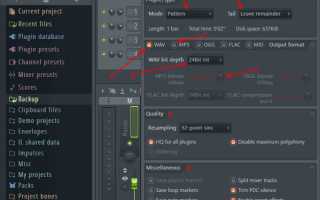
При экспорте аудио паттернов обратите внимание на настройки Export settings:
- Установите Tail на Leave remainder, чтобы сохранить затухание звука после окончания паттерна.
- Отключите Normalize, если не требуется автоматическая коррекция громкости.
- Для .mp3 выберите битрейт не ниже 320 kbps, чтобы избежать артефактов сжатия.
Сохраненные паттерны рекомендуется организовывать в папках по проектам или категориям (например, Drums, Bass, Melody). В FL Studio 20 можно создать структуру папок прямо в Browser через контекстное меню Add → Folder. Это упростит поиск и повторное использование материалов.
Для быстрого доступа к экспортированным паттернам добавьте папку с файлами в Browser через Options → File settings → Browser extra search folder. После этого все файлы будут отображаться в разделе Current project или User data, в зависимости от настроек.

 Загрузка...