Содержание статьи
Сканирование нескольких документов на одном листе экономит бумагу и упрощает хранение цифровых копий. Современные сканеры и МФУ поддерживают функцию «2-в-1» или «N-up», которая автоматически размещает два оригинала на одном отсканированном листе. Если ваше устройство не имеет такой опции, воспользуйтесь программами Adobe Acrobat, FineReader или бесплатными инструментами вроде PDF24 Creator.
Для сканеров HP ScanJet или Epson Perfection активируйте режим «Двухстраничный просмотр» в фирменном ПО. В настройках выберите ориентацию (книжная или альбомная) и разрешение – 300 dpi достаточно для текста, 600 dpi – для документов с мелкими деталями. Убедитесь, что оба оригинала выровнены по краям лотка, иначе результат будет смещён.
В Adobe Acrobat объедините два PDF-файла через «Инструменты» → «Объединить файлы», затем используйте «Уменьшить размер страницы» (меню «Печать» → «Несколько страниц на листе»). В FineReader отсканируйте документы по отдельности, сохраните как изображения, а после загрузите в проект с параметром «Разместить на одной странице». Для мобильных устройств подойдут приложения CamScanner или Microsoft Lens – выберите режим «Документ» и отсканируйте оба листа последовательно, затем экспортируйте как единый файл.
Если требуется физическое объединение (например, для печати), используйте функцию «Коллаж» в графических редакторах. В GIMP создайте холст нужного размера (A4 – 210×297 мм), импортируйте отсканированные изображения и расположите их с отступом 5–10 мм от краёв. Сохраните в формате PDF или TIFF для дальнейшей обработки.
Выбор правильного режима сканирования для размещения двух страниц
Современные сканеры и МФУ поддерживают несколько режимов, оптимизированных для размещения двух документов на одном листе. Основные варианты: «Две страницы на лист» (2-up), «Разворот книги» и «Мультистраничный режим». Первый подходит для отдельных листов формата A4 или A5, второй – для сканирования книг или сшитых документов без их разборки, третий – для автоматической подачи нескольких страниц через ADF.
Режим «Две страницы на лист» (2-up) работает по принципу масштабирования: обе страницы уменьшаются до 50% от исходного размера и располагаются рядом. При этом важно учитывать разрешение сканирования. Для текста достаточно 200–300 dpi, для изображений или документов с мелким шрифтом – 400–600 dpi. Пример: сканирование двух страниц A4 в этом режиме при 300 dpi даст итоговый файл размером ~1,5 МБ (в формате PDF), что удобно для электронного архива.
Для сканирования разворотов книг или сшитых документов выбирайте режим «Разворот книги». Он автоматически корректирует перспективу и выравнивает страницы, устраняя искажения от корешка. В настройках большинства устройств (например, Epson WorkForce или HP ScanJet) можно задать ширину корешка (обычно 5–20 мм) и уровень коррекции. Рекомендуемое разрешение – 300 dpi для текста, 600 dpi для графики. Итоговый файл будет содержать две страницы в горизонтальной ориентации, что удобно для последующего редактирования в Adobe Acrobat или FineReader.
При использовании автоподатчика документов (ADF) режим «Мультистраничный» позволяет сканировать пачку листов с автоматическим размещением по два на одном листе. Важные параметры: скорость подачи (обычно 20–30 страниц в минуту) и настройка масштаба. Например, в драйвере Brother MFC-L2750DW можно выбрать опцию «2 страницы на лист» с автоматической обрезкой полей. Для предотвращения замятий используйте бумагу плотностью 70–90 г/м² и избегайте скрепок или скоб.
Ориентация страниц влияет на конечный результат. Если исходные документы в портретной ориентации, итоговый лист будет альбомным. Для сохранения вертикального формата используйте режим «Поворот страниц» в настройках сканера. Пример: сканирование двух страниц A5 в портретной ориентации даст лист A4 в альбомной, а с включенным поворотом – две страницы A5 в портретной на одном листе A4.
- Для черно-белых документов выбирайте режим «Оттенки серого» (8 бит) – это сократит размер файла на 30–50% без потери читаемости.
- Для цветных документов используйте режим «Цветное сканирование» (24 бита) с разрешением 300 dpi – этого достаточно для большинства задач.
- Избегайте режима «Черно-белое» (1 бит) – он ухудшает качество текста с мелкими шрифтами или полутоновыми изображениями.
Формат выходного файла зависит от дальнейшего использования. PDF/A подходит для долгосрочного хранения, JPEG – для быстрого обмена, TIFF – для последующей обработки в графических редакторах. Пример: сканирование двух страниц в PDF/A с разрешением 300 dpi и сжатием ZIP даст файл размером ~2 МБ, что оптимально для архивации.
Тестируйте настройки на одном документе перед массовым сканированием. Проверьте:
- Четкость текста – при 200 dpi мелкие шрифты (менее 8 пт) могут стать нечитаемыми.
- Выравнивание страниц – при ручном размещении документов на стекле сканера используйте направляющие метки.
- Цветопередачу – в режиме «Цветное сканирование» проверьте баланс белого, особенно для документов с цветными графиками.
Настройка параметров сканера: разрешение и ориентация листа
Разрешение сканирования измеряется в точках на дюйм (dpi) и напрямую влияет на качество итогового изображения. Для текстовых документов оптимальным считается диапазон 200–300 dpi: этого достаточно для четкого отображения шрифтов и мелких деталей без избыточного увеличения файла. При сканировании фотографий или графики с высокой детализацией выбирайте 600 dpi, но учитывайте, что объем файла вырастет в 4–9 раз по сравнению с 300 dpi.
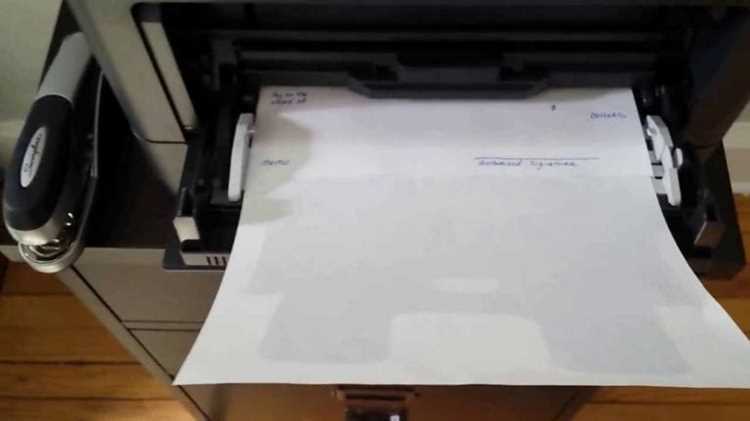
Ориентация листа в настройках сканера должна соответствовать физическому расположению документа на стекле. Если оригинал размещен вертикально (портретная ориентация), выберите режим «Книжная», для горизонтального расположения (альбомная) – «Альбомная». Ошибка в выборе приведет к перекошенному изображению, требующему последующей обрезки или поворота в графическом редакторе.
Современные сканеры поддерживают автоматическое определение ориентации, но эта функция не всегда срабатывает корректно, особенно с документами нестандартного формата или с низким контрастом. В таких случаях ручная настройка гарантирует точность. Проверяйте предварительный просмотр перед сканированием – большинство программ отображают границы захвата в реальном времени.
Для объединения двух документов на одном листе используйте режим «Несколько страниц на лист» или аналогичный. В настройках укажите количество страниц (обычно 2) и их расположение: вертикальное или горизонтальное. Убедитесь, что разрешение сканирования одинаково для обоих документов, иначе один из них будет выглядеть размытым или пикселизированным.
При работе с цветными документами отключите автоматическую коррекцию цвета, если требуется сохранить оригинальные оттенки. Встроенные алгоритмы сканера часто искажают палитру, особенно в полутонах. Для черно-белых текстов активируйте режим «Черно-белое» или «Оттенки серого» – это уменьшит размер файла и ускорит обработку.
Если сканер поддерживает двустороннее сканирование (ADF), настройте последовательность страниц: «Лицевая сторона вверх» или «Лицевая сторона вниз». Ошибка в выборе приведет к перепутанному порядку листов в итоговом файле. Для двусторонних документов используйте функцию «Дуплекс», но предварительно проверьте совместимость с вашей моделью сканера.
При сканировании с высоким разрешением (600 dpi и выше) отключите сжатие изображений, если планируете дальнейшее редактирование. Форматы JPEG или PNG с высокой степенью сжатия ухудшают качество при повторном сохранении. Для архивного хранения выбирайте TIFF или PDF без сжатия – это сохранит детали, но увеличит размер файла.
Перед массовым сканированием проведите тестовый запуск с одним документом. Проверьте четкость текста, отсутствие артефактов и соответствие ориентации. Настройте яркость и контрастность вручную, если автоматический режим дает неудовлетворительный результат: для светлых документов увеличьте контраст, для темных – уменьшите яркость.
Расположение документов на стекле сканера для корректного слияния
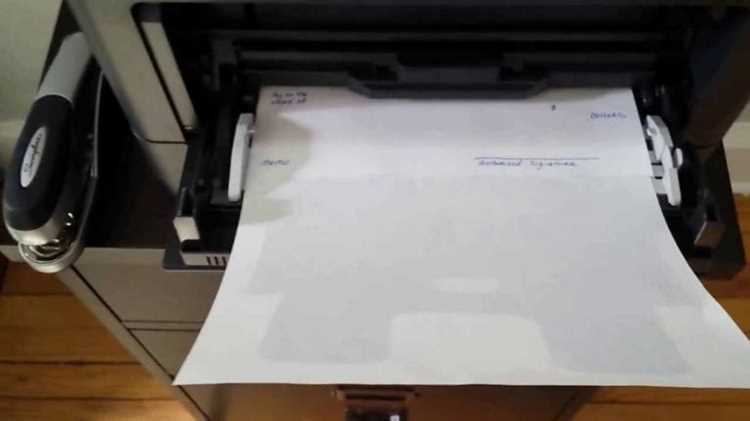
Перед сканированием измерьте размеры обоих документов. Для стандартных форматов (A4, A5) используйте направляющие метки на стекле сканера: размещайте первый документ в левом верхнем углу, второй – в правом нижнем, оставляя зазор не менее 5 мм между краями. Если документы разного размера, ориентируйтесь на больший: меньший располагайте по центру свободной области, выравнивая по горизонтали или вертикали. Для сканеров с автоподатчиком проверьте совместимость с толщиной бумаги – документы тоньше 80 г/м² могут слипаться.
- Для односторонних документов: кладите оба лицевой стороной вниз, избегая наложения углов.
- Для двусторонних: сканируйте каждую сторону отдельно, маркируя файлы (например, «стр1_лицо», «стр1_оборот»).
- При сканировании книг или сшитых документов: используйте режим «книга» (если есть) или размещайте корешок параллельно длинной стороне стекла, прижимая крышкой сканера.
- Для цветных документов: отключите автокоррекцию цвета в настройках сканера, чтобы избежать искажений при слиянии.
Проверьте результат предварительным сканированием в низком разрешении (75 dpi) – это сэкономит время при корректировке положения.
Использование программного обеспечения для автоматического объединения изображений

Современные программы для обработки изображений позволяют объединять отсканированные документы на одном листе без ручной компоновки. Adobe Acrobat Pro предлагает функцию «Объединить файлы» с возможностью настройки макета: два изображения размещаются на одной странице с заданными отступами и ориентацией. Для пакетной обработки подходит инструмент «Действия», где можно создать сценарий с параметрами масштабирования (например, 50% для каждого документа) и сохранения в PDF.
IrfanView с плагином PDF поддерживает объединение изображений через команду «Создать панораму». В настройках указывается количество колонок (2) и строк (1), а также выравнивание по центру. Программа автоматически подгоняет размеры, сохраняя пропорции исходных файлов. Для TIFF-файлов используется опция «Сохранить как многостраничный TIFF», где каждый документ становится отдельным слоем.
GIMP позволяет объединять изображения через скрипт Python-Fu. Пример кода: открыть оба файла, создать новый холст с размерами 210×297 мм (A4), вставить первое изображение в левую половину (x=0, y=0), второе – в правую (x=105 мм). Скрипт сохраняет результат в PNG с разрешением 300 dpi. Для автоматизации процесса скрипт можно запускать через командную строку.
PDF24 Creator интегрирует функцию «Объединить PDF» с предварительным просмотром макета. Пользователь выбирает шаблон «2 страницы на 1 лист», настраивает поля (по умолчанию 5 мм) и ориентацию (книжная/альбомная). Программа поддерживает drag-and-drop и сохраняет настройки для повторного использования. Встроенный оптимизатор сжимает итоговый файл без потери качества.
Для Linux-систем подходит утилита ImageMagick. Команда montage doc1.jpg doc2.jpg -tile 2x1 -geometry +5+5 output.jpg объединяет два изображения в горизонтальный ряд с отступом 5 пикселей. Параметр -density 300 задает разрешение, а -quality 90 – уровень сжатия JPEG. Утилита работает в терминале, что удобно для автоматизации через cron.
FineReader PDF (версия 16 и новее) распознает текст в отсканированных документах и объединяет их с сохранением форматирования. В режиме «Страницы» выбираются два файла, затем задается шаблон «2 в 1» с возможностью редактирования полей. Программа автоматически выравнивает контраст и удаляет артефакты сканирования перед объединением. Результат экспортируется в PDF/A для долгосрочного хранения.
Для облачных решений подходит Smallpdf. Инструмент «Объединить PDF» позволяет загружать изображения в JPG/PNG, конвертировать их в PDF и размещать на одном листе через опцию «Страницы на лист». Доступны предустановленные макеты (2×1, 2×2) и ручная настройка размеров. Сервис работает через браузер, поддерживает шифрование файлов и интеграцию с Google Drive.
Ручная корректировка результата в графическом редакторе
После сканирования двух документов на одном листе часто возникают артефакты: смещение границ, неравномерная яркость, перекрытие текста. В GIMP или Photoshop используйте инструмент «Перспектива» (Shift+P) для выравнивания наклонных краёв – задайте контрольные точки по углам документа и подгоните их под прямоугольник. Для устранения цветовых искажений примените корректирующий слой «Уровни» (Ctrl+L): установите чёрный и белый ползунки на гистограмме так, чтобы текст стал контрастным (например, чёрный – 30, белый – 220). Если на стыке документов видна тень от сканера, выделите её инструментом «Лассо» и заполните пипеткой цвет фона из соседней области.
Для точной обрезки используйте направляющие: в Photoshop перетащите их из линеек (Ctrl+R) к границам документов, затем примените «Рамка» (C) с параметром «Удалить обрезанные пиксели». При работе с PDF-исходниками конвертируйте их в PNG с разрешением 300 dpi – это сохранит чёткость мелкого текста. Сравните результат с оригиналом в режиме наложения слоёв («Разница»), чтобы выявить пропущенные дефекты. Сохраняйте файл в TIFF без сжатия, если требуется дальнейшая печать, или в PDF с настройками «Высокое качество» (Adobe PDF Preset) для электронного распространения.
| Проблема | Инструмент | Параметры |
|---|---|---|
| Размытые края текста | «Резкость» (Unsharp Mask) | Радиус: 0.5–1.0, количество: 50–80% |
| Жёлтый оттенок бумаги | «Цветовой баланс» | Синий: +15, Зелёный: -10 |
| Неравномерная освещённость | «Тени/Света» | Тени: 20%, Света: 10% |

 Загрузка...