КОМПАС-3D – система автоматизированного проектирования (САПР), разработанная компанией АСКОН, широко применяется в машиностроении, архитектуре и других технических отраслях. Версия V22 (последняя на момент написания) поддерживает работу с 3D-моделями, чертежами по ГОСТ, а также интеграцию с STEP, DXF и другими форматами. Для корректной установки потребуется 64-разрядная операционная система (Windows 10/11) и не менее 4 ГБ ОЗУ (рекомендуется 8 ГБ).
Скачивание дистрибутива доступно только с официального сайта ascon.ru. Избегайте сторонних ресурсов – они могут содержать модифицированные или зараженные версии. На странице загрузки выберите «КОМПАС-3D V22» и укажите тип лицензии: пробная (30 дней) или коммерческая (требует ключа активации). Размер установочного файла – около 2,5 ГБ, поэтому используйте стабильное интернет-соединение или менеджер загрузок.
Перед установкой отключите антивирусное ПО – оно может блокировать распаковку компонентов. Запустите скачанный файл setup.exe от имени администратора. В мастере установки выберите компоненты: базовый модуль, библиотеки стандартных изделий (для машиностроения) и конвертеры форматов (если требуется импорт/экспорт данных). Путь установки по умолчанию – C:\Program Files\ASCON\KOMPAS-3D V22, но его можно изменить, если на системном диске недостаточно места.
После завершения установки активируйте программу. Для пробной версии достаточно ввести данные в окне регистрации. Для коммерческой лицензии потребуется USB-ключ или файл лицензии (*.lic), который необходимо поместить в папку C:\ProgramData\ASCON\Licenses. Если при запуске возникает ошибка «Не найден лицензионный ключ», проверьте подключение ключа или корректность пути к файлу лицензии.
Обновления для КОМПАС-3D выпускаются регулярно – следите за ними через встроенный менеджер обновлений или на сайте АСКОН. Для оптимальной производительности настройте параметры графики: в меню «Сервис → Настройки → Графика» включите аппаратное ускорение и выберите режим «Высокая производительность». При работе с большими сборками отключите автоматическое сохранение и используйте SSD-накопитель для временных файлов.
Где найти официальный сайт для загрузки дистрибутива Компас
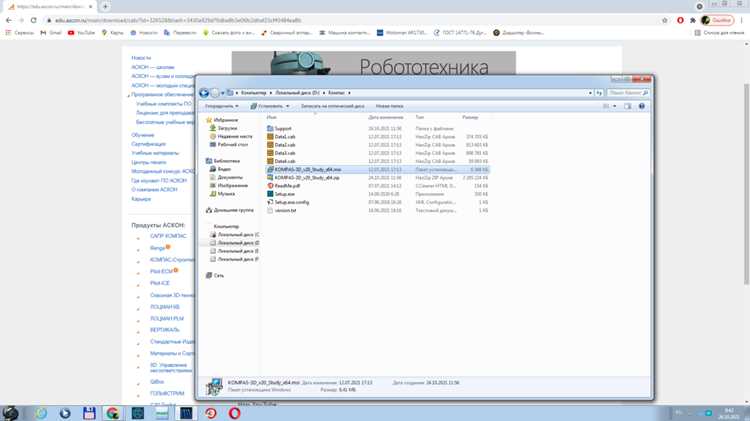
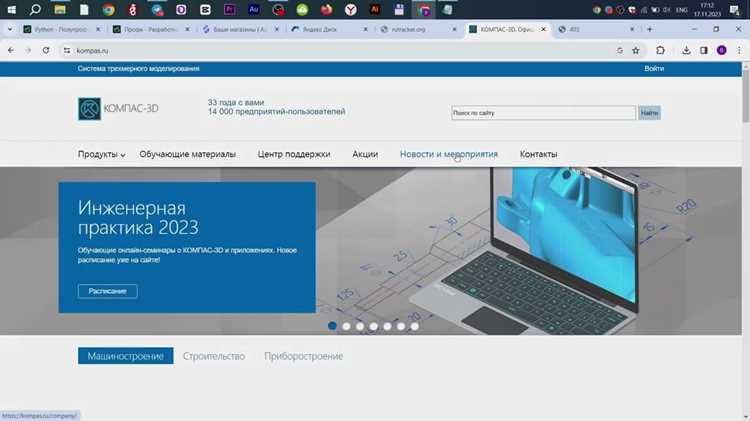
Официальный сайт разработчика программы Компас – ascon.ru. Это единственный легальный источник для скачивания дистрибутива, гарантирующий отсутствие вирусов, модифицированных версий и нарушений лицензионного соглашения. На главной странице в верхнем меню выберите раздел «Продукты» или воспользуйтесь поисковой строкой, введя «Компас-3D».
Для доступа к загрузке потребуется регистрация на сайте. После авторизации перейдите в личный кабинет, где в разделе «Мои продукты» отображаются доступные для скачивания версии. Если у вас уже есть лицензия, привяжите её к аккаунту, чтобы получить полный доступ к обновлениям и технической поддержке.
Альтернативный способ – использовать прямую ссылку на страницу загрузки: ascon.ru/products/kompas-3d/download. Здесь представлены все актуальные релизы, включая пробные версии, учебные лицензии и полнофункциональные сборки для коммерческого использования. Обратите внимание на системные требования: для стабильной работы требуется Windows 10/11 (64-бит) и не менее 4 ГБ оперативной памяти.
Избегайте сторонних ресурсов, предлагающих «бесплатные» или «взломанные» версии Компас. Такие дистрибутивы часто содержат вредоносное ПО, блокируют доступ к облачным сервисам ASCON или нарушают работу лицензионных ключей. Официальный сайт предоставляет пробную 30-дневную версию без ограничений функционала – этого достаточно для оценки программы перед покупкой.
Для образовательных учреждений и студентов предусмотрены специальные условия. На странице edu.ascon.ru можно оформить заявку на бесплатную лицензию сроком до 1 года. Заполните форму, указав данные учебного заведения, и дождитесь подтверждения по электронной почте. Дистрибутив для образовательных целей ничем не отличается от коммерческой версии.
Если при загрузке возникают ошибки, проверьте настройки брандмауэра или антивируса – иногда они блокируют скачивание исполняемых файлов. Размер дистрибутива варьируется от 1,5 до 3 ГБ в зависимости от версии. Для ускорения процесса используйте менеджеры загрузок, например, Free Download Manager, но только с официального сайта.
После скачивания обязательно сверьте контрольную сумму файла с указанной на сайте. Для этого используйте утилиты вроде HashMyFiles или встроенные средства Windows (команда `certutil -hashfile путь_к_файлу SHA256`). Несовпадение хеша свидетельствует о повреждении файла или подмене дистрибутива.
В случае проблем с доступом к сайту проверьте региональные ограничения – некоторые провайдеры блокируют доступ к ascon.ru. Используйте VPN или обратитесь в службу поддержки по адресу support@ascon.ru. Техническая документация и FAQ также размещены на официальном сайте в разделе «Поддержка».
Как выбрать подходящую версию программы для своей операционной системы
КОМПАС-3D выпускается в версиях для Windows 7, 10 и 11, а также для Linux (ограниченные сборки). Перед скачиванием проверьте разрядность системы: 32-битные версии (x86) поддерживаются только до КОМПАС-3D V18, начиная с V19 – исключительно 64-битные (x64). Для Windows 11 актуальна последняя версия (V22 на момент написания), так как она оптимизирована под ядро NT 10.0.19041 и выше.
Если вы используете macOS, прямой установки нет – потребуется виртуальная машина с Windows (Parallels Desktop, VMware Fusion) или Boot Camp. Минимальные требования для виртуализации: 8 ГБ ОЗУ и 4 ядра процессора, иначе работа с 3D-моделями будет крайне медленной. Альтернатива – облачная версия КОМПАС-3D Online, доступная через браузер без установки, но с ограниченным функционалом.
Для Linux доступны сборки под дистрибутивы на базе Debian (Ubuntu 20.04/22.04) и RPM (Fedora 36+, openSUSE Leap 15.4). Официальная поддержка ограничена версией V20, более новые релизы не адаптированы. Перед установкой убедитесь в наличии зависимостей: libx11-6, libgtk-3-0 и libc6 версии не ниже 2.31. Графические драйверы должны поддерживать OpenGL 3.3 – без этого 3D-рендеринг работать не будет.
Студенты и преподаватели могут использовать бесплатную версию КОМПАС-3D Home, но она лишена модулей для инженерных расчетов (например, APM FEM) и работы с листовым металлом. Для профессионального применения (проектирование, ГОСТ-документация) потребуется коммерческая лицензия: КОМПАС-3D Standard или Professional. Разница между ними – в наборе библиотек: Professional включает дополнительные инструменты для машиностроения и строительства.
При выборе версии учитывайте совместимость с другими программами. Например, КОМПАС-3D V21 и новее поддерживают импорт/экспорт файлов в форматах STEP AP242 и JT 10.5, что критично для обмена данными с SolidWorks или NX. Если ваша команда использует более старые версии, выбирайте релиз с обратной совместимостью – V19 и V20 корректно работают с файлами .m3d и .a3d до V16 включительно.
Для работы с большими сборками (свыше 10 000 деталей) требуется версия не ниже V20 и 16 ГБ ОЗУ. В противном случае программа будет вылетать при попытке открыть проект. Также обратите внимание на поддержку видеокарт: NVIDIA Quadro и AMD Radeon Pro оптимизированы для КОМПАС-3D, в то время как интегрированные графические процессоры Intel могут вызывать артефакты при рендеринге.
Перед скачиванием проверьте наличие обновлений на сайте АСКОН. Например, для КОМПАС-3D V22 доступно обновление до версии 22.1.3, исправляющее ошибки при работе с параметрическими моделями. Если вы используете устаревшую ОС (например, Windows 8.1), скачивайте последнюю поддерживаемую версию – V19, так как V20 и новее требуют Windows 10 1809 или выше.
Пошаговая инструкция по скачиванию установочного файла без ошибок
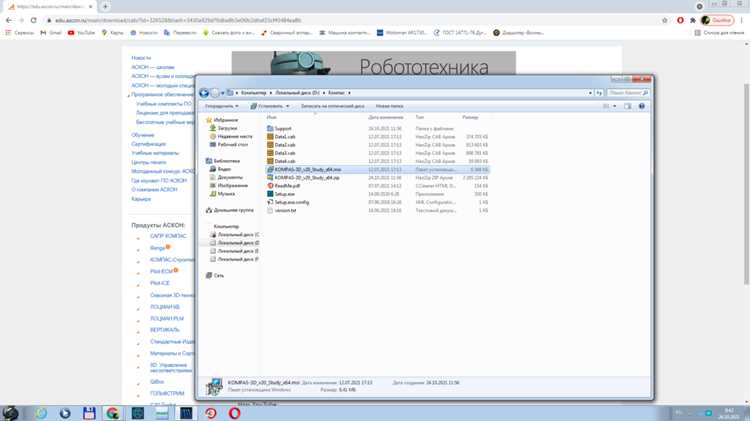
Перед началом загрузки убедитесь, что ваша операционная система соответствует требованиям программы. Для КОМПАС-3D v22 необходимы: Windows 10/11 (64-бит), процессор с тактовой частотой не ниже 2,5 ГГц, 8 ГБ оперативной памяти и 4 ГБ свободного места на диске. Проверьте параметры через Панель управления → Система и безопасность → Система. Если версия ОС устарела, обновите её через Параметры → Центр обновления Windows.
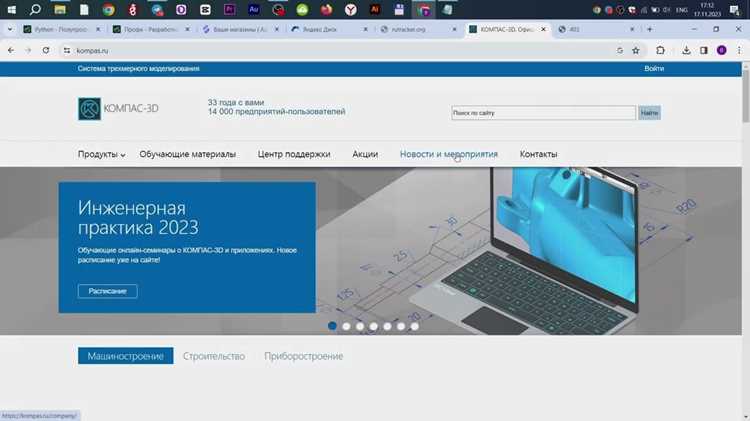
Официальный источник загрузки – сайт kompas.ru. Избегайте сторонних ресурсов: они часто содержат модифицированные или заражённые версии. На главной странице перейдите в раздел «Продукты» → «КОМПАС-3D» → «Скачать». Выберите нужную версию (например, v22.х.х) и тип лицензии: студенческая (бесплатная, с ограничениями) или коммерческая (требует ключа).
- Нажмите кнопку «Скачать дистрибутив». Откроется форма с полями для ввода данных: ФИО, электронная почта, организация (для юридических лиц). Заполните их корректно – на указанный email придёт ссылка для скачивания или лицензионный ключ.
- Если требуется, подтвердите согласие с лицензионным соглашением, установив галочку. Без этого загрузка не начнётся.
- Выберите сервер для скачивания: предпочтительнее «Российский сервер» (быстрее для пользователей из РФ). Нажмите «Начать загрузку».
Во время скачивания используйте браузеры Google Chrome или Mozilla Firefox – они стабильно работают с крупными файлами (размер дистрибутива КОМПАС-3D v22 – около 3,5 ГБ). Если загрузка прервалась:
- Проверьте стабильность интернет-соединения (скорость не ниже 10 Мбит/с).
- Отключите VPN или прокси – они могут блокировать доступ к серверам АСКОН.
- Очистите кэш браузера (Настройки → Конфиденциальность → Очистить данные).
- Попробуйте другой браузер или менеджер загрузок (например, Free Download Manager).
После завершения загрузки проверьте целостность файла. Официальный сайт предоставляет контрольные суммы (MD5 или SHA-256) для каждой версии. Сравните их с полученным файлом через утилиты WinMD5Free или 7-Zip (в контекстном меню выберите «CRC SHA» → «SHA-256»). При несовпадении сумм удалите файл и скачайте заново – повреждённый дистрибутив вызовет ошибки при установке.
Сохраните установочный файл в отдельную папку (например, C:\KOMPAS_Install) и создайте её резервную копию на внешнем носителе. Избегайте путей с кириллическими символами или пробелами – они могут вызвать сбои при установке. Если планируете использовать программу на нескольких ПК, запишите файл на флешку или внешний жёсткий диск с файловой системой NTFS (для поддержки больших файлов).
Подготовка системы перед установкой: требования и настройки

Перед установкой КОМПАС-3D проверьте соответствие системы минимальным требованиям. Для версии V22 необходим процессор с тактовой частотой от 2.5 ГГц (рекомендуется Intel Core i5/i7 или AMD Ryzen 5/7), 8 ГБ оперативной памяти (16 ГБ для работы с крупными сборками), и 5 ГБ свободного пространства на SSD. Видеокарта должна поддерживать OpenGL 4.5 с драйверами не старше 6 месяцев – для NVIDIA это GeForce GTX 1050 и выше, для AMD – Radeon RX 560 и новее. Игнорирование этих параметров приведёт к замедлению рендеринга и возможным сбоям при моделировании.
Отключите антивирусное ПО на время установки. Программы вроде Kaspersky, Avast или Windows Defender могут блокировать запись системных файлов КОМПАС, особенно компонентов HASP (защита лицензии) и BIN (ядро программы). Добавьте папку установки в исключения антивируса или временно приостановите защиту. После установки обязательно обновите антивирусные базы и выполните полное сканирование – это снизит риск ложных срабатываний при запуске.
Обновите Microsoft Visual C++ Redistributable до последней версии. КОМПАС-3D зависит от библиотек 2015–2022, отсутствие которых вызовет ошибку 0xc000007b при запуске. Скачайте пакеты с официального сайта Microsoft: x86 и x64 версии для вашей разрядности системы. Удалите старые версии через «Программы и компоненты» в Панели управления, чтобы избежать конфликтов.
Настройте параметры электропитания на «Высокая производительность». В Windows перейдите в Панель управления → Электропитание и выберите соответствующий план. Это предотвратит снижение частоты процессора при работе с ресурсоёмкими операциями, такими как расчёт конечно-элементного анализа или рендеринг сборок с тысячами компонентов. Для ноутбуков подключите блок питания – работа от батареи ограничивает мощность GPU и CPU.
Проверьте права пользователя. Учётная запись должна иметь права администратора, иначе установщик не сможет создать ключи реестра в ветке HKEY_LOCAL_MACHINE\SOFTWARE\ASCON или записать файлы в Program Files. Если корпоративная политика ограничивает права, запросите временное повышение у ИТ-службы. После установки запускайте КОМПАС от имени администратора только при первом запуске – в дальнейшем это не требуется.
Установка Компас на компьютер: основные этапы и возможные проблемы
Процесс установки Компас-3D или Компас-График начинается с запуска установочного файла, который обычно имеет расширение .exe или .msi. Перед началом убедитесь, что ваша система соответствует минимальным требованиям: Windows 10/11 (64-бит), 4 ГБ оперативной памяти, 2 ГБ свободного места на диске и процессор с тактовой частотой не ниже 2 ГГц. Для версий старше 2023 года может потребоваться DirectX 11 и .NET Framework 4.8.
После запуска инсталлятора откроется мастер установки. На первом экране выберите тип установки: «Полная» (все компоненты, включая библиотеки стандартных изделий) или «Выборочная» (для экономии места). При выборочной установке обратите внимание на обязательные компоненты: ядро системы, драйверы ключей защиты (HASP) и модули для работы с чертежами. Игнорирование этих пунктов приведет к неработоспособности программы.
Следующий этап – указание пути установки. По умолчанию Компас предлагает директорию C:\Program Files\ASCON\KOMPAS-3D. Изменение пути может вызвать проблемы с лицензированием, особенно если в новом расположении используются кириллические символы или пробелы. Если диск C: переполнен, выберите другой логический диск, но убедитесь, что в пути нет специальных символов.
Во время установки может появиться запрос на подключение аппаратного ключа защиты (USB-токена). Если ключ не обнаружен, мастер предложит установить драйверы HASP вручную. Их можно скачать с официального сайта АСКОН (ascon.ru/support/download) – выберите версию, соответствующую вашей ОС. Без драйверов программа запустится в демо-режиме с ограниченным функционалом.
Распространенные ошибки на этапе установки:
- Ошибка 1603 – конфликт с предыдущими версиями Компас. Решение: удалите все следы программы через «Панель управления» или утилиту
Uninstall.exeв папке установки, затем очистите реестр с помощью CCleaner. - Отсутствие прав администратора – установщик требует повышенных привилегий. Щелкните правой кнопкой по файлу и выберите «Запуск от имени администратора».
- Блокировка антивирусом – временно отключите защиту или добавьте установочный файл в исключения. Особенно часто блокируют файлы
setup.exeиHASPUserSetup.exe.
После успешной установки программа запросит активацию лицензии. Если у вас сетевая лицензия, укажите IP-адрес сервера лицензий (например, 192.168.1.100) и порт 1947. Для локальной лицензии введите серийный номер, полученный при покупке. При ошибке активации проверьте подключение к интернету и корректность введенных данных – лишние пробелы или дефисы могут стать причиной отказа.
Первый запуск Компас может занять до 2 минут из-за инициализации библиотек и проверки лицензии. Если программа зависает на экране загрузки, попробуйте следующие действия:
- Удалите папку
%APPDATA%\ASCON\KOMPAS-3D– в ней хранятся временные файлы настроек. - Обновите драйверы видеокарты. Компас активно использует OpenGL, и устаревшие драйверы вызывают сбои при рендеринге.
- Запустите программу в режиме совместимости с Windows 8 (для версий Компас до 2022 года).
Если после установки Компас работает медленно или вылетает при открытии больших сборок, оптимизируйте настройки производительности. В меню «Сервис» → «Параметры» отключите анимацию интерфейса, уменьшите количество отображаемых элементов в дереве построения и включите режим «Упрощенное отображение». Для 3D-моделирования увеличьте объем кэша до 2 ГБ в разделе «Память». На слабых ПК рекомендуется использовать версию Компас-3D LT, которая потребляет меньше ресурсов.
Активация лицензии и первый запуск программы после установки
После завершения установки Компас-3D нажмите ярлык на рабочем столе или найдите программу в меню «Пуск» через поиск по запросу «Компас». При первом запуске откроется окно активации лицензии. Если у вас уже есть лицензионный ключ, выберите пункт «Активировать лицензию» и введите данные вручную. Для корпоративных пользователей с сетевой лицензией укажите адрес сервера лицензий в формате @имя_сервера или @IP_адрес – например, @license.company.local.
В случае отсутствия ключа воспользуйтесь пробной версией. В окне активации выберите «Получить пробную лицензию» и заполните форму: укажите рабочий email, имя и название организации. На почту придет письмо с временным ключом, действующим 30 дней. Введите его в поле активации. Обратите внимание: пробная версия ограничена функционалом – недоступны сохранение чертежей в форматах DWG/DXF и работа с библиотеками стандартных изделий.
После успешной активации программа предложит настроить рабочую среду. Выберите профиль пользователя: «Черчение», «3D-моделирование» или «Универсальный». Для инженеров-конструкторов оптимален профиль «3D-моделирование», так как он включает инструменты для создания параметрических моделей и сборок. На этом этапе также можно задать единицы измерения (миллиметры по умолчанию) и настроить горячие клавиши через меню «Сервис» → «Настройка интерфейса».
Первый запуск сопровождается инициализацией библиотек и проверкой системных компонентов. Если программа зависает на этапе «Загрузка библиотек», выполните следующие действия:
| Проблема | Решение |
|---|---|
| Зависание на «Загрузка библиотек» | Удалите папку C:\ProgramData\ASCON\KOMPAS-3D\Libraries и перезапустите Компас – библиотеки переустановятся автоматически. |
| Ошибка «Не найден файл лицензии» | Проверьте права доступа к папке C:\Program Files\ASCON\KOMPAS-3D – дайте пользователю полные права на запись. |
| Низкая производительность | Отключите аппаратное ускорение: «Сервис» → «Параметры» → «Система» → снимите флажок «Использовать аппаратное ускорение». |
Перед началом работы настройте параметры документа. Создайте новый чертеж (Ctrl+N) и в окне «Параметры нового документа» задайте формат листа (А4, А3), масштаб (1:1 по умолчанию) и стиль оформления. Для конструкторской документации используйте стиль «ЕСКД», который автоматически применяет стандартные рамки, основные надписи и шрифты по ГОСТ. Сохраните настройки как шаблон через «Файл» → «Сохранить как» → выберите тип файла «.kdt».
При первом сохранении проекта выберите формат файла. Для совместимости с другими CAD-системами экспортируйте чертежи в STEP или IGES, но помните: при конвертации теряются параметрические связи и ассоциативные размеры. Для внутреннего использования сохраняйте в родном формате Компас (.cdw для чертежей, .m3d для 3D-моделей). Включите автосохранение: «Сервис» → «Параметры» → «Файлы» → установите интервал 5–10 минут и укажите папку для резервных копий, например D:\KOMPAS_Backup.

 Загрузка...