Содержание статьи
Google Chrome – один из самых быстрых и функциональных браузеров для macOS, но процесс его установки может вызвать вопросы у новичков. В отличие от Safari, предустановленного на MacBook, Chrome требует ручной загрузки с официального сайта. Это занимает меньше минуты, если знать правильный порядок действий и избегать типичных ошибок.
Скачивание Chrome с неофициальных источников – распространённая ошибка, ведущая к установке вредоносного ПО. Официальный сайт Google (google.com/chrome) гарантирует чистую версию без рекламных модулей. После загрузки файла .dmg (около 120 МБ) достаточно перетащить иконку Chrome в папку «Программы» – и браузер готов к работе.
Если после установки Chrome не запускается, проверьте настройки безопасности macOS: перейдите в «Системные настройки» → «Конфиденциальность и безопасность» и разрешите запуск приложений от разработчика Google LLC. Для ускорения работы отключите ненужные расширения и синхронизируйте данные с аккаунтом Google – это сэкономит время на настройку закладок и паролей.
Где скачать установочный файл Chrome для macOS
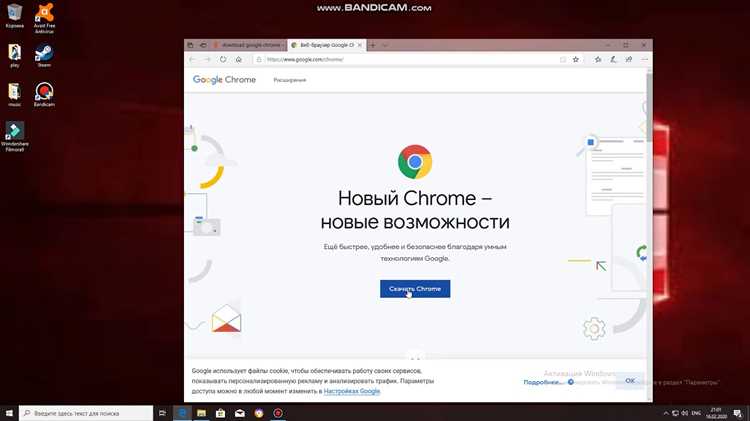
Единственный официальный источник для загрузки Google Chrome на macOS – сайт google.com/chrome. На главной странице отображается кнопка «Скачать Chrome» с автоматическим определением операционной системы. Версия для macOS доступна в формате .dmg (около 120 МБ) и поддерживает процессоры Intel и Apple Silicon (M1/M2/M3). Загрузка начинается сразу после нажатия, без дополнительных шагов или регистрации.
Если требуется конкретная версия браузера (например, для тестирования или совместимости), используйте архив релизов Google Chrome по адресу chromium.woolyss.com. Здесь представлены стабильные, бета- и dev-сборки с указанием даты выпуска, номера версии и хеш-сумм для проверки целостности файла. Для macOS выбирайте пакеты с пометкой «macOS» и архитектурой «x64» (Intel) или «arm64» (Apple Silicon).
| Источник | Формат файла | Поддерживаемые архитектуры | Тип сборки |
|---|---|---|---|
| google.com/chrome | .dmg | Intel, Apple Silicon | Стабильная |
| chromium.woolyss.com | .dmg, .zip | Intel (x64), Apple Silicon (arm64) | Стабильная, бета, dev |
| commondatastorage.googleapis.com/chromium-browser-snapshots | .zip | Intel, Apple Silicon | Ночные сборки (нестабильные) |
Избегайте сторонних сайтов, предлагающих «ускоренные» или «модифицированные» версии Chrome – они часто содержат рекламное ПО, майнеры или вредоносный код. Проверяйте цифровую подпись загруженного файла: в macOS откройте «Информацию о файле» (⌘+I) и убедитесь, что подпись принадлежит «Google LLC». Для дополнительной безопасности сравните SHA-256 хеш скачанного файла с эталонным на странице google.com/chrome/checksums.
Как открыть загруженный файл без ошибок безопасности

macOS блокирует запуск файлов из непроверенных источников через механизм Gatekeeper. Чтобы обойти это ограничение, откройте Системные настройки → Конфиденциальность и безопасность. В разделе Разрешить приложения, загруженные из выберите App Store и идентифицированных разработчиков. Если файл всё равно не открывается, нажмите правой кнопкой мыши на него и выберите Открыть – появится кнопка Открыть в обход проверки.
Для исполняемых файлов (.app) или скриптов (.sh) используйте терминал. Введите команду xattr -d com.apple.quarantine /путь/к/файлу, чтобы снять атрибут карантина. Путь к файлу можно получить, перетащив его в окно терминала – система подставит полный адрес автоматически. Этот метод работает для большинства загруженных программ и утилит.
Если файл – архив (.zip, .dmg), macOS может блокировать его содержимое. Распакуйте архив через Терминал командой unzip -P пароль /путь/к/архиву.zip -d /целевая/папка (если архив защищён паролем). Для .dmg-файлов используйте hdiutil attach -noverify /путь/к/файлу.dmg, чтобы смонтировать образ без проверки подписи.
В случае ошибки «Файл повреждён и не может быть открыт» проверьте целостность загрузки. Сравните хеш-сумму файла с оригиналом (если она указана на сайте разработчика). Для этого в терминале выполните shasum -a 256 /путь/к/файлу или md5 /путь/к/файлу. Несовпадение хешей означает, что файл был изменён или загружен некорректно.
Для документов (.pdf, .docx) и медиафайлов (.mp4, .jpg) ошибки безопасности редки, но возможны. Откройте файл через контекстное меню (Открыть с помощью) и выберите альтернативное приложение, например Preview для PDF или VLC для видео. Если файл всё равно не открывается, попробуйте переименовать его расширение (например, с .pdf на .txt) и просмотреть содержимое в текстовом редакторе.
macOS сохраняет информацию о происхождении файла в метаданных. Чтобы полностью удалить её, используйте команду xattr -c /путь/к/файлу. Это сбросит все расширенные атрибуты, включая флаг карантина. Однако будьте осторожны: этот метод отключает все проверки безопасности для файла, что может быть опасно для исполняемых программ.
Если файл загружен через браузер, очистите кэш загрузок. В Safari перейдите в Настройки → Конфиденциальность и нажмите Управление данными сайтов. Удалите записи о сайте, с которого был скачан файл. В Chrome используйте chrome://settings/clearBrowserData и выберите Файлы cookie и другие данные сайтов.
Для корпоративных или подписанных файлов проверьте сертификат разработчика. Откройте Информация о файле (⌘+I) и в разделе Подпись убедитесь, что сертификат действителен. Если подпись отсутствует или недействительна, обратитесь к разработчику за обновлённой версией. Не запускайте файлы с истёкшими или самоподписанными сертификатами без дополнительной проверки.
Какие разрешения запросит Chrome при первом запуске
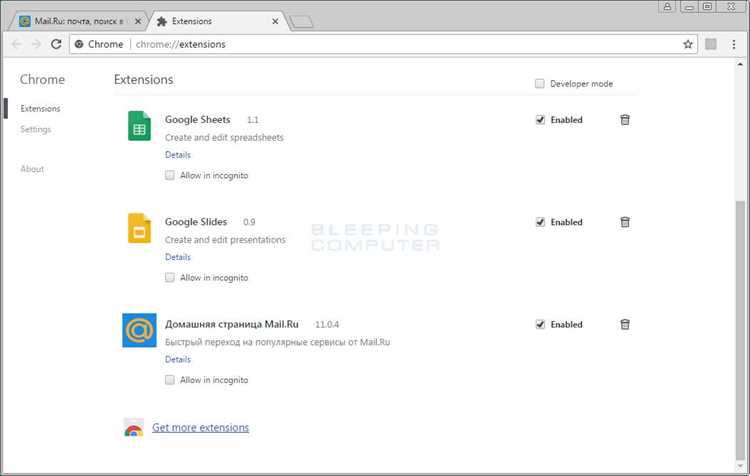
Первым делом Chrome попросит разрешение на отправку уведомлений. Это нужно для отображения всплывающих сообщений от сайтов, таких как напоминания о новых письмах или обновлениях в мессенджерах. Если вы не планируете использовать эту функцию, откажитесь сразу – позже можно изменить настройки в разделе Настройки → Конфиденциальность и безопасность → Настройки сайтов → Уведомления.
При попытке использовать микрофон или камеру (например, на сайтах типа Zoom или Google Meet) Chrome запросит доступ к соответствующим устройствам. macOS отобразит системное окно с выбором: разрешить доступ только для текущего сеанса или навсегда. Рекомендуется выбирать «Разрешить только для этого сайта», чтобы избежать несанкционированного использования камеры или микрофона другими ресурсами.
Для работы с загрузками и сохранением файлов Chrome потребует доступ к папкам Загрузки, Документы или другим директориям. Это стандартная процедура для macOS, и без такого разрешения браузер не сможет сохранять скачанные файлы. Если вы используете облачные хранилища (например, iCloud Drive), убедитесь, что Chrome имеет доступ к нужным папкам через Системные настройки → Конфиденциальность и безопасность → Файлы и папки.
Еще один запрос может касаться доступа к данным о местоположении. Это актуально для карт, погодных сервисов или сайтов с локализованным контентом. Chrome не получает геоданные автоматически – разрешение запрашивается только при первом обращении к сайту, который требует эту информацию. Отключить или настроить доступ можно в Настройки Chrome → Конфиденциальность и безопасность → Настройки сайтов → Местоположение.
Наконец, Chrome может запросить разрешение на интеграцию с системными сервисами macOS, такими как автозаполнение паролей или синхронизация с Keychain. Если вы используете встроенный менеджер паролей Apple, разрешите доступ – это упростит вход на сайты. В противном случае отключите эту опцию, чтобы избежать дублирования данных. Проверить настройки можно в Системные настройки → Пароли и ключи доступа.
Как перенести Chrome в Dock для быстрого доступа
Откройте Finder, перейдите в папку «Программы» и найдите значок Google Chrome. Удерживая левую кнопку мыши, перетащите его в Dock – область между разделителем и корзиной. Если Dock заполнен, переместите существующие иконки, освободив место. После отпускания кнопки Chrome появится в Dock как постоянный ярлык.
Для фиксации Chrome в Dock нажмите правой кнопкой мыши на его значок в Dock и выберите «Оставить в Dock». Это предотвратит исчезновение ярлыка после закрытия браузера. Если Dock автоматически скрывается, наведите курсор на нижнюю часть экрана – Chrome будет доступен в один клик.
Чтобы изменить положение иконки, зажмите её и переместите влево или вправо в Dock. Оптимальное место – рядом с часто используемыми приложениями, например, перед Safari или Mail. Для удаления ярлыка перетащите его за пределы Dock и отпустите – значок исчезнет без удаления самой программы.
Что делать, если установка зависла или прервалась
Первым шагом проверьте стабильность интернет-соединения. Откройте Системные настройки → Сеть и убедитесь, что Wi-Fi или Ethernet подключены без ошибок. Если соединение нестабильно, перезагрузите роутер или подключитесь к другой сети. Загрузка Chrome через мобильный hotspot часто решает проблему, если основной канал перегружен.
Если установщик завис на этапе «Распаковка» или «Проверка», принудительно завершите процесс через Мониторинг системы (Finder → Программы → Утилиты). Найдите в списке процесс Google Chrome Installer или GoogleSoftwareUpdate, выделите его и нажмите кнопку «Завершить процесс». После этого удалите частично загруженный файл из папки ~/Загрузки/ и запустите установку заново.
- Очистите кэш загрузок браузера, с которого скачивался установщик. В Safari:
Настройки → Конфиденциальность → Управление данными сайтов → Удалить данные для google.com. - Используйте альтернативный источник: скачайте Chrome напрямую с официального сайта Google через другой браузер (например, Firefox или Edge).
- Проверьте свободное место на диске: Chrome требует минимум 200 МБ для установки. Освободите пространство через
Об этом Mac → Хранилище → Управление.
Если ошибка повторяется, сбросьте параметры безопасности macOS. Откройте Системные настройки → Защита и безопасность → Основные и временно разрешите загрузку приложений из «App Store и идентифицированных разработчиков». После установки верните настройки в исходное состояние. В редких случаях помогает перезагрузка в безопасном режиме (удерживайте Shift при старте Mac), чтобы исключить конфликты с фоновыми процессами.
Как удалить Safari из панели избранных после установки Chrome
Откройте Finder, перейдите в папку /Applications и найдите Safari. Перетащите значок Safari в Dock правой кнопкой мыши (или удерживая Cmd), выберите Параметры → Удалить из Dock. Если Safari закреплён в панели избранного в Finder, откройте новое окно Finder, нажмите Cmd + , (или Finder → Настройки), перейдите на вкладку Боковое меню и снимите галочку с Safari в разделе Избранное.
Для полного удаления из панели избранного в браузере Chrome:
- Откройте Chrome, в адресной строке введите
chrome://bookmarksи нажмитеEnter. - В левой колонке найдите папку Панель закладок (или Bookmarks Bar).
- Наведите курсор на закладку Safari, нажмите на три точки справа и выберите Удалить.
- Если закладка осталась, проверьте расширения Chrome – некоторые (например, Bookmark Manager) могут восстанавливать удалённые элементы.

 Загрузка...