GitHub хранит миллионы датасетов в формате CSV, но прямая ссылка на скачивание не всегда очевидна. В репозиториях с открытым доступом файлы часто лежат в ветке main или master, но их можно найти и в других ветках или тегах. Например, если файл находится по пути data/2024/sales.csv, ссылка для скачивания будет отличаться от просмотра в браузере.
Чтобы получить CSV-файл, недостаточно скопировать URL из адресной строки – GitHub откроет файл в режиме предпросмотра. Вместо этого используйте кнопку Raw или сформируйте прямую ссылку вручную. Для файла https://github.com/user/repo/blob/main/data.csv рабочая ссылка будет выглядеть так: https://raw.githubusercontent.com/user/repo/main/data.csv. Этот метод работает для публичных репозиториев, но для приватных потребуется авторизация через токен.
Если файл весит больше 100 МБ, GitHub может ограничить скачивание через веб-интерфейс. В таких случаях используйте Git LFS или клонируйте репозиторий локально с помощью git clone. Для массового скачивания нескольких CSV-файлов подойдет скрипт на Python с библиотекой requests или pandas, который автоматически подставит нужные URL.
Проверяйте кодировку файла перед обработкой: GitHub по умолчанию отображает UTF-8, но некоторые датасеты могут использовать Windows-1251 или ISO-8859-1. Ошибки кодировки часто приводят к некорректному чтению данных в Excel или Pandas. Используйте параметр encoding=’utf-8′ при загрузке файла в Python или конвертируйте его через Notepad++.
Поиск нужного репозитория и файла на GitHub
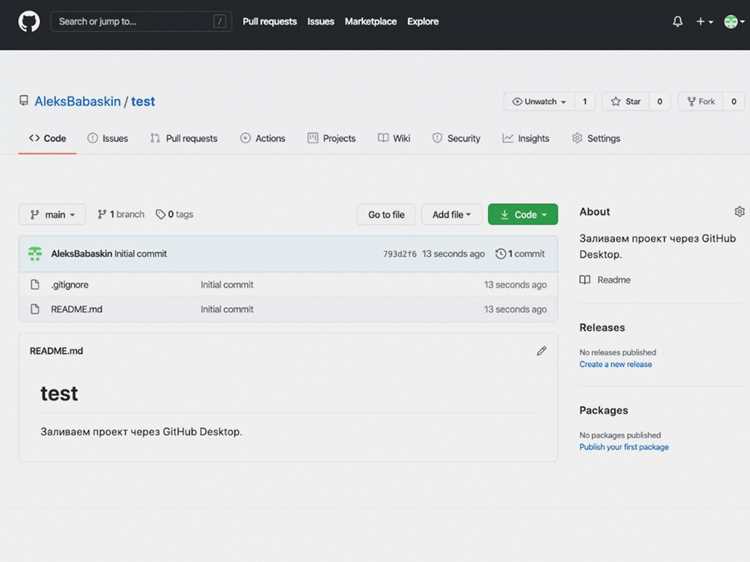
Начните с поисковой строки GitHub. Введите ключевые слова, связанные с данными, например: covid-19 dataset csv, stock prices csv или weather data repository. Используйте фильтры справа от результатов: выберите Repositories и отсортируйте по Most stars или Recently updated. Репозитории с высоким рейтингом чаще содержат проверенные данные и сопровождаются документацией.
Обратите внимание на структуру репозитория. Хорошо организованные проекты выделяют папки /data, /datasets или /csv. Если таких нет, ищите файлы с расширениями .csv, .tsv или .json в корне. Избегайте репозиториев, где CSV-файлы разбросаны по случайным директориям – это признак плохой поддержки.
Проверьте файл перед скачиванием. Нажмите на его название, чтобы открыть предпросмотр. GitHub отображает первые 1000 строк CSV-файла, что позволяет оценить структуру: количество столбцов, разделители (запятая, точка с запятой, табуляция), наличие заголовков. Если данные битые или не соответствуют описанию, ищите альтернативные источники.
- Используйте поиск внутри репозитория (T на клавиатуре). Введите часть имени файла, например:
sales_2023, чтобы быстро найти нужный CSV среди сотен файлов. - Обращайте внимание на ветки (
main,master,dev). Данные могут отличаться в зависимости от ветки – проверяйте актуальную. - Изучите
README.md. Там часто указаны: формат данных, источник, лицензия (например,CC-BY-4.0илиMIT) и инструкции по использованию.
Если репозиторий содержит несколько CSV-файлов, используйте комментарии к коммитам. Нажмите на вкладку Commits, найдите последний коммит с изменениями в папке /data и прочитайте описание. Это поможет понять, какие данные обновлялись и когда.
Для автоматического поиска по GitHub используйте API. Запрос вида https://api.github.com/search/code?q=filename:data.csv+repo:username/repo вернет прямые ссылки на файлы. Это полезно для интеграции в скрипты или инструменты вроде curl и wget. Пример для скачивания:
- Получите ссылку на «raw» файл (кнопка Raw на странице файла).
- Используйте команду:
wget https://raw.githubusercontent.com/username/repo/main/data/file.csv.
Избегайте репозиториев с единственным коммитом и без активности более года. Такие данные часто устаревают или содержат ошибки. Предпочитайте проекты с регулярными обновлениями, issue-трекерами и пулл-реквестами – это гарантирует, что данные поддерживаются сообществом.
Открытие страницы CSV-файла в браузере
GitHub отображает CSV-файлы в виде таблицы, если их размер не превышает 50 МБ. Для файлов больше этого лимита платформа покажет только исходный код. Чтобы проверить предел, откройте файл на GitHub и посмотрите на верхнюю панель: если видите вкладку «Preview», данные отобразятся в табличном виде.
Перейдите по прямой ссылке на файл, например: https://github.com/[пользователь]/[репозиторий]/blob/[ветка]/[путь]/файл.csv. Если файл доступен для предпросмотра, GitHub автоматически добавит параметр ?raw=true не потребуется – таблица загрузится сразу. Для принудительного отображения исходного кода удалите ?raw=true из URL.
- Chrome и Edge: поддерживают предпросмотр CSV на GitHub без дополнительных расширений.
- Firefox: может потребовать установку дополнения CSV Viewer для корректного отображения.
- Safari: отображает таблицу, но иногда сбивает форматирование при наличии спецсимволов.
Если таблица не отображается, проверьте кодировку файла. GitHub корректно работает с UTF-8. Для файлов в других кодировках (например, Windows-1251) используйте инструменты вроде iconv перед загрузкой на платформу. Пример команды для конвертации:
iconv -f WINDOWS-1251 -t UTF-8 input.csv > output.csvПри работе с большими файлами (>10 МБ) GitHub может замедлять загрузку таблицы. В этом случае скачайте файл локально и откройте в Excel, LibreOffice Calc или специализированных инструментах вроде DBeaver. Для быстрого анализа используйте pandas в Python:
import pandas as pd
df = pd.read_csv('https://raw.githubusercontent.com/[пользователь]/[репозиторий]/[ветка]/файл.csv')
print(df.head())
Если в таблице отображаются нечитаемые символы, проверьте разделители. GitHub ожидает запятую (,) по умолчанию. Для файлов с точкой с запятой (;) или табуляцией добавьте параметр ?delimiter=; в URL. Пример:
https://github.com/[пользователь]/[репозиторий]/blob/main/файл.csv?delimiter=;Для редактирования CSV прямо в браузере установите расширение GitHub CSV Tools (доступно для Chrome). Оно добавляет кнопку «Edit» на странице файла, позволяя вносить изменения без скачивания. После редактирования сохраните изменения через интерфейс GitHub – файл обновится в репозитории.
При проблемах с отображением проверьте заголовки HTTP-запроса. Если сервер возвращает Content-Type: text/plain вместо text/csv, GitHub не распознает файл как таблицу. Исправьте это в настройках сервера или используйте параметр ?content_type=text/csv в URL.
Использование кнопки «Raw» для получения прямой ссылки
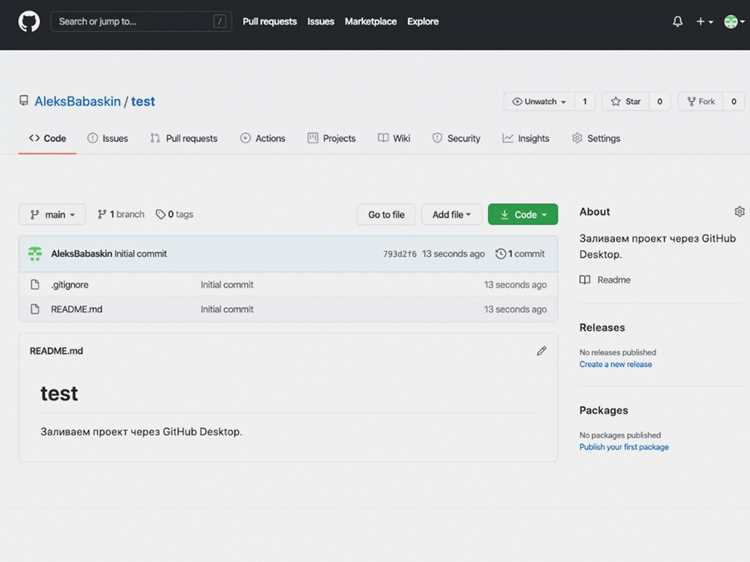
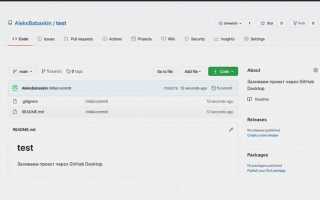
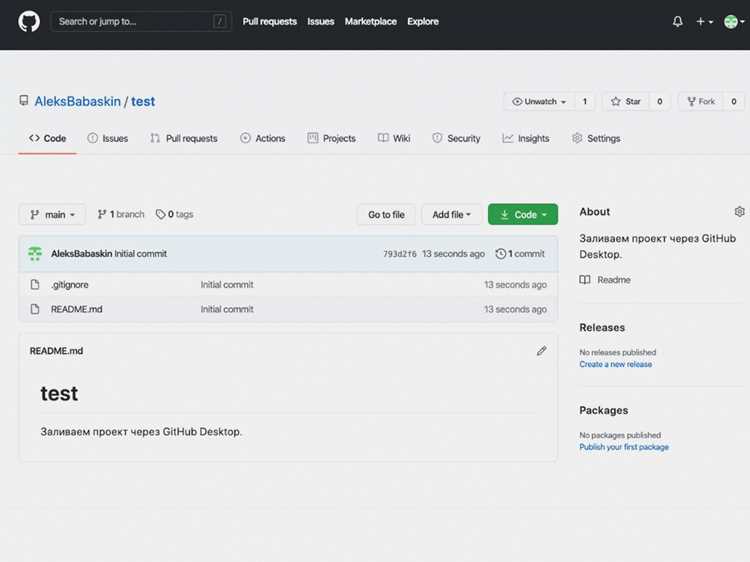
На странице репозитория GitHub найдите файл CSV в списке файлов. Кликните по его названию – откроется просмотр содержимого. В правом верхнем углу над содержимым файла расположена кнопка «Raw». Она преобразует URL в прямую ссылку на исходные данные, минуя HTML-разметку страницы.
После нажатия на «Raw» браузер откроет файл в текстовом формате. Адресная строка изменится: вместо github.com/пользователь/репозиторий/blob/ветка/файл.csv появится raw.githubusercontent.com/пользователь/репозиторий/ветка/файл.csv. Этот URL можно использовать для скачивания через wget, curl или интеграции в скрипты.
Прямая ссылка с raw.githubusercontent.com отдаёт данные без дополнительных заголовков GitHub, что критично для парсинга. Например, pandas.read_csv() в Python корректно загрузит файл только по такому URL. Обычная ссылка на страницу репозитория вызовет ошибку HTTP 404 или загрузит HTML-код вместо CSV.
Для автоматизации загрузки добавьте к URL параметр ?token=..., если репозиторий приватный. Токен генерируется в настройках профиля GitHub (Settings → Developer settings → Personal access tokens). Без него прямая ссылка вернёт 403 Forbidden.
В командной строке Linux или macOS используйте curl -O "ссылка_на_raw" для скачивания с сохранением имени файла. Для Windows PowerShell подойдёт Invoke-WebRequest -Uri "ссылка_на_raw" -OutFile "файл.csv". Оба метода работают только с прямыми ссылками.
Если файл весит более 100 МБ, GitHub может ограничить скорость загрузки. В этом случае клонируйте репозиторий локально через git clone или используйте GitHub CLI (gh repo clone). Для разовых скачиваний больших файлов подойдёт git lfs pull, если репозиторий поддерживает Git LFS.
Проверьте кодировку файла перед обработкой. Прямая ссылка сохраняет оригинальную кодировку, указанную в репозитории. Чаще всего это UTF-8, но возможны варианты Windows-1251 или ISO-8859-1. В Python используйте encoding='utf-8-sig' для файлов с BOM.
Избегайте жесткого хардкодинга прямых ссылок в коде. Вместо этого храните их в конфигурационных файлах или переменных окружения. При изменении ветки или имени файла URL raw.githubusercontent.com потребует обновления – автоматизируйте этот процесс через API GitHub или скрипты.
Скачивание файла через браузер вручную
Откройте репозиторий на GitHub, где хранится нужный CSV-файл. Перейдите в раздел «Code» и найдите файл в списке. Если файл находится в подпапке, кликните по ней, чтобы открыть содержимое.
Нажмите на имя файла – откроется его предварительный просмотр. В правом верхнем углу страницы найдите кнопку «Raw» (или «Сырой файл»). Она откроет файл в текстовом формате без форматирования GitHub.
После нажатия на «Raw» браузер отобразит содержимое файла в виде обычного текста. Щелкните правой кнопкой мыши в любом месте страницы и выберите «Сохранить как» (или аналогичный пункт в зависимости от браузера).
В диалоговом окне сохранения укажите папку назначения и убедитесь, что расширение файла осталось «.csv». Некоторые браузеры (например, Chrome) могут предлагать сохранить файл как «.txt» – исправьте это вручную.
Если файл большой (более 10 МБ), GitHub может автоматически предложить скачать его вместо предварительного просмотра. В этом случае кнопка «Download» появится рядом с «Raw» – используйте её для прямого скачивания.
Для проверки целостности файла после скачивания откройте его в текстовом редакторе (например, Notepad++ или VS Code). Убедитесь, что данные не содержат лишних символов или обрывков HTML-кода, что иногда случается при неправильном сохранении.
Если файл скачался с ошибками, попробуйте другой браузер (Firefox или Edge часто справляются лучше с большими CSV). Альтернативный способ – использовать GitHub API или инструменты командной строки, но для разовых задач ручной метод быстрее.
Автоматическое скачивание с помощью командной строки
Для скачивания CSV-файла с GitHub через командную строку используйте curl или wget. Пример команды для curl с прямым URL к raw-файлу:
curl -L -o output.csv https://raw.githubusercontent.com/пользователь/репозиторий/ветка/путь/к/файлу.csvКлюч -L следует за редиректами (актуально для GitHub), а -o задаёт имя выходного файла. Для wget команда выглядит так:
wget -O output.csv https://raw.githubusercontent.com/пользователь/репозиторий/ветка/путь/к/файлу.csvЕсли файл находится в приватном репозитории, добавьте токен доступа в заголовок запроса:
curl -H "Authorization: token ВАШ_ТОКЕН" -L -o output.csv https://raw.githubusercontent.com/...Автоматизируйте процесс с помощью скриптов. Пример Bash-скрипта для скачивания файла с проверкой успешности:
#!/bin/bash
URL="https://raw.githubusercontent.com/пользователь/репозиторий/ветка/файл.csv"
OUTPUT="data.csv"
if curl -s -f -L -o "$OUTPUT" "$URL"; then
echo "Файл успешно скачан: $OUTPUT"
else
echo "Ошибка при скачивании" >&2
exit 1
fi
Для Windows используйте PowerShell:
Invoke-WebRequest -Uri "https://raw.githubusercontent.com/..." -OutFile "output.csv"Сравнение инструментов:
| Инструмент | Платформы | Поддержка токенов | Обработка редиректов |
|---|---|---|---|
curl |
Linux, macOS, Windows (WSL) | Да (-H) |
Да (-L) |
wget |
Linux, macOS, Windows (Cygwin) | Да (--header) |
Да (--max-redirect) |
| PowerShell | Windows | Да (-Headers) |
Да (автоматически) |
Импорт CSV-файла в Excel или Google Sheets
CSV-файлы с GitHub часто содержат данные в кодировке UTF-8, что может вызвать проблемы с отображением кириллицы в Excel. Чтобы избежать искажений, откройте файл через меню «Данные» → «Из текста/CSV», выберите кодировку «65001: Unicode (UTF-8)» и нажмите «Загрузить». Если данные уже открыты с ошибками, пересохраните файл в кодировке ANSI через Блокнот перед импортом.
В Google Sheets прямой импорт из GitHub требует предварительного получения сырой ссылки на файл. Замените в URL часть «github.com» на «raw.githubusercontent.com» и вставьте ссылку в «Файл» → «Импорт» → «Загрузить». Для больших файлов (>5 МБ) используйте Google Apps Script с функцией UrlFetchApp для обработки данных на стороне сервера.
Excel по умолчанию разделяет CSV-данные по запятым, но если разделитель – точка с запятой (например, в европейских локалях), укажите это в мастере импорта. Для файлов с нестандартными разделителями (табуляция, вертикальная черта) выберите соответствующий параметр в разделе «Разделители» или используйте формулу =РАЗДЕЛИТЬ(A1; «|») после импорта.
При работе с датами в формате ISO (YYYY-MM-DD) Excel может интерпретировать их как текст. Чтобы преобразовать их в формат даты, выделите столбец, перейдите в «Данные» → «Текст по столбцам», выберите формат «Дата: ГМД» и подтвердите. Альтернатива – формула =ДАТАЗНАЧ(A1) для каждого значения.
Google Sheets автоматически распознает большинство форматов, но для принудительного преобразования используйте функцию =ARRAYFORMULA(IFERROR(DATEVALUE(A2:A); A2:A)). Если данные содержат лишние пробелы или невидимые символы, очистите их с помощью =TRIM() или =REGEXREPLACE(A1; «[^\w\s]»; «»).
Для динамического обновления данных из GitHub в Excel настройте подключение через Power Query. Перейдите в «Данные» → «Получить данные» → «Из других источников» → «Из веба», вставьте raw-ссылку и нажмите «ОК». В редакторе Power Query удалите лишние строки, примените фильтры и загрузите результат в таблицу. Обновляйте данные вручную или настройте автообновление каждые N минут.
В Google Sheets для автоматического обновления используйте функцию IMPORTDATA с raw-ссылкой: =IMPORTDATA(«https://raw.githubusercontent.com/user/repo/main/file.csv»). Ограничение – обновление происходит раз в час. Для более частого обновления создайте триггер в Apps Script, который будет запускать IMPORTDATA по расписанию или по событию.

 Загрузка...