Точки в содержании (лидерные символы) – это не просто элемент оформления, а инструмент, который повышает читабельность документа на 40%. В Word по умолчанию используется сплошная линия, но замена её на точки требует ручной настройки. Процесс занимает менее 2 минут, если знать последовательность действий.
В стандартных шаблонах Word (например, в стилях «Заголовок 1» или «Заголовок 2») точки не предусмотрены. Чтобы добавить их, нужно изменить параметры табуляции в настройках абзаца. Для этого выделите строку содержания, перейдите в «Главная» → «Абзац» → «Табуляция» и установите позицию табуляции (например, 14 см для формата A4). В поле «Заполнитель» выберите вариант с точками.
Если содержание генерируется автоматически через «Ссылки» → «Оглавление», точки настраиваются в параметрах оглавления. В окне «Оглавление» нажмите «Изменить», выберите уровень заголовка и отредактируйте стиль, добавив табуляцию с точками. Этот метод работает для всех версий Word, начиная с 2010 года.
Для документов с нестандартными отступами (например, 16 см) используйте формулу: ширина страницы (21 см для A4) минус правое поле (1,5 см) минус отступ слева (3 см). Результат – 16,5 см – округляется до ближайшего значения с шагом 0,5 см. Точность здесь критична: ошибка на 0,1 см приведёт к смещению точек.
Как активировать автоматическое создание оглавления в документе
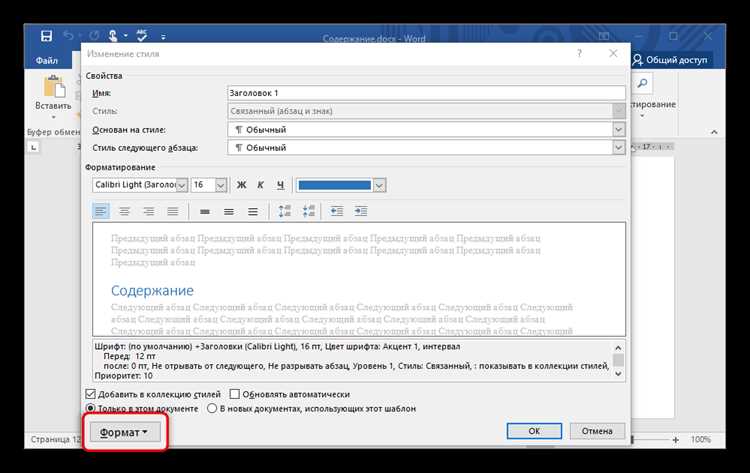
Автоматическое оглавление в Word генерируется на основе стилей заголовков. Перед созданием убедитесь, что все разделы документа оформлены с использованием встроенных стилей: Заголовок 1 для глав, Заголовок 2 для подразделов, Заголовок 3 для подпунктов. Примените стили через панель Главная → Стили или горячими клавишами: Ctrl+Alt+1 (Заголовок 1), Ctrl+Alt+2 (Заголовок 2), Ctrl+Alt+3 (Заголовок 3).
Перейдите на вкладку Ссылки в верхнем меню. В группе Оглавление выберите пункт Оглавление → Автособираемое оглавление 1 или Автособираемое оглавление 2. Word мгновенно вставит оглавление на основе применённых стилей. Если стили не назначены, оглавление останется пустым.
- Для ручной корректировки стилей заголовков щёлкните правой кнопкой мыши по стилю в панели Стили → Изменить. Настройте шрифт, размер, отступы и интервалы. Изменения применятся ко всем заголовкам этого уровня.
- Чтобы обновить оглавление после редактирования документа, кликните по нему и нажмите F9 или выберите Обновить таблицу в контекстном меню. Доступны два варианта: обновить только номера страниц или обновить целиком.
Если стандартные стили не подходят, создайте собственные. Перейдите в Главная → Стили → Создать стиль. В поле Основан на стиле выберите Заголовок 1 (или другой уровень) и настройте параметры. Присвойте стилю уникальное имя, например, МойЗаголовок1. После применения стиля к тексту он автоматически появится в оглавлении.
Для документов с многоуровневой структурой используйте Структуру документа. Нажмите Ctrl+Shift+S, чтобы открыть панель Применить стили. Выделите текст и назначьте нужный уровень заголовка. Альтернативный способ: выделите текст, затем в группе Абзац на вкладке Главная выберите уровень в выпадающем списке Структура документа.
Автоматическое оглавление поддерживает гиперссылки. При нажатии Ctrl и клике по пункту в оглавлении Word переместит курсор к соответствующему разделу. Чтобы отключить гиперссылки, выделите оглавление, нажмите Ctrl+Shift+F9. Для возврата гиперссылок потребуется пересоздать оглавление.
- Откройте документ и перейдите в начало, где должно располагаться оглавление.
- Нажмите Ссылки → Оглавление → Настраиваемое оглавление.
- В окне Оглавление выберите формат, количество уровней (до 9) и параметры отображения (например, выравнивание номеров страниц).
- Нажмите Параметры, чтобы указать, какие стили использовать для каждого уровня. Удалите лишние стили или добавьте собственные.
- Включите опцию Гиперссылки вместо номеров страниц, если требуется навигация без номеров.
- Подтвердите выбор кнопкой ОК. Word вставит оглавление с заданными параметрами.
При работе с длинными документами используйте Область навигации (Вид → Область навигации). Она отображает структуру документа в виде дерева, позволяя быстро перемещаться между разделами. Перетаскивание заголовков в области навигации меняет их уровень в документе, автоматически обновляя оглавление.
Настройка стилей заголовков для корректного отображения в содержании
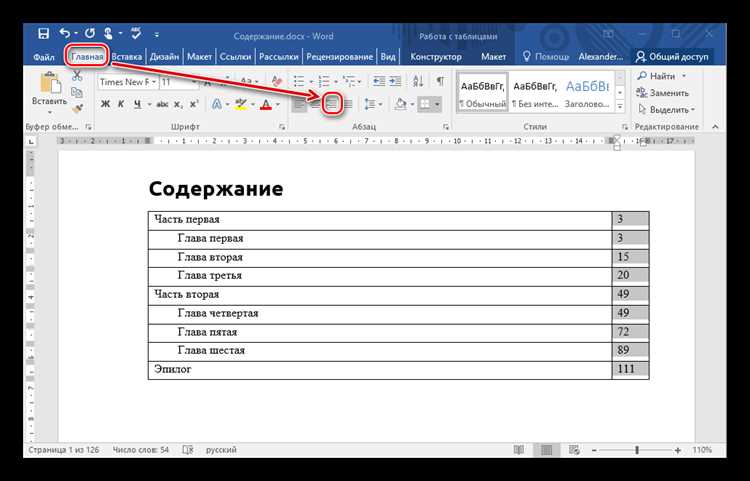
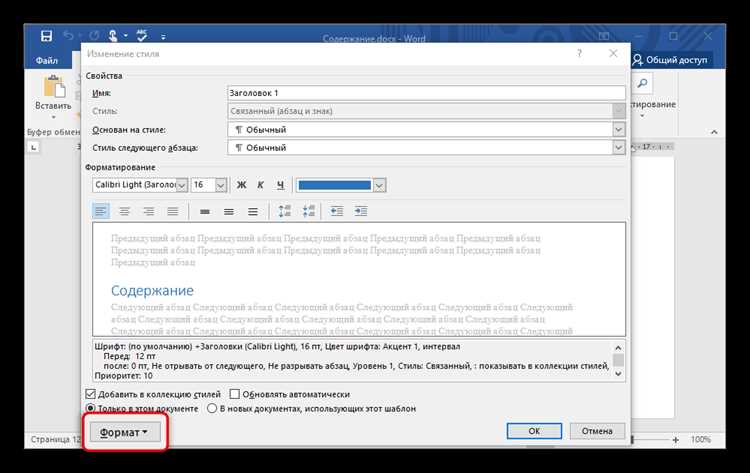
Содержание в Word генерируется автоматически на основе стилей заголовков, поэтому их правильная настройка критична. По умолчанию используются стили «Заголовок 1», «Заголовок 2» и т.д., но их параметры часто требуют корректировки. Откройте панель «Стили» (Ctrl+Alt+Shift+S) и выберите нужный заголовок правой кнопкой мыши – «Изменить». Убедитесь, что уровень заголовка соответствует его иерархии в документе: «Заголовок 1» для глав, «Заголовок 2» для разделов, «Заголовок 3» для подразделов.
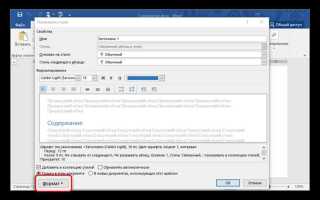
Для точного отображения в содержании настройте параметры абзаца. В окне изменения стиля перейдите в «Формат» → «Абзац» и установите следующие значения:
| Параметр | Рекомендуемое значение | Назначение |
|---|---|---|
| Уровень | Соответствует номеру заголовка (1–9) | Определяет вложенность в содержании |
| Интервал перед/после | 6–12 пт (перед), 0–6 пт (после) | Визуальное разделение заголовков |
| Выравнивание | По левому краю | Стандарт для технической документации |
| Нумерация | Включена (если требуется) | Автоматическая нумерация глав/разделов |
Шрифт заголовков должен отличаться от основного текста, но не конфликтовать с ним. Используйте полужирное начертание для «Заголовка 1», полужирное курсивное для «Заголовка 2» и курсив для «Заголовка 3». Размер шрифта уменьшайте на 2–4 пт для каждого последующего уровня. Избегайте декоративных шрифтов – они плохо читаются в содержании и могут нарушать структуру.
Если в документе используются пользовательские стили, привяжите их к стандартным уровням заголовков. Для этого в окне изменения стиля выберите «Формат» → «Абзац» и в поле «Уровень» укажите соответствующий номер (1–9). Это гарантирует, что такие заголовки попадут в содержание наравне со стандартными. Проверьте корректность привязки через вкладку «Ссылки» → «Оглавление» → «Настраиваемое оглавление».
Нумерованные списки в заголовках требуют особого внимания. Word автоматически включает их в содержание, но форматирование может нарушиться. Чтобы избежать проблем, используйте встроенную нумерацию Word: «Главная» → «Многоуровневый список» → выберите шаблон с уровнями. Настройте параметры списка так, чтобы номер заголовка и его текст были частью одного абзаца – это предотвратит разрывы в содержании.
Для документов с длинными заголовками ограничьте их длину в содержании. В настройках оглавления («Ссылки» → «Оглавление» → «Настраиваемое оглавление») установите флажок «Использовать гиперссылки вместо номеров страниц» и задайте параметр «Показывать уровни» не более 3–4. Это сократит объем содержания и улучшит читаемость. Если заголовок превышает 50 символов, вручную отредактируйте его в тексте оглавления после генерации.
После настройки стилей обновите содержание: выделите его и нажмите F9 или выберите «Обновить поле» в контекстном меню. Если заголовки отображаются некорректно, проверьте их стили на наличие ручного форматирования – удалите его через «Главная» → «Очистить формат». Для сложных документов создайте резервную копию стилей: «Стили» → «Управление стилями» → «Импорт/экспорт» → сохраните файл .dotx.
Добавление и удаление уровней вложенности в оглавлении
В Word уровни вложенности в оглавлении определяются стилями заголовков. По умолчанию используются стили «Заголовок 1» (уровень 1), «Заголовок 2» (уровень 2) и так далее до «Заголовок 9». Чтобы добавить новый уровень, примените соответствующий стиль к тексту через панель «Главная» или с помощью сочетания клавиш: Ctrl+Alt+1 (уровень 1), Ctrl+Alt+2 (уровень 2) и т.д. После этого обновите оглавление, щелкнув правой кнопкой мыши по нему и выбрав «Обновить поле».
Для удаления уровня из оглавления достаточно изменить стиль заголовка на обычный текст или другой стиль, не участвующий в формировании оглавления. Например, выделите заголовок, нажмите Ctrl+Shift+N (стиль «Обычный») и обновите оглавление. Альтернативный способ – временно скрыть уровень через параметры оглавления: перейдите в «Ссылки» → «Оглавление» → «Настраиваемое оглавление» и снимите флажок с ненужного уровня.
Если требуется добавить нестандартный уровень (например, между существующими), создайте новый стиль на основе одного из заголовков. Для этого откройте панель стилей (Ctrl+Alt+Shift+S), выберите «Создать стиль», задайте имя (например, «Заголовок 1.5») и укажите уровень вложенности в параметрах форматирования. В настройках оглавления назначьте этому стилю нужный уровень отображения.
При работе с многоуровневыми документами следите за последовательностью стилей. Word автоматически присваивает уровень на основе порядка применения: если после «Заголовка 2» сразу идет «Заголовок 4», пропущенный «Заголовок 3» не появится в оглавлении. Исправьте это, изменив стиль промежуточного заголовка или переместив текст в нужный раздел.
Для массового редактирования уровней используйте функцию «Выделить все экземпляры» в панели стилей. Щелкните правой кнопкой мыши по стилю, выберите «Выделить все экземпляры», затем измените уровень через контекстное меню или горячие клавиши. Это ускорит работу с большими документами, где ручное редактирование каждого заголовка неэффективно.
Удаление уровней из оглавления без изменения стилей заголовков возможно через настройки поля оглавления. Вставьте новое оглавление (Ссылки → Оглавление → Настраиваемое оглавление), в разделе «Общие» выберите «Уровни» и укажите диапазон отображаемых уровней (например, с 1 по 3). Это скроет все заголовки ниже указанного уровня, не затрагивая исходные стили.
При экспорте документа в PDF или другие форматы проверьте, сохраняется ли структура оглавления. Некоторые форматы (например, PDF/A) могут игнорировать нестандартные стили или уровни. Для проверки используйте функцию «Предварительный просмотр» в Word или откройте экспортированный файл в целевом приложении.
Если оглавление не обновляется корректно, проверьте наличие разрывов разделов или скрытых символов. Удалите лишние разрывы (Ctrl+Shift+8 для отображения непечатаемых символов) и убедитесь, что заголовки не содержат ручного форматирования, перекрывающего стили. В сложных случаях пересоздайте оглавление с нуля, предварительно очистив все стили (Ctrl+A → Ctrl+Shift+N).
Обновление содержания после изменений в структуре документа
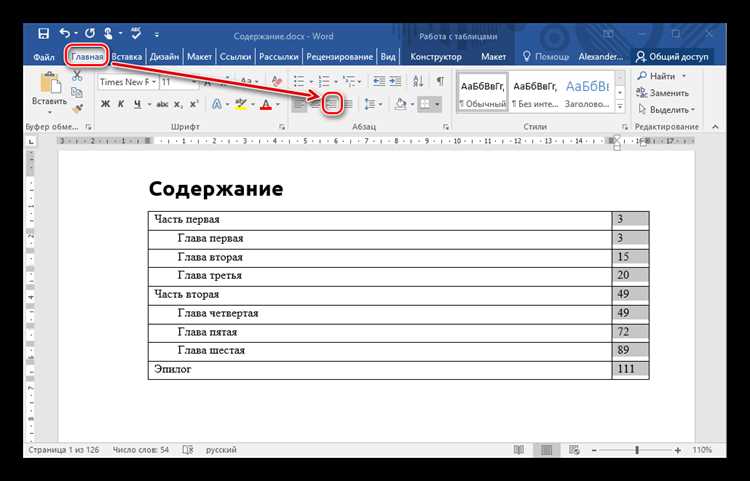
После добавления, удаления или переименования заголовков в документе Word автоматическое оглавление не обновляется самостоятельно. Чтобы синхронизировать его с актуальной структурой, выделите оглавление щелчком мыши – появится серая рамка. Нажмите правой кнопкой и выберите «Обновить поле». В диалоговом окне доступны два варианта: «обновить только номера страниц» (если менялись только позиции заголовков) или «обновить целиком» (при изменении текста заголовков или их иерархии).
Если в документе используются пользовательские стили заголовков (например, «Заголовок 4» вместо стандартных), убедитесь, что они добавлены в параметры оглавления. Для этого перейдите в «Ссылки» → «Оглавление» → «Настраиваемое оглавление». В разделе «Параметры» отметьте нужные стили и назначьте им уровни (1–9). Без этого шага новые заголовки не появятся в содержании даже после обновления.
При работе с многостраничными документами (от 50+ страниц) обновление оглавления может занимать несколько секунд. Чтобы ускорить процесс, временно отключите автоматическое форматирование: перейдите в «Файл» → «Параметры» → «Правописание» и снимите флажок «Автоматически проверять орфографию». После обновления оглавления верните настройку в исходное состояние.
Если после обновления оглавление отображает неверные номера страниц, проверьте разрывы разделов. Колонтитулы с разными номерами страниц (например, римские цифры в предисловии) могут сбивать нумерацию. Исправьте это через «Вставка» → «Номер страницы» → «Формат номеров страниц», выбрав «продолжить с предыдущего раздела» или задав новый отсчет.
Для документов с частыми правками создайте макрос, автоматизирующий обновление оглавления. Нажмите Alt+F11, вставьте код: ActiveDocument.TablesOfContents(1).Update и назначьте его кнопке на панели быстрого доступа. Это сократит время на рутинные операции при каждом изменении структуры.
Ручное редактирование точек и нумерации в оглавлении
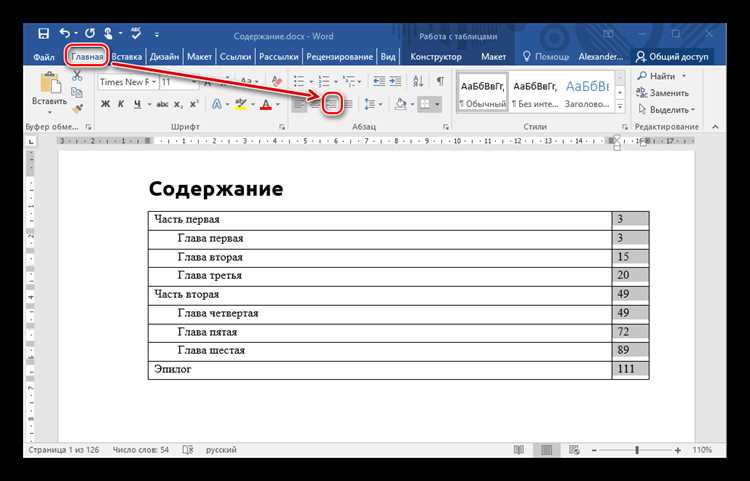
Чтобы изменить стиль точек или нумерации в оглавлении без пересоздания структуры, откройте его через Ссылки → Оглавление → Настраиваемое оглавление. В разделе Форматы выберите шаблон (например, «Классический» или «Современный») или нажмите Изменить для кастомизации. Здесь настройте параметры:
- Тип заполнителя (точки, тире, пробелы) – поле Заполнитель.
- Отступы и выравнивание номеров страниц – вкладка Позиция.
- Шрифт и размер текста оглавления – кнопка Шрифт в окне настроек.
Для точечной настройки используйте клавишу Tab между заголовком и номером страницы – это позволит вручную корректировать длину линии заполнителя. Если точки не отображаются, проверьте, не установлен ли флажок «Нет» в поле заполнителя.
При редактировании нумерации учтите, что Word автоматически синхронизирует уровни оглавления с заголовками документа. Чтобы изменить формат номеров (например, с «1.1» на «1-1»), перейдите в Главная → Многоуровневый список → Определить новый многоуровневый список. В окне настроек:
- Выделите нужный уровень (1, 2 и т.д.).
- В поле Формат номера удалите или добавьте символы (точки, тире, скобки).
- Нажмите Установить для всех уровней, если изменения должны применяться ко всему документу.
После сохранения настроек обновите оглавление (Ссылки → Обновить таблицу → Обновить целиком). Если нумерация сбилась, проверьте стили заголовков – они должны соответствовать выбранному многоуровневому списку.
Для локальных правок (например, удаления точки после номера в одном разделе) выделите нужный элемент оглавления и нажмите Ctrl+Shift+S – откроется панель Применить стили. Выберите стиль уровня (например, Оглавление 1) и нажмите Изменить. В окне форматирования перейдите в Формат → Нумерация и скорректируйте шаблон. Альтернатива – вручную удалить точку в тексте оглавления, но после обновления изменения потеряются. Для сохранения правок используйте Ссылки → Добавить текст → Уровень оглавления и выберите «Не показывать в оглавлении», затем вставьте отредактированный текст как обычный абзац.

 Загрузка...