Содержание статьи
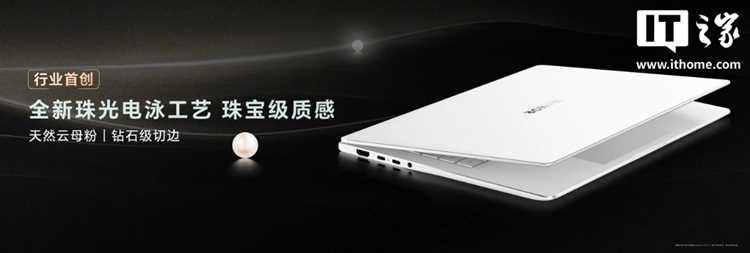
Ноутбуки Honor MagicBook работают на Windows 11 или Windows 10 с фирменными модификациями интерфейса. Стандартные комбинации клавиш для скриншотов здесь работают, но есть особенности, связанные с функциональными клавишами и предустановленными утилитами. В этой статье разберём все способы – от базовых до продвинутых, включая работу с инструментом Snipping Tool и сторонними программами.
На большинстве моделей MagicBook (например, MagicBook 14, 15 или Pro) скриншот всего экрана делается нажатием PrtSc (Print Screen) или Fn + PrtSc, если клавиша совмещена с другой функцией. Изображение сохраняется в буфер обмена и требует вставки в редактор (например, Paint или Word). Для мгновенного сохранения в файл используйте Win + PrtSc – снимок автоматически появится в папке Изображения > Снимки экрана.
Если нужен скриншот активного окна, нажмите Alt + PrtSc. Этот метод удобен для захвата отдельных приложений без лишних элементов рабочего стола. На некоторых моделях MagicBook с сенсорным экраном (например, MagicBook V 14) доступен жест три пальца вниз для быстрого скриншота, но он требует предварительной настройки в разделе Параметры > Сенсорная панель.
Встроенный Snipping Tool (или его обновлённая версия Ножницы в Windows 11) позволяет выделять произвольные области экрана. Запустите его через поиск по меню «Пуск» или комбинацией Win + Shift + S. После захвата изображения можно редактировать его прямо в программе: добавлять пометки, обрезать края или сохранять в форматах PNG, JPEG или GIF. Для продвинутых задач (например, скриншоты с прокруткой) подойдут сторонние утилиты вроде ShareX или Lightshot.
Какие комбинации клавиш использовать для быстрого скриншота
На Honor MagicBook доступны три основные комбинации для создания скриншотов. Самая универсальная – PrtSc (Print Screen) или Fn + PrtSc (в зависимости от модели). Она сохраняет изображение всего экрана в буфер обмена, откуда его можно вставить в Paint, Photoshop или любой мессенджер. Для мгновенного сохранения скриншота в папку «Снимки экрана» используйте Win + PrtSc – файл появится в формате PNG с автоматическим названием по дате и времени.
Alt + PrtSc захватывает только активное окно, что удобно при работе с несколькими программами. Снимок также попадает в буфер обмена, поэтому для дальнейшего редактирования потребуется вставка в графический редактор. На некоторых моделях MagicBook с сенсорным экраном работает жест три пальца вниз по тачпаду – он делает скриншот и открывает панель редактирования с возможностью обрезки и аннотаций.
Для расширенных возможностей используйте Win + Shift + S. Эта комбинация запускает инструмент «Ножницы» в режиме выбора области: прямоугольник, произвольная форма или весь экран. Выделенную часть можно сразу скопировать или сохранить через всплывающее уведомление. На устройствах с Windows 11 этот метод интегрирован с облачным буфером, позволяя синхронизировать скриншоты между устройствами через OneDrive.
Как сделать снимок только активного окна на экране
На ноутбуках Honor MagicBook с Windows 10/11 захват активного окна выполняется комбинацией Alt + PrtSc. Клавиша PrtSc обычно расположена в верхнем ряду справа, рядом с F12 или Delete. После нажатия снимок автоматически копируется в буфер обмена – вставьте его в любой графический редактор (Paint, Photoshop) или документ через Ctrl + V. Альтернативный метод: используйте встроенное приложение Ножницы (Win + Shift + S), выберите режим «Окно» и кликните по нужному окну.
- Если Alt + PrtSc не работает, проверьте настройки клавиатуры: в некоторых моделях MagicBook требуется удерживать Fn (например, Fn + Alt + PrtSc).
- Для сохранения снимка сразу в файл используйте Win + Alt + PrtSc – изображение сохранится в папке
Видео\Захватыс временной меткой. - В Windows 11 снимки активного окна также доступны через панель Быстрые настройки (значок облачка в трее) → «Захват экрана».
Где найти и сохранить сделанные скриншоты по умолчанию
На ноутбуках Honor MagicBook скриншоты, сделанные стандартными способами (клавишами PrtSc, Win + PrtSc или Ctrl + Alt + PrtSc), автоматически сохраняются в папку Изображения\Снимки экрана. Путь к ней в проводнике Windows выглядит так: C:\Users\[Ваше_имя_пользователя]\Pictures\Screenshots. Если папка не существует, система создаст её при первом сохранении.
Для быстрого доступа к скриншотам:
- Откройте проводник (Win + E) и в левой панели выберите «Изображения».
- Используйте поиск в проводнике: введите
*.pngв строку поиска и выберите фильтр «Изображения». - Проверьте буфер обмена (Win + V), если скриншот был сделан без сохранения (например, только PrtSc).
Если скриншоты не появляются в указанной папке, проверьте настройки сохранения в приложении «Ножницы» (Win + Shift + S) – там можно выбрать место сохранения вручную. Альтернативные инструменты (например, Lightshot) сохраняют файлы в собственные директории, путь к которым указывается в настройках программы.
Как сделать скриншот с помощью встроенного инструмента «Ножницы»
«Ножницы» – предустановленное приложение Windows, доступное на Honor MagicBook без дополнительных загрузок. Оно позволяет захватывать экран с гибкими настройками: выделять произвольные области, фиксировать окна или делать полноэкранные снимки. Инструмент запускается через поиск в меню «Пуск» (введите «Ножницы») или комбинацией клавиш Win + Shift + S, которая сразу активирует режим выбора области.
После нажатия Win + Shift + S экран затемнится, а в верхней части появится панель с четырьмя вариантами захвата:
| Иконка | Тип захвата | Описание |
|---|---|---|
| 🟥 Прямоугольник | Прямоугольная область | Выделение мышью произвольного участка экрана с фиксированными пропорциями. |
| ✏️ Произвольная форма | Свободное выделение | Обводка контура объекта курсором для захвата нестандартных областей. |
| 🪟 Окно | Активное окно | Автоматический захват всего окна приложения при наведении на него. |
| 🖥️ Весь экран | Полноэкранный снимок | Сохранение изображения всего рабочего стола, включая панель задач. |
После выбора области снимок копируется в буфер обмена и появляется уведомление в правом нижнем углу экрана. Кликните по нему, чтобы открыть редактор «Ножниц» для дальнейшей обработки. Здесь доступны базовые инструменты: перо (цвет и толщина настраиваются), маркер, ластик и возможность обрезки изображения. Для сохранения нажмите Ctrl + S или выберите «Файл» → «Сохранить как». Поддерживаемые форматы: PNG, JPEG, GIF и HTML.
Если требуется сделать снимок с задержкой, откройте приложение «Ножницы» через меню «Пуск» и выберите «Режим» → «Задержка». Установите таймер на 1–5 секунд – этого достаточно, чтобы подготовить нужное окно или меню. После срабатывания таймера экран зафиксируется, и вы сможете выбрать область захвата. Этот метод удобен для съемки всплывающих подсказок или контекстных меню.
Для быстрого доступа к «Ножницам» закрепите ярлык на панели задач: найдите приложение в меню «Пуск», щелкните правой кнопкой мыши и выберите «Закрепить на панели задач». Альтернатива – назначить горячие клавиши: откройте свойства ярлыка «Ножниц» (правый клик → «Свойства»), перейдите на вкладку «Ярлык» и в поле «Быстрый вызов» введите комбинацию, например Ctrl + Alt + N. Подтвердите изменения кнопкой «ОК».
При работе с несколькими мониторами «Ножницы» захватывают изображение только с активного экрана. Чтобы сделать снимок всех подключенных дисплеев, используйте режим «Весь экран» или комбинацию Win + PrtSc, которая сохраняет полноэкранный скриншот в папку «Изображения» → «Снимки экрана». Для редактирования такого снимка откройте его в «Ножницах» через «Файл» → «Открыть».
Как настроить горячие клавиши для скриншотов под свои задачи
На Honor MagicBook по умолчанию скриншоты делаются комбинацией Ctrl + Alt + A или PrtSc, но эти сочетания не всегда удобны. Чтобы адаптировать их под рабочий процесс, используйте встроенную утилиту «Ножницы и набросок» (Snipping Tool) или сторонние программы вроде ShareX и Lightshot. Первые два варианта интегрированы в Windows 11, но ограничены базовыми функциями.
В «Ножницах и наброске» откройте настройки через меню «Параметры» → «Горячие клавиши». Здесь можно переназначить стандартное сочетание Win + Shift + S на более удобное, например, Ctrl + Shift + 1. Учтите, что Windows не позволяет использовать одиночные клавиши или комбинации с Alt без модификаторов Ctrl/Shift/Win.
Для расширенных возможностей установите ShareX. После запуска перейдите в «Горячие клавиши» → «Действия» и выберите тип скриншота: область, окно или весь экран. Назначьте сочетания вроде Ctrl + F1 для мгновенного захвата или Ctrl + F2 для отложенного на 3 секунды. Программа поддерживает макросы, например, автоматическое сохранение в облако или добавление водяных знаков.
Если нужна минималистичная настройка, используйте Lightshot. В параметрах («Настройки» → «Горячие клавиши») замените стандартную PrtSc на F12 или Ctrl + \. Преимущество – быстрый доступ к редактированию скриншота сразу после захвата, без промежуточных окон.
Для пользователей, работающих с несколькими мониторами, настройте отдельные горячие клавиши для каждого экрана. В ShareX создайте два профиля: один для основного монитора (Ctrl + F3), другой для вторичного (Ctrl + F4). В «Ножницах и наброске» такой функции нет, но можно использовать скрипты AutoHotkey для автоматизации.
При настройке избегайте конфликтов с системными сочетаниями. Например, Win + Shift + S уже зарезервировано Windows, а Ctrl + Alt + Del – критически важная комбинация. Проверьте занятые клавиши через «Параметры» → «Клавиатура» → «Сочетания клавиш» или сторонние утилиты вроде KeyTweak.
Сохраните резервную копию настроек горячих клавиш. В ShareX экспортируйте конфигурацию через «Настройки» → «Экспорт/Импорт», а в Windows – создайте точку восстановления. Это позволит быстро вернуть привычные сочетания после переустановки системы или сбоя.
Какие сторонние программы подойдут для расширенных снимков экрана
Для Honor MagicBook с Windows 11 оптимальны инструменты с поддержкой горячих клавиш, аннотаций и облачного хранения. Lightshot (версия 6.5+) позволяет выделять произвольные области, добавлять стрелки и текст, а также делиться скриншотами через уникальную ссылку. Программа интегрируется с Print Screen, заменяя стандартный функционал, и сохраняет изображения в PNG с разрешением до 4K. ShareX (13.6.1) предлагает расширенные возможности: запись GIF, автоматическое распознавание текста (OCR), загрузку на 80+ сервисов (Google Drive, Imgur) и настройку рабочих процессов. Поддерживает скриншоты прокручиваемых страниц и окон с тенями.
Для профессиональной обработки подойдет Snagit (2023.2.0) – платный инструмент с редактором на базе слоев, шаблонами для документации и функцией захвата видео с экрана (до 60 fps). Включает библиотеку готовых стикеров и эффектов размытия. Бесплатная альтернатива – PicPick (5.1.5), которая умеет делать снимки с задержкой, измерять расстояния на экране и экспортировать в PDF. Обе программы совместимы с HiDPI-дисплеями MagicBook и поддерживают горячие клавиши для быстрого доступа.
Как отправить скриншот сразу в буфер обмена или в облако
На Honor MagicBook скриншот автоматически копируется в буфер обмена при нажатии Ctrl + Alt + PrtSc. Для мгновенной загрузки в облако используйте встроенное приложение «Снимок экрана» (вызывается через Win + Shift + S): после захвата области выберите значок облака в панели инструментов и авторизуйтесь через Huawei Cloud, OneDrive или Google Диск. Альтернатива – сторонние утилиты типа ShareX или Lightshot, где можно настроить горячие клавиши для прямой отправки в Dropbox или Яндекс.Диск без промежуточного сохранения на диск.
Для интеграции с облачными сервисами без дополнительных программ настройте синхронизацию папки «Снимки экрана» (по умолчанию C:\Users\Имя_пользователя\Pictures\Screenshots) с облаком через клиент сервиса. В Huawei Cloud активируйте опцию «Автозагрузка скриншотов» в настройках приложения на ПК, чтобы файлы появлялись в облаке через 2–3 секунды после создания. Учтите: при использовании Win + PrtSc скриншот сохраняется только локально – для буфера обмена или облака требуются отдельные комбинации или настройки.

 Загрузка...