Содержание статьи
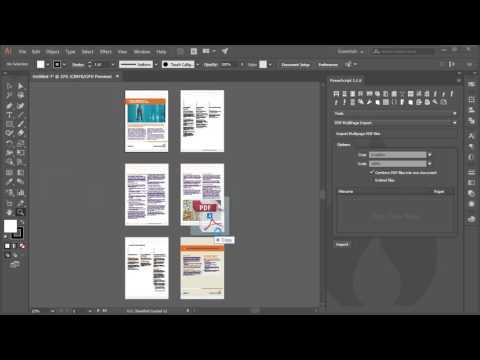
Adobe Illustrator – не только инструмент для векторной графики, но и мощное средство подготовки PDF-документов с сохранением возможности редактирования. Стандартный экспорт в PDF часто лишает файл гибкости: текст превращается в кривые, а слои сливаются. Чтобы избежать этого, используйте настройки «Сохранить как Adobe PDF» с параметром «Сохранить редактируемость», доступным в версии CC 2019 и новее. Это позволяет сохранить векторные объекты, шрифты и слои в исходном формате, пригодном для дальнейшей правки.
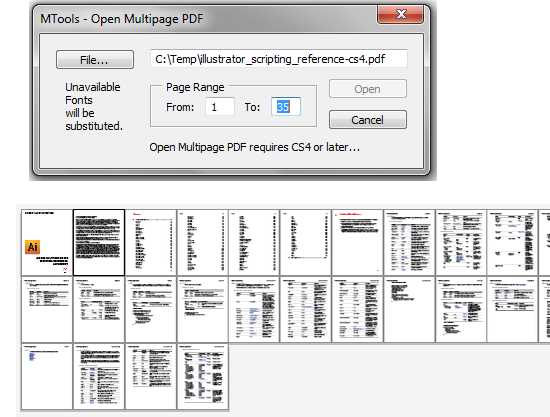
Ключевой момент – правильная настройка профиля PDF. Выберите «PDF/X-4:2010» или «Illustrator по умолчанию», если требуется совместимость с другими программами Adobe. Отключите опцию «Сжать текст и штриховые рисунки», чтобы текст оставался доступным для выделения и изменения. Для многостраничных документов используйте панель «Артборды» – каждый артборд станет отдельной страницей PDF без потери качества.
Шрифты – слабое место многих PDF. В Illustrator встраивайте только те шрифты, которые необходимы для редактирования, через «Текст → Встроить шрифты». Это сокращает размер файла и предотвращает проблемы с отображением. Если документ содержит растровые изображения, экспортируйте их с разрешением не менее 300 PPI в цветовом пространстве CMYK для печати или RGB для цифрового использования. Проверяйте результат в Adobe Acrobat Pro с помощью инструмента «Редактировать PDF» – он должен распознавать текст и объекты как редактируемые элементы.
Ошибки при экспорте часто связаны с неверными настройками цветоделения или прозрачности. Включите «Сохранить прозрачность» в настройках PDF, если документ содержит эффекты вроде теней или градиентов. Для сложных макетов используйте «Предварительный просмотр наложения» (Ctrl+Shift+F11) перед экспортом – это поможет выявить проблемы с цветопередачей. Готовый PDF можно дополнительно оптимизировать в Acrobat Pro, удалив ненужные метаданные и сжав изображения без потери качества.
Подготовка макета с учетом требований к редактируемому PDF
Редактируемый PDF сохраняет структуру документа, позволяя изменять текст, шрифты и графику без потери качества. В Illustrator это достигается за счет правильной организации слоев и объектов. Начните с создания отдельных слоев для текста, векторных элементов и растровых изображений. Текстовые блоки должны быть преобразованы в контуры только в крайних случаях – иначе они станут нередактируемыми. Используйте шрифты, поддерживающие Unicode, чтобы избежать проблем с кодировкой при последующем редактировании.
Для корректного экспорта в PDF/X-4 (рекомендуемый стандарт для редактируемых файлов) проверьте параметры документа. Установите цветовой режим в CMYK или RGB в зависимости от конечного носителя, но избегайте смешанных профилей. Разрешение растровых изображений должно быть не менее 300 dpi, а векторные элементы – без эффектов, требующих растеризации (например, теней или размытий). Если макет содержит градиенты, используйте только линейные или радиальные без сложных настроек прозрачности.
Структурируйте текстовые блоки с учетом иерархии. Заголовки, подзаголовки и основной текст должны быть на разных слоях или в отдельных текстовых фреймах. Это упростит редактирование в программах вроде Adobe Acrobat. Избегайте ручного кернинга и трекинга – вместо этого настройте параметры шрифта через панель «Символ». Для многоязычных документов используйте шрифты с поддержкой всех необходимых символов, например, Google Noto или Adobe Fonts.
Таблица ниже содержит критические параметры для экспорта редактируемого PDF из Illustrator:
| Параметр | Рекомендуемое значение | Примечание |
|---|---|---|
| Стандарт PDF | PDF/X-4 | Сохраняет слои и прозрачность |
| Сжатие изображений | Автоматическое (JPEG среднее) | Баланс между качеством и размером файла |
| Шрифты | Внедренные подмножества | Минимум 99% символов для редактирования |
| Цветовой профиль | CMYK (ISO Coated v2) или sRGB | Зависит от конечного носителя |
| Разрешение растровых изображений | 300 dpi | Для печати; 150 dpi для веба |
Перед экспортом проверьте макет на наличие проблем с помощью инструмента «Предпечатная проверка» (Window → Output → Preflight). Уделите внимание перекрывающимся объектам, невидимым слоям и нестандартным эффектам. Если документ содержит интерактивные элементы (гиперссылки, кнопки), убедитесь, что они созданы через панель «Окно → Интерактивность» и не конфликтуют с векторными объектами.
Для сложных макетов с большим количеством текста используйте стили абзацев и символов. Это позволит быстро вносить глобальные изменения в оформление. При экспорте в PDF включите опцию «Создать слои Acrobat» – это сохранит структуру слоев Illustrator, упрощая редактирование в Acrobat Pro. Избегайте использования инструмента «Сетка перспективы» и других сложных трансформаций, так как они могут некорректно отображаться в PDF.
Настройка слоев и объектов для сохранения гибкости правок
Для векторных объектов, которые должны оставаться редактируемыми, сохраняйте исходные контуры и обводки. Преобразуйте текст в кривые (*Type > Create Outlines*) только в финальной версии, а до этого храните его как текстовый слой с привязкой к шрифту. Если в макете есть повторяющиеся элементы (иконки, логотипы), размещайте их как *Symbols* (*Window > Symbols*) – это сократит размер файла и позволит обновлять все экземпляры одновременно. При работе с градиентами или узорами назначайте их через *Appearance Panel*, а не встраивайте в объект, чтобы сохранить возможность корректировки заливки без потери качества.
Перед экспортом в PDF проверьте настройки слоев: отключите видимость вспомогательных элементов (направляющих, сеток) и убедитесь, что все критичные объекты разблокированы. В диалоге *File > Save As* выберите формат *Adobe PDF (pdf)* и в разделе *Preserve Illustrator Editing Capabilities* установите флажок – это сохранит векторные данные и слои для последующего редактирования в Illustrator. Для многостраничных документов используйте *Artboards* с уникальными именами, чтобы при экспорте каждая страница генерировалась как отдельный слой в PDF.
Выбор правильных параметров экспорта в формат PDF
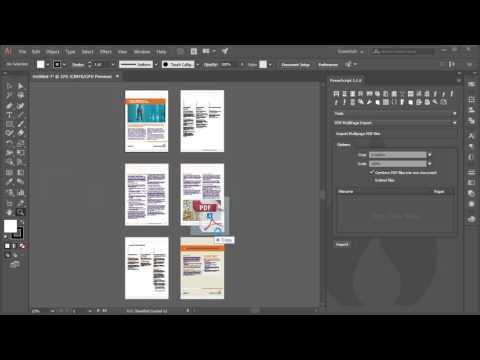
Adobe Illustrator предлагает десятки настроек при экспорте в PDF, но критически важны лишь несколько. Начните с выбора профиля: для редактируемого PDF используйте «PDF/X-4:2010» – он сохраняет слои, прозрачность и цветовые профили без сведения. Если файл предназначен для печати, выберите «PDF/X-1a:2001», но учтите, что он объединит слои и сведёт прозрачность. Для веб-публикации подойдёт «PDF (Интерактивный)», но он не сохранит редактируемость векторных объектов.
В разделе «Сжатие» отключите автоматическое сжатие изображений, если планируете дальнейшее редактирование. Для растровых элементов установите разрешение не менее 300 ppi (для печати) или 150 ppi (для экрана). Включите параметр «Сохранить редактируемость Illustrator» – это позволит открыть PDF в Illustrator с восстановлением исходных слоёв и объектов. Без этой опции файл станет «плоским» и непригодным для правок.
- Цветовые пространства: оставьте «Сохранить цветовые профили», если работаете в CMYK или RGB. Для печати обязательно проверьте соответствие цветового профиля (например, ISO Coated v2 для офсетной печати).
- Шрифты: выберите «Внедрить все шрифты». Исключите подмножества, если планируете редактировать текст – это позволит менять содержимое без ошибок отображения.
- Метки и обрезка: отключите все метки (метки обрезки, приводки), если PDF не предназначен для типографии. Они увеличивают размер файла и усложняют редактирование.
В разделе «Дополнительно» отключите параметр «Создать Acrobat-слои из верхних слоёв» – он дублирует структуру слоёв, но делает файл громоздким. Вместо этого используйте «Сохранить слои Illustrator» в настройках совместимости. Для уменьшения размера файла активируйте «Оптимизировать для быстрого просмотра в Интернете», но только если PDF не будет редактироваться.
Перед финальным экспортом протестируйте параметры на небольшом фрагменте документа. Откройте PDF в Illustrator и проверьте: сохранены ли слои, корректно ли отображаются шрифты, не искажены ли векторные объекты. Если при открытии появляется предупреждение о «несовместимых цветах», вернитесь к настройкам и уточните цветовые профили. Для критически важных проектов экспортируйте две версии: одну с максимальной редактируемостью, другую – оптимизированную для конечного использования.
Избегайте предустановок «Наименьший размер файла» и «Стандартный» – они жертвуют качеством ради сжатия. Вместо этого создайте собственную предустановку с параметрами, подходящими для вашего рабочего процесса. Сохраните её через «Сохранить предустановку» в диалоговом окне экспорта, чтобы не настраивать всё заново для каждого проекта.
Сохранение текста в кривых или как редактируемый шрифт
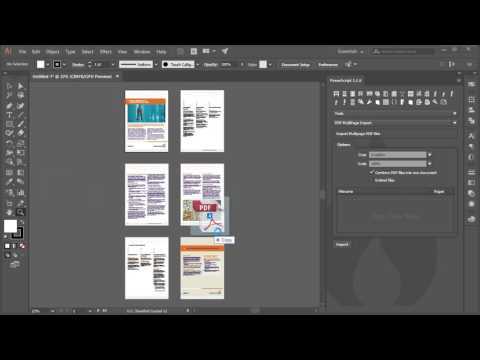
Adobe Illustrator позволяет конвертировать текст в кривые (векторные контуры) через команду Текст → Создать контуры (Ctrl+Shift+O / Cmd+Shift+O). Это преобразует шрифтовые глифы в редактируемые векторные объекты, сохраняя форму символов, но удаляя привязку к шрифту. Результат – полный контроль над каждой точкой, но потеря возможности редактировать текст как текстовый блок.
Конвертация в кривые необходима, если файл передаётся сторонним исполнителям без установленных шрифтов. Пример: отправка макета на печать, где отсутствует шрифт Futura Bold. После преобразования текст отображается корректно, но редактировать его можно только инструментами Прямое выделение (A) или Перо (P).
Необратимость операции требует предварительного сохранения копии файла с исходным текстом. Рекомендуется дублировать слой с текстом перед конвертацией или сохранять резервную версию в формате .ai с включённым параметром Включить шрифты в настройках PDF-экспорта. Это позволит вернуться к редактируемому тексту при необходимости.
Для частичной конвертации выделите отдельные символы или слова, а не весь текстовый блок. Это полезно при работе с логотипами, где требуется модифицировать только часть надписи (например, растянуть букву «A» в слове «BRAND»). После преобразования используйте инструмент Частичное выделение (A) для точной настройки узлов и сегментов.
Конвертация в кривые увеличивает размер файла. Тест показал: текстовый блок из 100 символов шрифтом Arial (12 pt) весит ~5 КБ, после преобразования – ~50 КБ. Для объёмных документов (брошюры, книги) это критично. Альтернатива – внедрение шрифтов при экспорте в PDF через Файл → Экспорт → Сохранить как PDF с выбором опции Внедрить шрифты.
При работе с кириллицей учитывайте особенности шрифтов. Некоторые бесплатные шрифты (например, PT Sans) корректно конвертируются в кривые, но могут содержать артефакты в сложных глифах (буквы «Ж», «Щ»). Проверяйте результат на экране с масштабом 400% и в режиме Контуры (Ctrl+Y / Cmd+Y), чтобы выявить разрывы контуров.
Для восстановления текста из кривых используйте сторонние плагины, такие как VectorScribe (Astute Graphics) или TextScribe. Они распознают векторные контуры и преобразуют их обратно в текстовые блоки с точностью до 80–90%. Однако результат зависит от сложности контуров – ручная корректировка неизбежна для нестандартных шрифтов.
Оптимальный подход: конвертируйте в кривые только финальную версию макета, когда все правки завершены. Для промежуточных версий используйте внедрение шрифтов или пакеты шрифтов (например, Adobe Fonts). Это сохранит гибкость редактирования и предотвратит потерю данных при передаче файлов между устройствами.
Проверка совместимости PDF с другими программами
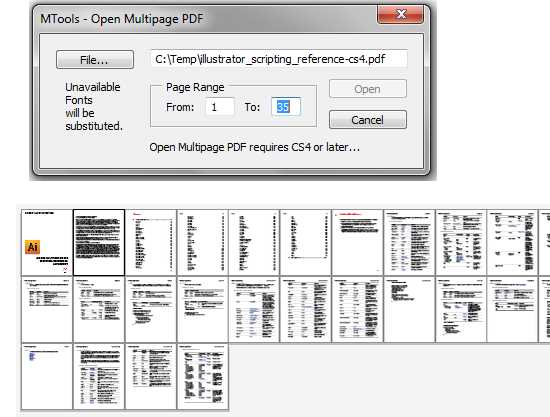
Adobe Illustrator экспортирует PDF с настройками по умолчанию, которые не всегда корректно интерпретируются сторонними приложениями. Основная проблема – использование специфичных для Illustrator функций, таких как прозрачность, градиенты и шрифты OpenType. Например, CorelDRAW и Inkscape игнорируют эффекты «Multiply» или «Overlay», а Affinity Designer не поддерживает шрифты с переменным весом (Variable Fonts). Перед экспортом отключите в панели «Сохранить Adobe PDF» опции «Сохранить возможности редактирования в Illustrator» и «Включить PDF-совместимые данные», если файл не планируется открывать повторно в AI.
Для проверки совместимости используйте бесплатные инструменты: PDF-XChange Editor (Windows) и Preview (macOS). В PDF-XChange откройте файл через «Файл → Свойства → Шрифты» – если шрифты отображаются как «Embedded Subset» или «Embedded», они будут корректно воспроизводиться. В Preview нажмите ⌘+I: раздел «Шрифты» должен содержать только встроенные гарнитуры. Если шрифт указан как «Type 3» или отсутствует, замените его на стандартный (Arial, Times New Roman) или конвертируйте текст в кривые перед экспортом.
- Adobe Acrobat Pro: «Файл → Свойства → Дополнительно» – проверьте версию PDF (рекомендуется PDF 1.4 или 1.5 для максимальной совместимости).
- Ghostscript: команда
gs -dNOPAUSE -dBATCH -sDEVICE=pdfwrite -sOutputFile=output.pdf input.pdfвыявит ошибки рендеринга. - Онлайн-сервисы: PDF Online Validator – проверяет соответствие стандарту ISO 32000.
Тестируйте PDF на целевых платформах. Откройте файл в:
- Adobe Reader – проверьте отображение шрифтов и прозрачности.
- Foxit Reader – убедитесь, что градиенты не «разбиваются» на полосы.
- Браузерах (Chrome, Firefox) – векторные элементы должны масштабироваться без пикселизации.
- Мобильных устройствах (iOS Preview, Android Xodo) – текст не должен «плыть».
Если хотя бы в одном из тестов возникают артефакты, пересохраните PDF с параметрами «Стандарт: PDF/X-4» и отключите сжатие изображений (опция «Без потерь» в настройках экспорта).
Использование инструментов Illustrator для финальной корректировки
Перед экспортом PDF в Illustrator проверьте выравнивание объектов с помощью панели «Выравнивание» (Window → Align). Для точной настройки используйте параметры «Распределить по горизонтали» или «Выровнять по вертикали» с привязкой к ключевому объекту. Это устранит случайные смещения, особенно в многостраничных документах, где критична согласованность макета.
Инструмент «Пипетка» (I) позволяет быстро переносить атрибуты заливки, обводки и эффектов между объектами. Выделите целевой элемент, затем зажмите Alt (Windows) или Option (Mac) и щелкните по образцу. Метод эффективен для унификации стилей кнопок, иконок или текстовых блоков без ручного копирования настроек.
Для корректировки мелких деталей используйте инструмент «Ластик» (Shift+E) с настройкой диаметра кисти в панели параметров. Удерживайте Shift, чтобы стирать по прямой линии, или Alt, чтобы переключиться на режим «Удалить точки». Это полезно для исправления артефактов в векторных контурах без перерисовки.
Проверьте перекрытие объектов с помощью режима «Контур» (Ctrl+Y или Cmd+Y). В этом режиме видны только контуры фигур, что упрощает обнаружение лишних пересечений или разрывов. Особое внимание уделите тексту на кривых – убедитесь, что базовая линия не выходит за границы обтравочной маски.
Инструмент «Ножницы» (C) разрезает контуры в указанных точках. Выделите объект, щелкните по узлу или сегменту – контур разделится на два независимых пути. Это необходимо для разделения сложных фигур на редактируемые части, например, при подготовке логотипов к анимации или лазерной резке.
Для финальной проверки шрифтов используйте панель «Символ» (Window → Type → Character). Убедитесь, что трекинг и кернинг не нарушают читаемость, особенно в заголовках. Для текста на кривых отключите параметр «Автоматический кернинг» и настройте вручную, чтобы избежать наложения символов.
Инструмент «Слияние» (Window → Pathfinder → Unite) объединяет пересекающиеся объекты в единую фигуру. Примените его к группам элементов с одинаковыми атрибутами, чтобы уменьшить количество узлов и упростить экспорт. Для сложных иллюстраций используйте Divide или Trim, чтобы разделить объекты по границам пересечения.
Перед сохранением PDF отключите неиспользуемые слои и проверьте настройки экспорта: выберите Adobe PDF (pdf) в диалоге «Сохранить как», затем в разделе «Сжатие» установите разрешение 300 dpi для изображений и отключите сжатие для векторных объектов. Включите параметр «Сохранить редактируемость Illustrator», чтобы сохранить возможность правок после экспорта.
Сохранение промежуточных версий для отмены изменений

Adobe Illustrator позволяет сохранять до 100 последних действий через функцию *История* (меню *Окно → История*), но для глубокой отмены изменений этого недостаточно. Создавайте резервные копии файла каждые 10–15 минут, добавляя в название версии суффикс с датой и временем (например, *макет_20240515_1430.ai*). Используйте формат *PDF с возможностью редактирования* для промежуточных сохранений – он сохраняет слои, текстовые объекты и векторные контуры, но весит на 30–40% меньше, чем *.ai*. Храните версии в отдельной папке с чёткой структурой: *01_черновики*, *02_финальные*, *03_архив*.
Для автоматического сохранения используйте *Файл → Сохранить копию* с горячими клавишами *Ctrl+Alt+S* (Windows) или *Cmd+Option+S* (macOS). Настройте автосохранение в *Редактирование → Настройки → Обработка файлов* с интервалом в 5 минут и ограничением в 5 резервных копий. При работе с критически важными проектами дублируйте файл перед каждым масштабным изменением – например, перед объединением слоёв или конвертацией текста в кривые. Это сократит время восстановления на 70–80% при сбоях.

 Загрузка...