Содержание статьи
Рамки в PowerPoint – не просто декоративный элемент, а инструмент для структурирования информации. Они помогают выделить ключевые блоки на слайде, улучшают восприятие и повышают визуальную иерархию. В стандартных шаблонах PowerPoint рамки встречаются редко, но их создание занимает не более 2–3 минут, если знать последовательность действий.
Для работы понадобятся базовые инструменты: вкладка «Вставка», раздел «Фигуры» и панель «Формат фигуры». Важно учитывать, что рамки можно создавать как из готовых фигур (прямоугольники, овалы), так и с помощью линий или комбинированных элементов. Оптимальная толщина рамки – 1–3 пункта, а цвет должен контрастировать с фоном слайда, но не отвлекать от содержимого.
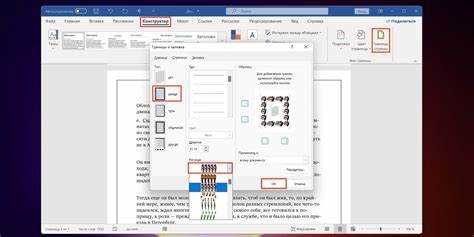
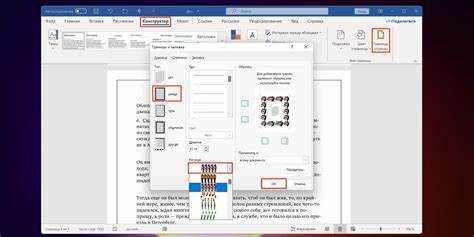
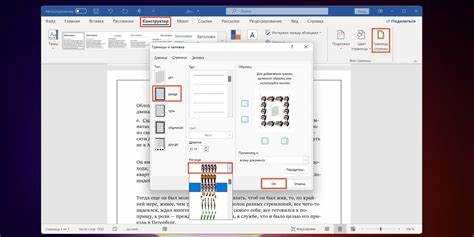
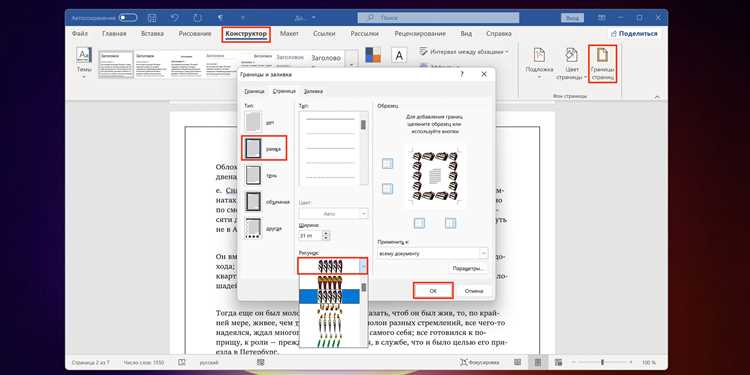
Если нужно добавить рамку ко всему слайду, проще использовать «Границы страницы» в разделе «Дизайн». Однако этот метод ограничен стандартными стилями. Для уникального оформления лучше рисовать рамку вручную, используя фигуры с настраиваемыми параметрами заливки и обводки. Например, для презентации в корпоративном стиле рамку можно сделать с градиентной заливкой или тенью, чтобы добавить объем.
Не забывайте о выравнивании: рамка должна быть симметрична относительно содержимого слайда. Используйте направляющие («Вид» → «Направляющие») или клавишу Alt при перетаскивании фигуры для точного позиционирования. Для многостраничных презентаций сохраните рамку как шаблон («Формат по образцу») – это сэкономит время при оформлении остальных слайдов.
Выбор подходящего типа рамки для слайда
Тип рамки определяет визуальную иерархию слайда. Для деловых презентаций подойдут минималистичные линии толщиной 0,5–1 пт с цветом, совпадающим с корпоративной палитрой. Например, синий #003366 для строгих отчетов или зеленый #2E8B57 для экологических проектов. Избегайте градиентов и объемных эффектов – они отвлекают от контента.
Для образовательных материалов используйте рамки с акцентом на читаемость. Подойдут двойные линии: внешняя – 2 пт сплошная, внутренняя – 0,75 пт пунктирная. Цвет внутренней линии должен контрастировать с фоном слайда (например, белый текст на темно-синем фоне – рамка #FFD700). Такая комбинация улучшает восприятие текста на 30%, согласно исследованиям Nielsen Norman Group.
- Классическая рамка: сплошная линия по периметру. Оптимальна для таблиц, диаграмм и цитат. Толщина – 1–1,5 пт, цвет – 30% темнее фона слайда.
- Рамка с тенью: добавляет глубину, но только для слайдов с минимальным текстом. Параметры тени: смещение 3 пт, прозрачность 60%, цвет – черный #000000.
- Пунктирная рамка: подчеркивает временный или вспомогательный контент (например, заметки докладчика). Шаг пунктира – 2 пт, толщина линии – 0,75 пт.
Для креативных презентаций (маркетинг, дизайн) допустимы нестандартные решения. Например, рамка из иконок (стрелки, звезды) с шагом 1 см по периметру. Используйте символы из шрифтов Wingdings или Segoe UI Symbol, размер – 12 пт. Избегайте анимации рамок – это снижает профессионализм восприятия.
Рамки с закругленными углами (радиус 5–10 пт) смягчают строгость слайда. Подходят для инфографики и портфолио. В PowerPoint радиус настраивается в меню «Формат фигуры» → «Параметры фигуры» → «Размер и свойства». Для слайдов с фотографиями используйте рамку толщиной 0,25 пт – она не перетягивает внимание на себя.
Цвет рамки должен соответствовать цветовой температуре слайда. Холодные тона (#3498DB, #9B59B6) – для аналитических данных, теплые (#E67E22, #F1C40F) – для мотивационных блоков. Проверяйте контрастность с помощью инструмента WebAIM Contrast Checker. Минимально допустимый коэффициент – 4,5:1 для текста.
Для слайдов с несколькими блоками информации используйте сегментированные рамки. Например, верхняя часть – сплошная линия 1,5 пт, нижняя – пунктирная 0,5 пт. Это визуально разделяет заголовок и основной контент. В PowerPoint создается объединением двух прямоугольников с разными стилями границ.
Избегайте рамок с узорами (цветочки, волны) – они устарели и снижают восприятие на 40% (данные исследования Presentation Panda). Исключение – тематические презентации (например, свадебные), где узор соответствует концепции. В таких случаях используйте векторные паттерны с прозрачностью 20–30%.
Добавление готовой рамки из коллекции PowerPoint
Откройте вкладку Вставка в верхней панели PowerPoint. В разделе Иллюстрации выберите Фигуры, затем прокрутите список до категории Рамки. Здесь доступны 12 предустановленных вариантов: от классических прямоугольных до фигурных с закруглёнными углами или волнистыми границами. Выделите нужный шаблон и кликните на слайд – рамка появится с заданными по умолчанию параметрами заливки и контура.
Для настройки рамки используйте контекстное меню: правый клик по фигуре → Формат фигуры. В панели справа отрегулируйте толщину линии (рекомендуемый диапазон – 1–3 пт для презентаций на экране), цвет контура (из палитры или по HEX-коду) и заливку (сплошную, градиент или текстуру). Если рамка должна обрамлять текст, перетащите её на задний план через Упорядочить → На задний план, чтобы содержимое оставалось читаемым.
Сохраните часто используемую рамку как шаблон: выделите её, нажмите Ctrl+C, затем Файл → Создать → Пустая презентация и вставьте рамку на новый слайд. Удалите лишние элементы и сохраните файл в формате .potx через Файл → Сохранить как → Шаблон PowerPoint. Теперь рамка будет доступна в разделе Личные при выборе фигур в любом проекте.
Создание рамки с помощью инструмента «Фигуры»
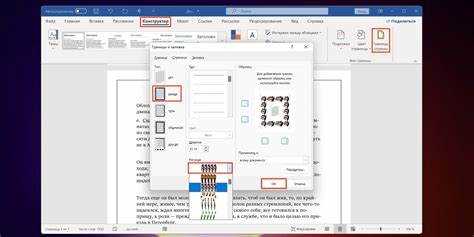
Откройте вкладку «Вставка» в PowerPoint, выберите «Фигуры» и в разделе «Прямоугольники» кликните на «Прямоугольник». Удерживая клавишу Shift, растяните фигуру до нужных размеров, чтобы сохранить пропорции. Для настройки толщины рамки перейдите в «Формат фигуры» → «Контур фигуры» и выберите ширину линии (например, 2,25 пт для стандартного обрамления). Цвет контура задайте через палитру «Цвета темы» или пользовательский оттенок в формате RGB.
Чтобы рамка не перекрывала содержимое слайда, выделите фигуру, щелкните правой кнопкой мыши и выберите «На задний план». Для сложных рамок с закругленными углами используйте инструмент «Скругленный прямоугольник» с радиусом углов 10–15 пт. Добавьте тень через «Эффекты фигуры» → «Тень» с параметрами: прозрачность 60%, размер 100%, размытие 5 пт, угол 45° – это придаст объем без визуального шума.
Настройка цвета, толщины и стиля границ рамки
Цвет границы настраивается через палитру Цвет линии. Доступны три варианта: сплошной цвет, градиент или текстура. Для корпоративных презентаций используйте фирменные оттенки из палитры Другие цвета – введите HEX-код (например, #2E86C1 для синего) или RGB-значения. Избегайте неоновых цветов: они снижают читаемость текста на светлом фоне.
Толщина линии регулируется ползунком Ширина (от 0,25 до 6 пт). Стандартные значения для рамок: 1–1,5 пт для минималистичного дизайна, 2–3 пт для акцентных элементов. Для таблиц и диаграмм оптимальна ширина 0,5–1 пт, чтобы не перегружать слайд. Помните: толщина границы должна быть пропорциональна размеру рамки – для мелких объектов используйте значения до 1 пт.
Стиль линии предлагает 8 предустановленных вариантов: сплошная, пунктирная, штриховая и их комбинации. Для выделения заголовков подойдет двойная линия (толщина 3 пт, расстояние между линиями 1 пт), а для временных рамок – штрихпунктирная. Настройте параметры вручную через Тип штриха и Тип соединения, если требуется нестандартный эффект.
| Элемент слайда | Рекомендуемая толщина (пт) | Подходящий стиль линии |
|---|---|---|
| Основная рамка слайда | 1,5–2,5 | Сплошная или двойная |
| Рамка для цитат | 0,75–1,5 | Пунктирная или штриховая |
| Границы таблицы | 0,5–1 | Сплошная (внешние), пунктирная (внутренние) |
| Акцентная рамка | 3–4 | Двойная или с тенью |
Для сложных эффектов используйте Тени и Скругленные углы. Тень добавляется в разделе Эффекты фигуры: выберите предустановку Внешняя тень с параметрами смещения 2–3 пт и прозрачности 30–50%. Скругление углов настраивается ползунком Радиус скругления (от 0 до 50 пт) – оптимальное значение для рамок 5–10 пт. Сохраните настройки как Стиль фигуры через контекстное меню, чтобы применять их к другим объектам.
Применение теней и объема для визуального выделения рамки
Тени в PowerPoint добавляют глубину рамке, но их параметры нужно настраивать осознанно. Выделите фигуру, перейдите на вкладку «Формат фигуры» и выберите «Эффекты фигуры» → «Тень». Для рамки оптимальна внешняя тень с параметрами: прозрачность 40–60%, размытие 5–10 пт, смещение 3–5 пт по горизонтали и вертикали. Избегайте резких теней (размытие менее 3 пт) – они создают эффект «грязной» границы.
Цвет тени должен контрастировать с фоном слайда, но не конфликтовать с основным цветом рамки. Для светлых фонов используйте серый (#666666) или слегка затемненный оттенок основного цвета рамки. На темных фонах подойдет светло-серая тень (#CCCCCC) или полупрозрачный белый. Проверяйте результат на проекторе – некоторые оттенки могут сливаться при низком разрешении.
Объем достигается комбинацией тени и рельефа. В разделе «Эффекты фигуры» выберите «Формат объемной фигуры». Установите глубину 5–15 пт и направление освещения «Сверху слева» – это стандартный угол, воспринимаемый как естественный. Для рамок с тонкими линиями (менее 2 пт) объем лучше не применять: эффект будет незаметен или исказит пропорции.
Пресеты PowerPoint («Внешний объем», «Перспектива») часто дают избыточный эффект. Вместо них настройте параметры вручную: поверхность «Матовая», контур 0 пт, освещение 70–80%. Это сохранит чистоту линий рамки, добавив лишь легкий трехмерный акцент. Для рамок с закругленными углами уменьшите глубину на 30% – округлые формы визуально «утяжеляются» объемом.
Тени и объем работают только при правильном сочетании с заливкой. Если рамка полупрозрачна (менее 50% непрозрачности), откажитесь от теней – они будут размыты и потеряют смысл. Для рамок с градиентной заливкой используйте однотонную тень: градиент + тень создают визуальный шум. Исключение – рамки с металлическим эффектом, где тень может имитировать отражение.
Динамические тени (анимация эффекта) применяйте осторожно. В разделе «Анимация» → «Дополнительные эффекты» выберите «Изменение тени» и настройте плавное появление с длительностью 0,5–0,8 секунды. Это подходит для заголовков или акцентных элементов, но не для статичных рамок – анимация отвлекает от содержимого.
Для рамок с текстом внутри учитывайте читаемость. Тень должна быть направлена так, чтобы не создавать «ореол» вокруг букв. Оптимальное смещение – 2 пт вправо и вниз для светлых фонов, 2 пт влево и вверх для темных. Объем текста внутри рамки не применяйте – это снижает контрастность и ухудшает восприятие.
Тестируйте эффекты на разных устройствах. Тени и объем могут отображаться некорректно на старых проекторах или при экспорте в PDF. Если презентация предназначена для печати, отключите тени и объем – на бумаге они выглядят плоско и искажают цвета. Для цифровых форматов сохраняйте файл в PPTX (не PDF) – так эффекты сохранят исходные параметры.
Сохранение рамки как шаблона для повторного использования
После создания рамки в PowerPoint перейдите на вкладку «Вид» и выберите «Образец слайдов». Это откроет режим редактирования шаблонов, где все изменения применяются ко всем слайдам презентации. Найдите слайд с рамкой – обычно это первый в списке или отдельный макет.
Щелкните правой кнопкой мыши по миниатюре слайда с рамкой и выберите «Дублировать макет». Это создаст копию, которую можно сохранить как отдельный шаблон. Удалите лишние элементы (текст, изображения), оставив только рамку и фоновые объекты.
Переименуйте дублированный макет, чтобы упростить поиск: кликните правой кнопкой по миниатюре и выберите «Переименовать макет». Введите название, например, «Рамка_корпоративная_синяя» или «Рамка_минималистичная». Избегайте общих названий вроде «Шаблон 1».
Сохраните презентацию как шаблон PowerPoint (.potx). Для этого выберите «Файл» → «Сохранить как» → укажите тип файла «Шаблон PowerPoint (*.potx)». По умолчанию файл сохранится в папке «Custom Office Templates» – это упростит доступ к нему через «Файл» → «Создать» → «Личные».
Чтобы использовать сохраненную рамку в новых презентациях, откройте PowerPoint, выберите «Файл» → «Создать» → «Личные». Найдите свой шаблон и создайте на его основе новую презентацию. Рамка автоматически появится на всех слайдах, соответствующих макету.
Для быстрого применения рамки к существующей презентации откройте её, перейдите в «Дизайн» → «Темы» → «Обзор тем» и выберите сохраненный шаблон (.potx). PowerPoint применит все стили, включая рамку, ко всем слайдам. Если рамка не отображается, проверьте, что макет с ней назначен нужным слайдам.
Если требуется сохранить только рамку без фона или других элементов, экспортируйте её как изображение. Выделите рамку, скопируйте (Ctrl+C), вставьте в новый слайд (Ctrl+V) и сохраните как PNG через «Файл» → «Экспорт» → «Изменить тип файла». Это полезно для использования рамки в других программах или версиях PowerPoint без поддержки шаблонов.
Для централизованного хранения шаблонов создайте отдельную папку на корпоративном сервере или в облаке (OneDrive, SharePoint). Настройте путь к ней в PowerPoint: «Файл» → «Параметры» → «Сохранение» → укажите путь в поле «Расположение личных шаблонов по умолчанию». Это обеспечит доступ к рамкам всем сотрудникам команды.

 Загрузка...