Содержание статьи

Плинтус в Archicad – не просто декоративный элемент, а функциональный объект, требующий корректной привязки к стенам, полу и отделочным слоям. Стандартные библиотеки программы предлагают базовые решения, но для профессионального результата необходима тонкая настройка параметров: высота, профиль, материал и способ крепления. В этой инструкции разберём процесс создания плинтуса с нуля, включая работу с инструментом Профиль стен и адаптацию под конкретные задачи проекта.
Основная сложность заключается в согласовании плинтуса с конструкцией стены. Например, при использовании многослойных стен с утеплителем или облицовкой плинтус должен учитывать толщину каждого слоя, иначе возникнут визуальные разрывы или наложения. Для этого потребуется настроить приоритеты пересечения (Intersection Priority) в настройках профиля и использовать параметр Offset from Wall Core для точного позиционирования. Рекомендуемое значение смещения – 5–10 мм от внутренней грани стены, чтобы избежать конфликтов с напольными покрытиями.
Профили плинтусов в Archicad создаются через Редактор профилей (Profile Manager), где задаются геометрия, размеры и материалы. Для типовых решений достаточно базовых форм (прямоугольник, скос, закругление), но для сложных дизайнерских проектов потребуется работа с сплайнами или импорт векторных контуров из DWG. Важно: при создании профиля указывайте реальные размеры (например, высота 60 мм, выступ 15 мм), а не относительные единицы – это упростит последующую корректировку в проекте.
После создания профиля его необходимо применить к стенам через инструмент Стена, выбрав в настройках тип Сложная стена и указав созданный профиль в разделе Профиль плинтуса. Для автоматического обновления плинтуса при изменении высоты помещения используйте параметр Follow Story Height, но учитывайте, что это может потребовать ручной подгонки в местах с нестандартными потолками или лестницами.
Финальный этап – проверка визуализации. В 3D-виде и на планах плинтус должен отображаться без разрывов, с корректными материалами и тенями. Если в проекте используются разные типы плинтусов (например, деревянный в жилых зонах и пластиковый в санузлах), создавайте отдельные профили и назначайте их через Комбинации слоёв (Layer Combinations). Это позволит быстро переключаться между вариантами без ручной правки каждой стены.
Создание плинтуса в Archicad: пошаговая инструкция

Плинтус в Archicad создаётся через инструмент Профиль стен или Балка. Первый вариант подходит для интеграции с конструкцией стены, второй – для независимого размещения. Выбор зависит от задачи: профиль стен автоматически подстраивается под изменения геометрии помещения, балка требует ручной корректировки.
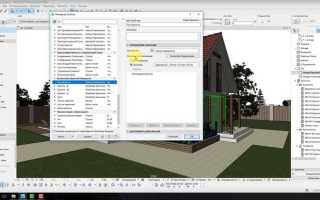
Для создания профиля плинтуса откройте Параметры профиля стен (Параметры → Профили стен). Нажмите Создать, задайте имя (например, «Плинтус_Дуб_80х15»). В редакторе профилей нарисуйте контур плинтуса с учётом реальных размеров: высота – 80–120 мм, выступ от стены – 10–20 мм. Используйте инструменты Линия и Дуга для сложных форм.
- Точность контура: шаг сетки установите в 1 мм, чтобы избежать зазоров при сопряжении со стеной.
- Материал: назначьте текстуру дерева, пластика или штукатурки через Параметры поверхности.
- Толщина линии контура: 0,1 мм – достаточно для чёткого отображения без визуальных артефактов.
После сохранения профиля перейдите в инструмент Стена. Выделите нужную стену, в панели параметров выберите созданный профиль в разделе Сложный профиль. Archicad автоматически применит плинтус по всей длине стены. Для корректировки высоты или смещения используйте параметры Смещение по Z и Смещение по X.
Если плинтус требуется только на части стены, используйте инструмент Ножницы (Редактирование → Ножницы). Разрежьте стену в нужных точках, затем примените профиль только к выделенному сегменту. Альтернатива – создание отдельного элемента балки с профилем плинтуса и ручное размещение вдоль стены.
- Откройте инструмент Балка, выберите Создать.
- В параметрах балки задайте тот же профиль плинтуса.
- Установите высоту балки равной высоте плинтуса (например, 80 мм).
- Разместите балку вдоль стены, используя привязки к стенам или направляющим.
- Для точного позиционирования включите режим 3D-сетка и привязку к граням.
Для плинтусов с переменной высотой (например, в помещениях с уклоном) используйте Морфинг. Создайте морфинг с нужным сечением, примените материал и разместите вдоль стены. Морфинг позволяет гибко редактировать форму в 3D-пространстве, но требует больше ресурсов для визуализации. Экспортируйте готовый плинтус в GDL-объект, если планируете многократное использование.
Подготовка рабочей среды и выбор инструментов для моделирования
Выбор инструмента зависит от сложности плинтуса:
- Wall Tool – для простых плинтусов с прямоугольным сечением. Используйте параметр Complex Profile в настройках стены, чтобы задать высоту и ширину профиля.
- Beam Tool – для плинтусов с криволинейными элементами или наклонными гранями. В настройках балки выберите Custom Profile и загрузите предварительно созданный профиль из Profile Manager.
- Morph Tool – для нестандартных форм (например, с резными элементами). Создайте базовый морф, затем примените Solid Element Operations для вырезания деталей.
В Profile Manager (Design > Profile Manager) создайте библиотеку профилей плинтусов. Для типовых решений используйте стандартные профили Archicad (например, Baseboard 1 из каталога Archicad Library 26), но для уникальных проектов рисуйте профиль вручную. При создании профиля:
- Задайте базовую линию по нижней грани плинтуса.
- Используйте инструмент Line для построения контура с привязкой к узлам сетки (шаг сетки – 1 мм).
- Для скруглений применяйте Arc/Circle Tool с радиусом не менее 3 мм, чтобы избежать ошибок при рендере.
- Сохраните профиль в пользовательскую библиотеку с понятным именем (например, Плинтус_Дуб_50х15).
Перед экспортом профиля проверьте замкнутость контура – незамкнутые линии вызовут ошибки при моделировании.
Настройка параметров профиля плинтуса в библиотеке объектов

Откройте Библиотеку объектов через меню Файл → Библиотеки и объекты. В разделе Профили выберите категорию Плинтусы или создайте новый профиль, нажав Создать. Для редактирования существующего профиля щелкните правой кнопкой мыши и выберите Редактировать параметры. Убедитесь, что в настройках отображаются все необходимые поля: Высота, Ширина, Смещение от стены и Материал – они критичны для корректного отображения в проекте.
Задайте базовые размеры: стандартная высота плинтуса варьируется от 50 до 120 мм, ширина – от 10 до 25 мм. Для точной подгонки используйте параметр Смещение от стены (обычно 2–5 мм), чтобы избежать визуальных зазоров при сопряжении с напольным покрытием. Если профиль содержит декоративные элементы (например, фаски или пазы), настройте их размеры в разделе Дополнительные параметры – здесь же можно указать радиусы скруглений с точностью до 0,1 мм.
Назначьте материалы через вкладку Атрибуты: для реалистичной визуализации выберите текстуры из встроенной библиотеки или загрузите собственные. Обратите внимание на параметр Шероховатость поверхности – значение 0,3–0,5 подходит для матовых покрытий, 0,1–0,2 – для глянцевых. Сохраните профиль с уникальным именем (например, Плинтус_Дуб_80х15) и добавьте в пользовательскую библиотеку, чтобы избежать потери данных при обновлении Archicad.
Создание пользовательского профиля плинтуса с помощью инструмента «Профиль»
Откройте инструмент «Профиль» через панель Параметры → Профили элементов или комбинацией клавиш Ctrl+Shift+P. В окне редактора выберите тип профиля «Плинтус» и нажмите «Создать». Задайте базовые размеры: ширина основания (обычно 50–100 мм), высота (40–150 мм) и толщина выступающих элементов (5–20 мм). Для точности используйте сетку с шагом 1 мм и привязку к узлам.
Нарисуйте контур плинтуса инструментом «Линия» или «Дуга», начиная с нижней точки основания. Для классических профилей добавьте фаски под углом 45° с помощью команды «Скругление» (радиус 3–8 мм) или «Фаска» (размер 2–5 мм). Сложные элементы – например, каблучки или желобки – создавайте инструментом «Сплайн», контролируя кривизну через контрольные точки. Проверьте замкнутость контура: незакрытые сегменты вызовут ошибки при построении.
Сохраните профиль под уникальным именем (например, «Плинтус_Классика_70х120») и назначьте материал через панель «Атрибуты». Для корректного отображения в 3D задайте параметр «Толщина стенки» (обычно 10–15 мм) и выберите текстуру дерева или пластика из библиотеки Archicad. Примените профиль к стене через инструмент «Плинтус», указав высоту установки (по умолчанию 0 мм от пола) и смещение от стены (1–3 мм для компенсации неровностей).
Привязка плинтуса к стенам и корректировка высоты установки
В Archicad плинтус привязывается к стенам через инструмент «Профиль стены» или «Морф». Выделите стену, затем перейдите в меню «Редактирование» → «Профили стены» → «Редактировать профиль». В окне редактора профиля добавьте плинтус как отдельный слой, задав его геометрию (высота 50–100 мм, толщина 10–20 мм). Используйте привязку к базовой линии стены, чтобы плинтус автоматически следовал за её контуром, включая углы и ниши.
Для точной корректировки высоты установки откройте параметры плинтуса в панели «Настройки». В разделе «Положение» укажите смещение от базовой линии стены: положительное значение поднимет плинтус, отрицательное – опустит. Стандартная высота – 70–80 мм от уровня чистого пола, но для нестандартных решений (например, высокие плинтусы до 150 мм) задайте нужное значение вручную. Убедитесь, что параметр «Привязка к стене» активирован, иначе плинтус не будет следовать за изменениями геометрии стены.
При работе с многослойными стенами плинтус можно привязать к конкретному слою. В настройках профиля стены выберите слой, к которому будет крепиться плинтус (например, несущий или отделочный), и задайте смещение относительно его границы. Это критично для стен с утеплителем или облицовкой: плинтус должен начинаться от чистовой поверхности, а не от черновой. Проверьте корректность привязки в 3D-виде, особенно на стыках с дверными проёмами и колоннами.
Для корректировки высоты на отдельных участках используйте инструмент «Редактирование узлов». Выделите плинтус, переключитесь в режим редактирования узлов (горячая клавиша «E») и переместите верхнюю или нижнюю грань по вертикали. Альтернативный способ – создание нескольких профилей плинтуса с разной высотой и применение их к разным стенам через параметр «Профиль» в настройках стены. Это удобно для зонирования помещений или адаптации под разные типы отделки.
В сложных проектах с криволинейными стенами или наклонными полами используйте параметр «Адаптация к уклону». В настройках плинтуса активируйте опцию «Следовать за уклоном пола» и задайте базовую линию привязки (например, «Чистый пол»). Archicad автоматически подстроит высоту плинтуса под уклон, но проверьте результат в разрезе: на стыках с плоскими участками могут потребоваться ручные правки через «Редактирование узлов».
Настройка стыков и угловых соединений плинтуса в проекте
Для внешних углов активируйте опцию «Внешний угол» в разделе «Соединения» профиля. Archicad автоматически генерирует стык с учетом толщины плинтуса, но при нестандартных углах (например, 120°) потребуется ручная корректировка через инструмент «Редактирование формы». Выделите сегменты плинтуса, перейдите в режим «Редактирование узлов» и сдвиньте контрольные точки на пересечении стен.
Стыки прямых участков плинтуса настраиваются через параметр «Соединение встык» или «Перекрытие». Первый вариант подходит для идеально ровных стен, второй – для компенсации неровностей. В таблице ниже приведены рекомендуемые настройки для разных типов стыков:
| Тип стыка | Метод соединения | Допуск на зазор (мм) | Примечание |
|---|---|---|---|
| Прямой стык | Встык | 0–1 | Требует точной подгонки сегментов |
| Перекрытие | С нахлестом 10–15 мм | 2–3 | Используется при неровных стенах |
| Угловой стык (внутренний) | Подрезка 45° | 0,5 | Проверяйте совпадение граней в 3D-виде |
При работе с многоуровневыми плинтусами (например, с кабель-каналом) отключите автоматическое соединение в настройках профиля и используйте инструмент «Морфинг» для создания пользовательских стыков. Выделите оба сегмента, выберите «Морфинг → Объединить» и вручную откорректируйте форму в области пересечения.
Для плинтусов из разных материалов (дерево + пластик) создайте отдельные профили с индивидуальными параметрами стыковки. В настройках профиля укажите материал в разделе «Атрибуты» и задайте разные правила соединения: например, для деревянных плинтусов – «Шип-паз», для пластиковых – «Защелка». Это предотвратит конфликты при генерации чертежей.
Проверка корректности стыков выполняется в 3D-виде с включенным режимом «Отображение соединений» (горячая клавиша Ctrl+Shift+C). Обращайте внимание на зазоры в углах – они не должны превышать 0,8 мм для внутренних и 1,2 мм для внешних соединений. При обнаружении ошибок используйте инструмент «Выравнивание» (Alt+клик по сегменту) для точной подгонки.
Для сложных архитектурных решений (например, радиусные стены) применяйте параметрические профили с настройкой «Гибкий стык». В свойствах профиля укажите радиус изгиба и активируйте опцию «Сохранять пропорции». Archicad автоматически адаптирует форму плинтуса, но потребуется ручная корректировка контрольных точек в местах перехода от прямого участка к радиусному.
Экспорт стыков в чертежи выполняется с учетом масштаба: для планов 1:50 используйте детализацию «Высокая», для 1:100 – «Средняя». В настройках вида установите параметр «Отображать соединения» и выберите стиль линий «Скрытый» для невидимых граней стыков. Это обеспечит корректное отображение плинтусов в проектной документации без визуальных артефактов.
Вопрос-ответ:
Можно ли в Archicad создать плинтус с нестандартным профилем, например, с резными элементами?
Да, в Archicad можно создать плинтус с любым профилем, включая резные или декоративные элементы. Для этого используйте инструмент **»Профиль» (Profile)** в меню **»Параметры»**. Сначала нарисуйте сечение плинтуса в 2D-режиме, добавляя все необходимые изгибы, вырезы или орнаменты. После сохранения профиля его можно применить к инструменту **»Балка» (Beam)** или **»Колонна» (Column)**, чтобы создать плинтус вдоль стен. Если резные элементы сложные, их можно предварительно смоделировать в отдельном файле как 3D-объект и затем вставить в проект через **»Библиотечный элемент»**. Главное — убедиться, что профиль корректно привязан к стене и не пересекается с другими конструкциями.

 Загрузка...