Содержание статьи
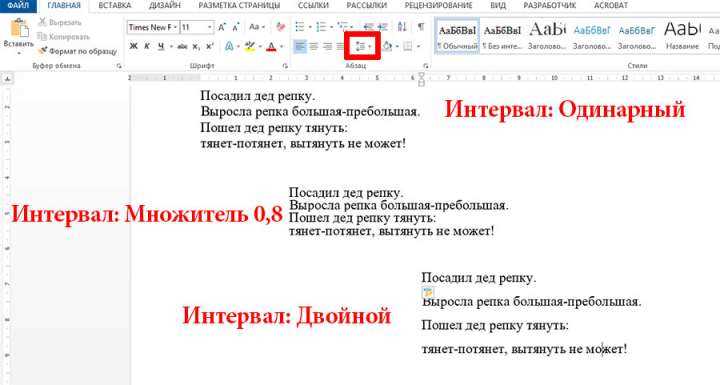
Межстрочный интервал в документах Word по умолчанию установлен на значение 1,15 для стиля «Обычный». Это часто приводит к избыточному расходу места, особенно в многостраничных отчетах или резюме. Если нужно уместить текст на одной странице или улучшить читаемость, уменьшение интервала до 1,0 или 0,9 сокращает объем документа на 10–15% без потери содержания.
Проблема возникает, когда стандартные настройки не позволяют точно контролировать вертикальные отступы. Например, при использовании стилей «Заголовок 1» или «Заголовок 2» Word автоматически добавляет дополнительные отступы до и после абзаца – до 12 пт. Эти параметры можно изменить только вручную через настройки абзаца, а не через панель инструментов.
Три шага, описанные ниже, работают во всех версиях Word: от 2010 до Microsoft 365. Метод не требует макросов или сторонних плагинов – достаточно встроенных инструментов форматирования. Для точной настройки используйте сочетание клавиш Ctrl+1 (одинарный интервал) или Ctrl+5 (полуторный), но ручная корректировка дает больше гибкости.
Как открыть панель настройки интервала в документе
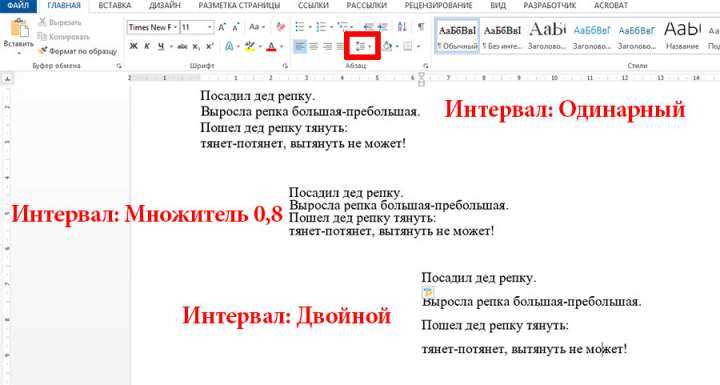
В Microsoft Word панель настройки межстрочного интервала доступна через вкладку «Главная» в верхнем меню. Найдите группу «Абзац» – она расположена правее инструментов для работы со шрифтами. В правом нижнем углу этой группы есть небольшая иконка в виде стрелки, направленной вниз и вправо. Кликните по ней, чтобы открыть диалоговое окно «Абзац».
Альтернативный способ – использовать контекстное меню. Выделите нужный фрагмент текста или абзац, щелкните правой кнопкой мыши и выберите пункт «Абзац». Откроется то же диалоговое окно, где можно настроить интервал, отступы и выравнивание. Этот метод удобен, если вы работаете с конкретным участком текста и не хотите переключаться между вкладками.
В Word для macOS панель настройки интервала вызывается аналогично: через вкладку «Главная» → «Абзац» → иконка в правом нижнем углу группы. Разница лишь в визуальном оформлении интерфейса – диалоговое окно будет выглядеть чуть иначе, но функционал остается идентичным.
Для быстрого доступа к настройкам интервала используйте сочетание клавиш Alt + H, P, G (Windows) или Option + Command + M (macOS). Эти комбинации сразу открывают окно «Абзац», минуя промежуточные шаги. Запомните их, если часто корректируете форматирование.
В Word Online панель настройки интервала ограничена. Откройте вкладку «Главная», найдите значок «Интервал между строками и абзацами» (выглядит как две горизонтальные линии с стрелками). Здесь доступны только базовые параметры: одинарный, полуторный и двойной интервал. Для расширенных настроек потребуется десктопная версия программы.
Если панель «Абзац» не отображается, проверьте, не скрыта ли она в настройках ленты. Перейдите в «Файл» → «Параметры» → «Настроить ленту» и убедитесь, что вкладка «Главная» включена. В редких случаях проблема решается сбросом настроек Word через «Файл» → «Параметры» → «Надстройки».
Для точной настройки интервала в диалоговом окне «Абзац» перейдите на вкладку «Отступы и интервалы». В разделе «Интервал» выберите значение «Точно» или «Множитель» и укажите нужное число в пунктах (pt) или долях. Например, 10 pt для компактного текста или 1.15 для стандартного полуторного интервала.
Какие параметры межстрочного интервала доступны в Word
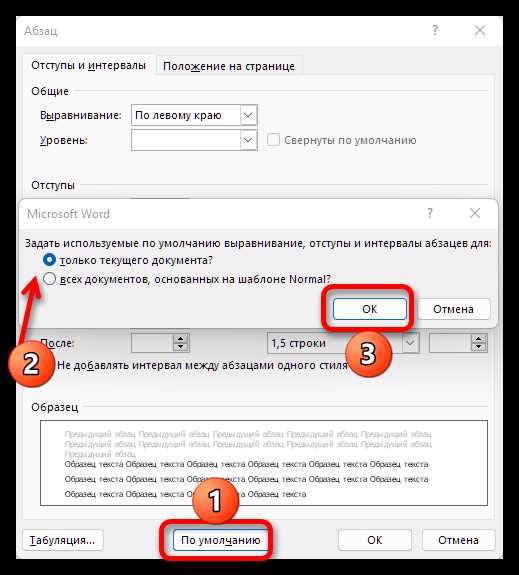
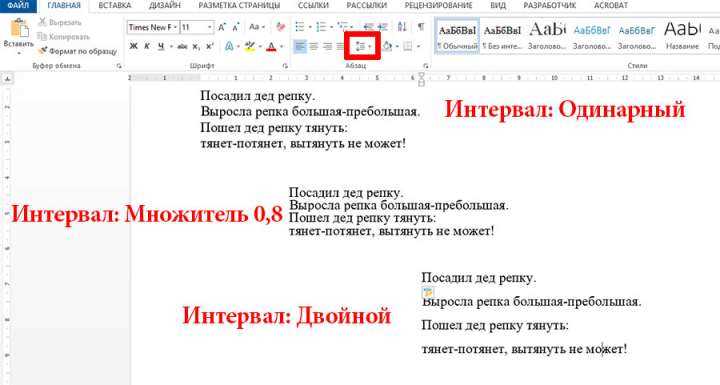
Microsoft Word предлагает шесть стандартных вариантов межстрочного интервала, каждый из которых решает конкретные задачи форматирования. Первый – Одинарный (1,0), подходящий для большинства документов с плотным текстом. Второй – 1,5 строки, увеличивающий расстояние на 50% от высоты шрифта, что улучшает читаемость без избыточного разряжения. Третий – Двойной (2,0), удваивающий интервал, часто используется в черновиках или учебных материалах.
Для точной настройки доступны три дополнительных параметра. Минимум задает минимальное допустимое расстояние между строками, автоматически корректируя его при изменении размера шрифта. Точно фиксирует интервал в пунктах (например, 12 пт), игнорируя высоту символов – полезно для соблюдения строгих требований к оформлению. Множитель позволяет задать произвольное значение (например, 1,2 или 2,5), умножая высоту шрифта на заданный коэффициент.
- Одинарный: базовый интервал, равный высоте шрифта.
- 1,5 строки: оптимален для рабочих документов и рефератов.
- Двойной: применяется в рукописях и официальных отчетах.
- Минимум: гарантирует минимальное расстояние, но допускает увеличение.
- Точно: жестко фиксирует интервал в пунктах (например, 14 пт).
- Множитель: гибкая настройка с шагом 0,1 (от 0,5 до 132).
При выборе параметра учитывайте не только эстетику, но и функциональность. Например, Точно с интервалом 12 пт подойдет для документов с мелким шрифтом (9–10 пт), чтобы избежать наложения строк. Множитель удобен для нестандартных макетов, где требуется интервал 1,15 или 1,6. В научных работах часто используют Двойной интервал для удобства рецензирования.
Чтобы быстро применить настройки, выделите текст и нажмите Ctrl+2 (двойной интервал), Ctrl+5 (1,5 строки) или Ctrl+1 (одинарный). Для доступа ко всем параметрам перейдите на вкладку Главная → группа Абзац → кнопка Интервал (значок с линиями и стрелками). В диалоговом окне можно задать значения с точностью до 0,01 пт, а также настроить интервал перед и после абзаца.
Как выбрать и применить точный размер интервала
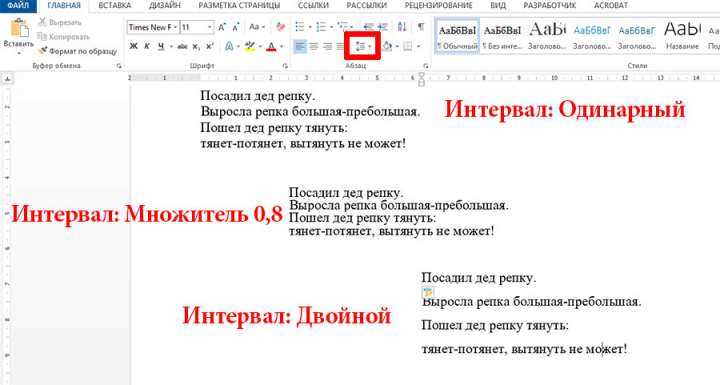
Межстрочный интервал в Word измеряется в пунктах (pt) или как множитель от высоты шрифта. Стандартные значения – 1,0 (одинарный), 1,15 (по умолчанию в новых документах), 1,5 и 2,0 – редко подходят для точной верстки. Чтобы задать произвольное значение, откройте вкладку «Главная» → «Абзац» → кнопка с диагональной стрелкой в правом нижнем углу группы.
В открывшемся окне найдите раздел «Интервал» и выберите пункт «Точно» в выпадающем списке «Междустрочный». Поле справа станет активным: введите нужное значение в пунктах. Например, для шрифта 12 pt оптимальный интервал часто составляет 14–16 pt, а для 10 pt – 12–13 pt. Эти пропорции обеспечивают читаемость без лишних пробелов.
- Для академических работ: используйте интервал 1,5 (или 18 pt при шрифте 12 pt) – стандарт для многих вузов.
- Для деловых писем: 1,15 (14 pt при 12 pt) – баланс между компактностью и удобством чтения.
- Для презентационных материалов: 1,0–1,2 (12–14 pt при 12 pt) – экономит место, но сохраняет четкость.
Если документ содержит формулы или таблицы, уменьшите интервал до 1,0–1,1 (12–13 pt при 12 pt). Это предотвратит разрывы строк и сохранит структуру данных. Для заголовков интервал можно увеличить на 1–2 pt относительно основного текста, чтобы визуально отделить их.
Чтобы применить настройки ко всему документу, выделите текст комбинацией Ctrl+A, затем задайте интервал. Для отдельных абзацев выделите их и повторите шаги. Избегайте ручного изменения интервала пробелами или пустыми строками – это нарушает форматирование при редактировании.
Проверьте результат в режиме «Предварительный просмотр» (Ctrl+P). Если строки накладываются или текст выглядит сжатым, увеличьте значение на 0,5–1 pt. Для точной подгонки используйте линейку: перетащите верхний маркер на горизонтальной линейке, удерживая Alt для плавной регулировки.
Сохраните стиль как шаблон, чтобы не настраивать интервал заново. Перейдите в «Главная» → «Стили» → «Создать стиль», задайте имя (например, «Текст_12pt_14pt») и выберите параметры интервала. Теперь стиль доступен во всех новых документах.
Как изменить интервал для всего текста или отдельного абзаца
Чтобы изменить межстрочный интервал для всего документа, выделите текст комбинацией Ctrl+A. Перейдите на вкладку «Главная», в группе «Абзац» нажмите на стрелку в правом нижнем углу. В открывшемся окне выберите вкладку «Отступы и интервалы». В разделе «Интервал» установите нужное значение в полях «Междустрочный» (например, «Одинарный», «1,5 строки» или точное число в пунктах) и «До» или «После» для отступов между абзацами. Нажмите «ОК» для применения.
Для изменения интервала в одном абзаце щелкните внутри него или выделите несколько абзацев. В том же окне «Абзац» настройте параметры только для выбранного фрагмента. Если нужно быстро применить стандартные значения, используйте кнопку «Межстрочный интервал» на ленте – она предлагает предустановленные варианты (1,0; 1,15; 1,5; 2,0; 2,5; 3,0). Для точной настройки вручную выберите «Другие варианты межстрочных интервалов» в выпадающем меню.
Чтобы сохранить настройки как стиль, выделите отформатированный текст, нажмите правой кнопкой мыши на стиль в галерее «Стили» и выберите «Обновить [стиль] в соответствии с выделенным фрагментом». Это позволит применять интервал к другим частям документа одним кликом.
Как сохранить настройки интервала для будущих документов
Чтобы не настраивать межстрочный интервал в каждом новом документе, измените шаблон Normal.dotm – базовый файл Word, на основе которого создаются все пустые документы. Откройте проводник Windows, введите в адресную строку %appdata%\Microsoft\Templates и нажмите Enter. Найдите файл Normal.dotm, щелкните правой кнопкой мыши и выберите «Открыть» (не «Создать»). Установите нужный интервал через вкладку «Макет» → «Интервал» (например, 1,0 для одинарного). Сохраните файл (Ctrl+S) и закройте Word – изменения применятся ко всем новым документам.
Для точной настройки параметров используйте стили. Нажмите Ctrl+Alt+Shift+S, выберите стиль «Обычный» и кликните «Изменить». В разделе «Формат» → «Абзац» задайте интервал (например, «Перед: 0 пт», «После: 0 пт», «Межстрочный: Одинарный»). Поставьте галочку «Обновлять автоматически» и «Добавить в шаблон». Подтвердите кнопкой «ОК». Данные настройки сохранятся в Normal.dotm и будут применяться ко всем документам, использующим стиль «Обычный».
| Действие | Горячие клавиши | Результат |
|---|---|---|
| Открыть диалог стилей | Ctrl+Alt+Shift+S |
Доступ к редактированию стилей |
| Сохранить изменения в шаблоне | – | Настройки применяются к новым документам |
| Быстрое форматирование абзаца | Ctrl+1 / Ctrl+2 / Ctrl+5 |
Одинарный / Двойной / Полуторный интервал |
Что делать, если изменения не применяются к части текста

Проверьте стили абзацев. Выделите проблемный фрагмент и откройте панель «Стили» (Ctrl+Alt+Shift+S). Если текст оформлен встроенным стилем (например, «Цитата» или «Заголовок 3»), изменения межстрочного интервала через «Абзац» могут игнорироваться. Щелкните правой кнопкой на стиле и выберите «Изменить» – в открывшемся окне настройте интервал вручную.
Убедитесь, что текст не содержит принудительных разрывов строк (Shift+Enter). Такие разрывы создают визуально отдельные строки, но Word воспринимает их как часть одного абзаца. Замените их на обычные (Enter) или настройте интервал для каждого абзаца отдельно через «Абзац» → «Интервал» → «Междустрочный».
Исключите влияние скрытых символов форматирования. Нажмите Ctrl+Shift+8, чтобы отобразить непечатаемые знаки. Если в тексте есть ручные отступы (пробелы, табуляции) или разрывы разделов, удалите их. Особое внимание уделите разрывам страниц – они могут блокировать применение настроек к последующему тексту.
Сбросьте форматирование. Выделите текст, нажмите Ctrl+Space (для сброса шрифта) и Ctrl+Q (для сброса параметров абзаца). Затем примените нужный межстрочный интервал заново. Этот метод эффективен, если часть текста скопирована из другого документа или веб-источника с сохраненным форматированием.
Проверьте наличие вложенных таблиц или текстовых полей. Word не применяет изменения интервала к тексту внутри таблиц или фигур. Выделите содержимое ячейки или поля, щелкните правой кнопкой и выберите «Абзац» – настройте интервал локально. Для таблиц также можно использовать вкладку «Макет» → «Свойства таблицы» → «Параметры» → «Интервал между ячейками».
Если проблема сохраняется, сохраните документ в формате .docx с новым именем и перезапустите Word. В редких случаях файл повреждается, и изменения не сохраняются корректно. Альтернатива – экспортируйте текст в .rtf, откройте его и повторите настройку интервала.

 Загрузка...