Содержание статьи

Красно-синий эффект, известный как анаглиф, применяется для создания иллюзии глубины при просмотре через специальные очки. В Фотошопе его можно реализовать с помощью корректирующих слоев и режимов наложения, не прибегая к сложным манипуляциям. Основная задача – разделить изображение на два цветовых канала: красный и сине-зелёный, а затем сместить их относительно друг друга. Оптимальный сдвиг для большинства изображений – 5–15 пикселей по горизонтали.
Для работы понадобятся инструменты: «Каналы», «Кривые» и «Смещение». Начинайте с дублирования слоя (Ctrl+J) и отключения одного из каналов в палитре «Каналы». Например, оставьте только красный канал для первого слоя и синий/зелёный – для второго. Это позволит избежать цветовых искажений и сохранить контрастность.
Эффект будет заметнее на изображениях с чёткими контурами и контрастными объектами. Избегайте фотографий с размытым фоном или низкой детализацией – результат окажется слабым. Для усиления глубины используйте режим наложения «Экран» или «Мягкий свет» с непрозрачностью 70–80%. Готовый файл экспортируйте в PNG с сохранением прозрачности, если планируете накладывать эффект на другие изображения.
Как подготовить изображение для наложения цветового эффекта
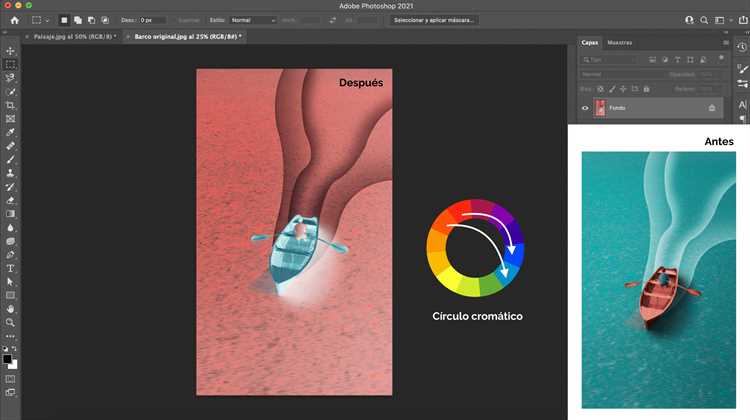
Первым шагом откройте файл в Photoshop и оцените его разрешение. Для качественного эффекта минимальное разрешение должно быть 150 PPI, а для печати – 300 PPI. Изображения с разрешением ниже 72 PPI могут давать артефакты при наложении цветовых слоёв.
Проверьте цветовой режим: RGB обязателен для цифровых эффектов. Если файл в CMYK, переведите его через Изображение → Режим → RGB. Игнорирование этого шага приведёт к искажению оттенков при наложении красного и синего каналов.
Удалите лишние слои и объедините видимые через Слой → Объединить видимые. Работа с одним слоем упрощает корректировку эффекта, но сохраните резервную копию оригинала на случай ошибок. Альтернатива – дублируйте слой (Ctrl+J) и работайте с копией.
Корректируйте контрастность и яркость через Изображение → Коррекция → Уровни (Ctrl+L). Сдвиньте чёрный и белый ползунки к гистограмме, чтобы усилить детали. Избегайте переэкспонирования – потерянные света или тени не восстановятся при наложении эффекта.
Устраните шум и артефакты фильтром Фильтр → Шум → Уменьшить шум. Установите параметры: Интенсивность – 5–10%, Сохранить детали – 50–70%. Превышение значений размоет границы объектов, что испортит чёткость эффекта.
Обрежьте изображение, удалив ненужные края. Используйте инструмент Рамка (C) с соотношением сторон 16:9 или 4:3 для стандартных форматов. Если композиция требует смещения фокуса, примените Правило третей при кадрировании.
Сохраните файл в формате PSD с включёнными слоями. Для экспорта в другие программы используйте TIFF без сжатия или PNG-24. Формат JPEG сжимает данные, что ухудшит качество при последующей обработке.
Перед наложением эффекта проверьте баланс белого через Изображение → Коррекция → Цветовой баланс. Нейтрализуйте доминирующие оттенки (например, жёлтый или зелёный), иначе они смешаются с красным и синим, создавая грязные тона.
Какие инструменты Фотошопа выбрать для разделения каналов

Разделение цветовых каналов в Фотошопе – ключевой этап для создания красно-синего эффекта, но не все инструменты одинаково эффективны. Основной метод – использование панели Каналы (Channels), доступной через меню Окно → Каналы. Здесь отображаются красный, зелёный и синий каналы изображения, каждый из которых можно выделить отдельно, скопировать или отредактировать. Для точной работы с каналами удобно переключаться между ними, удерживая Ctrl (Windows) или Cmd (Mac) и кликая по миниатюре канала.
Для более гибкого разделения подойдёт инструмент Цветовой диапазон (Select → Color Range). Он позволяет выделять пиксели на основе их цветовых значений, что полезно при работе с неоднородными областями. Например, для выделения только красных тонов установите пипетку на нужный цвет, настройте параметр Fuzziness (размытость) в пределах 30–60 и экспортируйте выделение в новый канал. Этот метод даёт контроль над границами разделения, избегая артефактов.
Если требуется нелинейное разделение каналов, используйте Корректирующие слои с масками. Создайте слой Кривые (Layer → New Adjustment Layer → Curves) и настройте кривые для каждого канала отдельно. Например, поднимите красный канал в тенях и опустите синий в светах. Маска слоя позволит ограничить воздействие только нужными областями. Для сложных композиций комбинируйте этот метод с режимами наложения слоёв, такими как Умножение или Экран.
| Инструмент | Преимущества | Ограничения | Рекомендации по применению |
|---|---|---|---|
| Панель Каналы | Прямой доступ к каналам, возможность редактирования | Нет гибкости в выделении сложных областей | Базовое разделение, работа с однородными цветами |
| Цветовой диапазон | Точное выделение по цвету, настройка размытости | Требует ручной настройки параметров | Выделение неоднородных областей, например, градиентов |
| Корректирующие слои | Нелинейное воздействие, возможность маскирования | Сложнее для новичков, требует понимания кривых | Тонкая настройка эффекта, работа с композициями |
Для автоматизации процесса подойдёт Экшен (Actions). Запишите последовательность действий: разделение каналов, применение корректировок и сохранение результата. Это сэкономит время при обработке серии изображений. Например, создайте экшен, который дублирует красный канал в новый слой, применяет к нему режим наложения Мягкий свет и снижает непрозрачность до 70%. Такие шаблоны ускоряют работу, сохраняя единообразие стиля.
Как настроить красный и синий каналы для достижения контраста
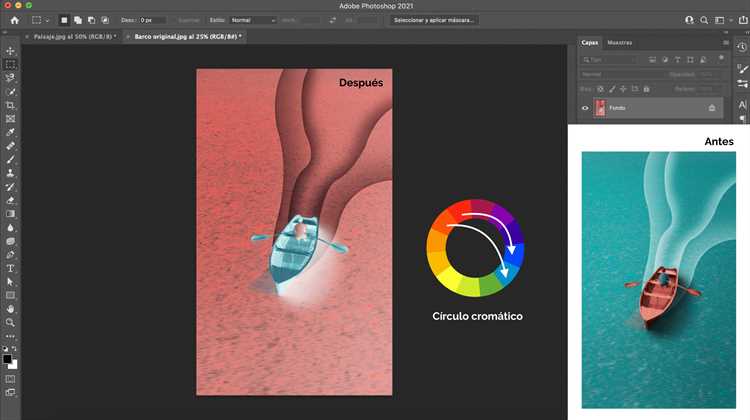
Откройте панель Каналы (Window → Channels) и выделите поочерёдно красный и синий каналы. Для усиления контраста в красном канале увеличьте яркость светлых участков инструментом Уровни (Ctrl+L), переместив белый ползунок влево до значения 220–230. В синем канале, наоборот, затемните тени, сдвинув чёрный ползунок вправо до 20–30. Это создаст базовое разделение тонов: красные области станут ярче, а синие – глубже.
Используйте Кривые (Ctrl+M) для точечной коррекции. В красном канале добавьте контрольную точку в координатах (128, 160) и поднимите её вверх на 15–20%, чтобы усилить средние тона. В синем канале опустите точку (128, 96) на 25–30% – это углубит тени и усилит холодный оттенок. Избегайте резких перепадов: кривая должна оставаться плавной, иначе появятся артефакты.
Проверьте результат в режиме RGB, сравнив исходное и отредактированное изображение. Если контраст кажется чрезмерным, уменьшите непрозрачность корректирующего слоя до 70–80%. Для локальной настройки используйте маску слоя и мягкую кисть с жёсткостью 0%, чтобы сгладить переходы между зонами.
Способы корректировки яркости и насыщенности цветов
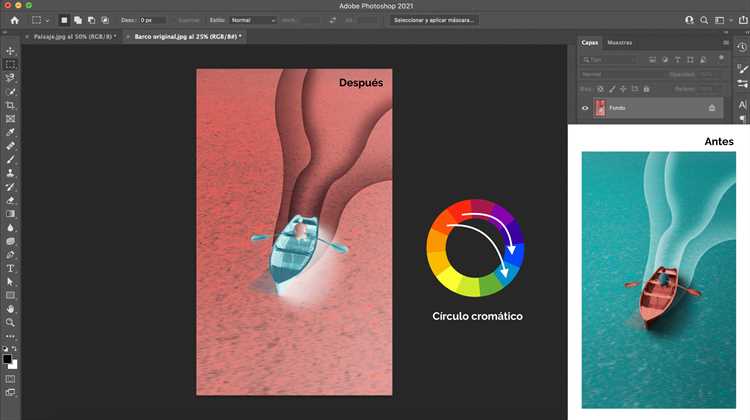
Первый инструмент – Кривые (Curves). Нажмите Ctrl+M (Windows) или Cmd+M (Mac), чтобы открыть панель. Перетаскивайте кривую вверх для увеличения яркости или вниз для затемнения. Для точечной корректировки добавьте узлы на кривой и смещайте их: верхний правый отвечает за светлые участки, нижний левый – за тени. Избегайте резких изломов, чтобы сохранить естественность.
Уровни (Levels) (Ctrl+L / Cmd+L) работают быстрее, но менее гибко. Перемещайте черный, серый и белый ползунки под гистограммой: левый регулирует тени, средний – средние тона, правый – света. Для повышения контраста сдвиньте крайние ползунки к центру гистограммы. Если изображение выглядит плоским, попробуйте уменьшить значение гаммы (средний ползунок) до 0.8–0.9.
Для избирательной настройки насыщенности используйте Цветовой баланс (Color Balance). Инструмент доступен через Изображение → Коррекция → Цветовой баланс. Выберите тоновый диапазон (тени, средние тона, света) и смещайте ползунки в сторону нужных цветов. Например, для усиления красных оттенков в средних тонах добавьте +15 к красному и -10 к голубому. Работайте в режиме Сохранить свечение, чтобы избежать искажения яркости.
Оттенок/Насыщенность (Hue/Saturation) (Ctrl+U / Cmd+U) позволяет корректировать отдельные цветовые диапазоны. В выпадающем меню выберите цвет (например, красные) и регулируйте насыщенность ползунком Насыщенность. Для точной настройки сузьте диапазон с помощью пипеток или ползунков под гистограммой. Избегайте значений выше +30 для насыщенности – это приводит к потере деталей.
Для неразрушающей коррекции добавьте корректирующий слой. Нажмите на иконку Создать новый корректирующий слой в панели слоев и выберите нужный инструмент (например, Яркость/Контраст). Преимущество метода – возможность маскирования: закрасьте черной кистью области, где изменения не нужны. Для сложных изображений комбинируйте несколько корректирующих слоев с разными режимами наложения (например, Мягкий свет для деликатного усиления контраста).
Инструмент Тени/Света (Изображение → Коррекция → Тени/Света) незаменим для вытягивания деталей в пересветах или тенях. Установите радиус в пределах 30–50 пикселей для теней и 10–20 для светов, чтобы избежать ореолов. Увеличивайте Количество постепенно: для теней – до 20–30%, для светов – до 10–15%. Включите параметр Показать больше параметров и отрегулируйте Контраст средних тонов на +5–10 для сохранения объема.
Для быстрой глобальной коррекции используйте Автотон (Ctrl+Shift+L / Cmd+Shift+L) или Автоконтраст (Ctrl+Alt+Shift+L / Cmd+Option+Shift+L). Эти команды анализируют гистограмму и автоматически выравнивают тональный диапазон. Однако результат часто требует ручной доработки: проверьте белые и черные точки с помощью пипеток в Уровнях и при необходимости скорректируйте их вручную.
Как добавить размытие или резкость для усиления эффекта
Размытие и резкость – инструменты, которые корректируют восприятие глубины и динамики в красно-синем эффекте. Для размытия используйте Filter > Blur > Gaussian Blur с радиусом 0.5–2 пикселя: этого достаточно, чтобы сгладить артефакты на границах цветовых каналов, не теряя структуры изображения. Применяйте размытие выборочно – например, к фону или второстепенным элементам, чтобы акцентировать внимание на основном объекте. Избегайте чрезмерного размытия: при радиусе выше 3 пикселей эффект теряет четкость, превращаясь в размытое пятно.
Резкость усиливает контраст между красным и синим каналами, делая эффект более выраженным. Оптимальный инструмент – Filter > Sharpen > Unsharp Mask. Настройте параметры: Amount – 50–150%, Radius – 0.3–1 пиксель, Threshold – 0–5 уровней. Превышение этих значений приводит к появлению ореолов и шумов. Применяйте резкость только к краям объектов, используя маску слоя: это предотвратит усиление шумов на однотонных участках.
- Для локального размытия выделите область инструментом Lasso или Quick Selection, затем примените Filter > Blur > Field Blur. Этот фильтр позволяет регулировать степень размытия в разных зонах одним движением ползунка.
- Чтобы избежать «раздвоения» краев при резкости, дублируйте слой с эффектом, применяйте Unsharp Mask к копии, затем уменьшайте непрозрачность слоя до 30–70%.
- Используйте Smart Sharpen (Filter > Sharpen > Smart Sharpen) для более точного контроля: алгоритм анализирует изображение и минимизирует артефакты.
Проверяйте результат при 100% масштабе: на экране с низким разрешением эффекты могут выглядеть корректно, но при печати или увеличении проявятся дефекты. Сохраняйте копию файла без изменений – корректировки размытия и резкости необратимы при сохранении в форматах JPEG или PNG без слоев.
Какие режимы наложения слоёв использовать для смешивания

Для красно-синего эффекта оптимальны режимы *Screen* и *Overlay*. *Screen* осветляет изображение, усиливая яркие области и создавая иллюзию свечения – идеально для неоновых оттенков. *Overlay* работает с контрастом: тёмные участки становятся темнее, светлые – ярче, что подчёркивает глубину цветов. Оба режима сохраняют прозрачность, позволяя корректировать интенсивность эффекта через непрозрачность слоя (рекомендуется 30–60%).
*Color Dodge* и *Linear Dodge (Add)* дают более агрессивный результат, смешивая каналы RGB напрямую. *Color Dodge* усиливает красный и синий до экстремальных значений, что полезно для акцентов, но требует маскирования, чтобы избежать пересвета. *Linear Dodge* складывает пиксели линейно, создавая эффект «выгорания» – используйте его для имитации двойной экспозиции или цифровых артефактов. Непрозрачность слоя в этих режимах лучше снижать до 15–40%.
*Soft Light* и *Hard Light* подходят для деликатного смешивания. *Soft Light* имитирует рассеянный свет, смягчая переходы между цветами, а *Hard Light* действует как направленный источник, усиливая контраст. Эти режимы работают с полутонами, поэтому их эффективность зависит от исходной яркости изображения. Для равномерного распределения эффекта дублируйте слой с режимом *Soft Light* и применяйте *Hard Light* только к верхнему – так вы сохраните баланс между насыщенностью и естественностью.
Вопрос-ответ:
Можно ли создать красно-синий эффект в старых версиях Фотошопа, например, в CS6?
Да, этот эффект можно сделать и в более ранних версиях, включая CS6. Основные шаги остаются теми же: работа с цветовыми каналами, наложение слоёв и корректировка оттенков. Разница может быть только в интерфейсе — некоторые инструменты (например, «Кривые» или «Цветовой баланс») могут находиться в немного других местах меню. Если в вашей версии нет какого-то конкретного фильтра, попробуйте заменить его аналогичным: например, вместо «Цветового баланса» можно использовать «Оттенок/Насыщенность» с ручной настройкой цветовых диапазонов. Главное — понять принцип разделения цветов, а не привязываться к конкретным кнопкам.

 Загрузка...