Содержание статьи

Комбинированные диаграммы в Excel позволяют визуализировать данные с разными масштабами на одной оси, что критически важно для анализа взаимосвязей между метриками. Например, если нужно сопоставить объем продаж (столбцы) и рентабельность (линия), стандартные диаграммы не справятся – значения будут либо слишком мелкими, либо искаженными. Excel поддерживает 7 типов комбинированных диаграмм, но чаще всего используют связку столбцы + линия или гистограмма + график. Правильный выбор зависит от структуры данных: для категориальных показателей подойдут столбцы, для трендов – линии.
Перед созданием диаграммы подготовьте данные в таблице с четкой структурой: первый столбец – категории (например, месяцы), следующие – числовые ряды (продажи, прибыль, процент выполнения плана). Убедитесь, что данные не содержат пустых ячеек или текста в числовых полях – Excel автоматически исключит такие строки из диаграммы. Если один из рядов имеет значения на порядок выше остальных (например, выручка в миллионах и маржа в процентах), используйте вторичную ось – это ключевой элемент комбинированных диаграмм.
Для построения диаграммы выделите диапазон данных (включая заголовки) и перейдите на вкладку Вставка. В разделе Диаграммы выберите Комбинированная – Excel предложит шаблон с настройками по умолчанию. Однако в 80% случаев потребуется ручная корректировка: измените тип диаграммы для отдельных рядов (например, первый ряд – столбцы, второй – линия), настройте оси и добавьте подписи данных. Особое внимание уделите форматированию: удалите лишние элементы (сетку, легенду), настройте цвета рядов для контрастности и добавьте подписи значений для ключевых точек.
Ошибки при создании комбинированных диаграмм часто связаны с неверным масштабированием осей. Если линия «сливается» со столбцами, проверьте параметры вторичной оси: минимальное и максимальное значения должны соответствовать диапазону данных ряда. Для динамических отчетов используйте связанные таблицы – при обновлении исходных данных диаграмма перестроится автоматически. В сложных случаях (например, при работе с датами или иерархическими категориями) применяйте сводные диаграммы – они гибче в настройке и поддерживают фильтрацию.
Выбор данных для построения комбинированной диаграммы
Комбинированная диаграмма в Excel требует данных, которые логически сочетаются, но различаются по масштабу или типу. Например, если анализируете продажи (столбцы) и динамику доли рынка (линия), убедитесь, что оба набора данных привязаны к одной временной шкале. Исключите дублирующиеся метки осей – Excel автоматически объединит их, но лишние строки или столбцы исказят визуализацию. Для проверки выделите диапазон с заголовками и данными, затем перейдите в Вставка → Рекомендуемые диаграммы – система предложит варианты, если данные корректны.
Избегайте смешивания абсолютных и относительных значений без явной необходимости. Например, отображать выручку в рублях (гистограмма) и рентабельность в процентах (график) допустимо, но добавьте вторичную ось для процентов, чтобы избежать визуального дисбаланса. Если данные содержат отрицательные числа, используйте гистограмму с накоплением или область – стандартные столбцы могут перекрываться. Перед построением отсортируйте данные по ключевому параметру (например, дате), чтобы диаграмма отражала реальную динамику.
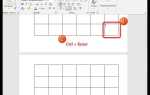
Для сложных наборов разделите данные на два блока: основной (например, объемы продаж) и вспомогательный (например, средняя цена). В Excel 365 и 2019 выделите оба диапазона, удерживая Ctrl, затем выберите Вставка → Комбинированная диаграмма. Если данные расположены на разных листах, используйте формулы =Лист1!A2:A10 для ссылок. Проверьте соответствие количества точек в сериях – расхождения приведут к ошибкам отображения.
Настройка исходных рядов перед объединением в одну диаграмму
Для корректного отображения выделите каждый ряд данных отдельно и задайте ему уникальный тип диаграммы через контекстное меню: правый клик по ряду → «Изменить тип диаграммы для ряда». Например, первый ряд – «Гистограмма с группировкой», второй – «График с маркерами». При работе с вторичной осью (для рядов с разным масштабом) активируйте её в параметрах ряда: «Формат ряда данных» → «Параметры ряда» → «Построить ряд по вспомогательной оси». Убедитесь, что подписи осей не перекрываются – при необходимости уменьшите размер шрифта до 8–10 пт или поверните метки на 45 градусов.
Добавление второго типа графика к существующей диаграмме
Чтобы добавить второй тип графика, выделите диаграмму и перейдите на вкладку Конструктор диаграммы. В группе Тип нажмите Изменить тип диаграммы. В открывшемся окне выберите Комбинированная в левой панели. Excel предложит варианты: например, столбчатая диаграмма с линией или гистограмма с графиком. Для точного контроля выберите Настраиваемая комбинация.
При выборе второго типа графика учитывайте масштаб данных. Если значения серий отличаются на порядки (например, продажи в тысячах и процент маржи), используйте вторичную ось. Для этого в окне Изменение типа диаграммы установите флажок Вторичная ось напротив нужной серии. Это предотвратит искажение визуализации, когда одна серия «тонет» на фоне другой.
Пример комбинирования: данные по выручке (столбцы) и рентабельности (линия). В таблице ниже показаны исходные данные и рекомендуемые настройки:
| Месяц | Выручка (тыс. руб.) | Рентабельность (%) | Тип графика | Ось |
|---|---|---|---|---|
| Январь | 1200 | 15 | Гистограмма с группировкой | Основная |
| Февраль | 1500 | 18 | График с маркерами | Вторичная |
После добавления второго типа графика настройте формат серий. Кликните правой кнопкой по линии или столбцам и выберите Формат ряда данных. Для линии увеличьте толщину до 2,5 пт и добавьте маркеры круглой формы. Для столбцов измените цвет заливки на пастельный оттенок, чтобы избежать визуального конфликта с линией. Избегайте градиентов и объемных эффектов – они усложняют восприятие.
Проверьте легенду: Excel автоматически добавляет подписи для новых серий. Если легенда загромождает диаграмму, переместите её в нижнюю часть или удалите, заменив подписи непосредственно на графике. Для этого выделите легенду, нажмите Del, затем добавьте подписи данных через Добавить элемент диаграммы → Подписи данных → В центре.
Сохраните шаблон комбинированной диаграммы для повторного использования. Выделите диаграмму, нажмите Файл → Сохранить как шаблон. В дальнейшем применяйте его через Вставить → Рекомендуемые диаграммы → Все диаграммы → Шаблоны. Это сэкономит время при работе с аналогичными данными.
Изменение осей для корректного отображения разных типов данных
В комбинированных диаграммах Excel часто возникает проблема, когда данные с разными масштабами (например, объем продаж в тысячах и процентная доля рынка) отображаются на одной оси. Это приводит к искажению визуального восприятия: один ряд данных становится едва заметным, а другой – доминирует. Решение – использование вторичной оси. Выделите нужный ряд данных, щелкните правой кнопкой мыши и выберите «Формат ряда данных» → «Параметры ряда» → «Построить ряд на вспомогательной оси». Excel автоматически добавит правую вертикальную ось с отдельной шкалой.
После добавления вторичной оси настройте её параметры для точного отображения. Перейдите в «Формат оси» (правый клик по оси) и задайте:
- Минимальное и максимальное значение (например, 0–100 для процентов, 0–5000 для абсолютных значений).
- Цену основных делений (шаг 10 для процентов, 500 для продаж).
- Тип оси: линейная или логарифмическая (последняя полезна при экспоненциальном росте данных).
Для наглядности измените цвет и стиль линии вторичной оси, чтобы визуально отличать её от основной.
Если данные на вторичной оси всё равно выглядят некорректно, проверьте их формат. Например, проценты должны быть введены как десятичные дроби (0,25 вместо 25%), иначе Excel применит неверный масштаб. Для сложных случаев используйте пользовательский числовой формат: выделите ось, нажмите Ctrl+1, перейдите в «Число» → «Все форматы» и введите код `0,00%` для процентов или `# ##0` для тысяч. Это устранит расхождения между визуальным отображением и реальными значениями.
Настройка цветов и стилей элементов комбинированной диаграммы
Цветовая схема диаграммы влияет на восприятие данных: контрастные цвета выделяют ключевые тренды, а монохромные оттенки подчеркивают структуру. Для гистограмм и линейных графиков в одной диаграмме используйте палитру из 3–5 цветов. Например, для гистограммы возьмите насыщенные оттенки (#2E86C1, #E74C3C), а для линии – нейтральный (#34495E) или акцентный (#F39C12) с толщиной 2,5 пт. Избегайте градиентов – они усложняют чтение.
Настройте заливку и границы элементов через контекстное меню: правый клик по серии → Формат ряда данных. Для гистограмм установите прозрачность заливки 80–90% (чтобы не перекрывать соседние столбцы) и сплошную границу 0,75 пт. Линии сделайте сплошными или пунктирными (стиль «Штрих-точка» для вторичных данных). Маркеры на линиях (круг, квадрат) используйте только для выделения ключевых точек – диаметр 8–10 пт.
- Оси: цвет текста – #5D6D7E, размер шрифта 9–10 пт, полужирный для подписей категорий.
- Легенда: размещайте в правом верхнем углу, фон прозрачный, рамка отсутствует.
- Подписи данных: для гистограмм – внутри столбцов (цвет белый, шрифт 8 пт), для линий – снаружи с выносками.
Для корпоративных отчетов применяйте фирменные цвета: преобразуйте HEX-коды (#RRGGBB) в RGB через формулу =HEX2DEC(ЛЕВСИМВ(A1;2)) для красного канала (повторите для зеленого и синего). Сохраните шаблон через Файл → Сохранить как → Шаблон Excel (.xltx), чтобы не настраивать стили повторно. Тестируйте диаграмму в черно-белом режиме (печать) – контраст должен сохраняться.
Избегайте стандартных стилей Excel: они перегружены эффектами. Вместо этого создайте пользовательский стиль через Конструктор → Стили диаграмм → Создать стиль диаграммы. Удалите тени, объемные эффекты и градиенты – оставьте только плоскую заливку и четкие границы. Для выделения аномалий используйте контрастный цвет (#FF5733) с 3D-эффектом «Скос» (угол 45°, глубина 5 пт).
При работе с большими массивами данных оптимизируйте цветовую нагрузку: группируйте схожие категории одним оттенком (например, все регионы «Север» – синий спектр). Для динамических диаграмм (связанных с таблицами) используйте условное форматирование: выделите ячейки с данными → Главная → Условное форматирование → Цветовые шкалы. Настройте правило так, чтобы минимальное значение отображалось светло-серым (#F2F2F2), максимальное – темно-синим (#0D47A1).
Добавление подписей и легенды для улучшения читаемости
Подписи данных в комбинированной диаграмме Excel позволяют сразу видеть точные значения без необходимости сверяться с осями. Для их добавления выделите ряд данных, щелкните правой кнопкой мыши и выберите «Добавить подписи данных». В Excel 2019 и новее доступны варианты размещения: «Центр», «Внутри конца» или «Снаружи конца». Для столбчатых рядов оптимально использовать «Снаружи конца», чтобы избежать наложения на соседние элементы, а для линейных – «Центр» или «Выше/Ниже точки». Если значения содержат дробные части, отформатируйте подписи через «Формат подписей данных» → «Число» → «Числовой» с указанием нужного количества десятичных знаков.
Легенда объясняет, какой цвет или маркер соответствует каждому ряду данных. По умолчанию Excel размещает её справа от диаграммы, но это не всегда удобно. Переместите легенду в верхнюю часть диаграммы, если рядов больше трёх – так взгляд будет скользить слева направо, а не прыгать между графиком и легендой. Для этого выделите легенду, перетащите её мышью или используйте параметры в разделе «Макет легенды» на вкладке «Конструктор диаграммы». Удалите из легенды лишние элементы: если диаграмма содержит только два ряда, подписи осей могут дублировать информацию.
Настройте шрифты подписей и легенды для единообразия. Размер шрифта для подписей данных должен быть на 1–2 пункта меньше основного текста диаграммы (например, 9–10 пт при основном размере 11 пт), чтобы не перегружать визуал. Для легенды используйте полужирный шрифт того же семейства, что и заголовок диаграммы – это создаст визуальную иерархию. Избегайте ярких цветов для текста: чёрный или тёмно-серый на светлом фоне обеспечивают максимальную читаемость. Если фон диаграммы тёмный, примените белый цвет с обводкой для контраста.
Для диаграмм с временными рядами добавьте подписи к оси категорий с указанием формата даты. Выделите ось, щелкните правой кнопкой и выберите «Формат оси» → «Число» → «Дата». Установите формат «МММ ГГ» (например, «янв 24») для ежемесячных данных или «ГГГГ» для годовых. Если на диаграмме отображаются проценты, используйте пользовательский числовой формат с символом «%» и одним десятичным знаком. Проверьте, чтобы подписи не накладывались друг на друга: при необходимости уменьшите угол наклона текста оси до 45° или увеличьте ширину диаграммы на 10–15%.
Сохранение и экспорт готовой комбинированной диаграммы
После завершения настройки комбинированной диаграммы в Excel сохраните файл в формате .xlsx или .xlsm (если используются макросы). Для этого нажмите Файл → Сохранить как и выберите папку назначения. Избегайте формата .xls – он не поддерживает современные функции диаграмм, включая комбинированные типы.
Чтобы экспортировать диаграмму как отдельное изображение, выделите её и скопируйте (Ctrl+C). Вставьте в графический редактор (например, Paint или Photoshop) через Ctrl+V или используйте Файл → Экспорт → Изменить тип файла в Excel. Поддерживаются форматы .png, .jpg, .gif и .svg. Для векторной графики выбирайте .svg – он сохраняет качество при масштабировании.
Для вставки диаграммы в документ Word или PowerPoint используйте параметры Специальная вставка (Ctrl+Alt+V). Доступны варианты:
- Вставить связь с Excel – обновляется автоматически при изменении исходных данных.
- Вставить как рисунок – статичное изображение без привязки к файлу.
- Вставить как объект Excel – позволяет редактировать диаграмму прямо в документе.
При экспорте в PDF (Файл → Экспорт → Создать PDF/XPS) убедитесь, что в настройках выбран параметр Оптимизировать для печати и установлено разрешение не менее 300 dpi. Это гарантирует чёткость линий и текста на диаграмме. Если PDF создаётся для презентации, отметьте Стандартное качество – файл будет весить меньше.
Для публикации диаграммы в интернете экспортируйте её в .html через Файл → Сохранить как → Веб-страница (*.html). Excel создаст папку с файлом .html и отдельными ресурсами (изображения, стили). Учтите: интерактивные элементы (всплывающие подсказки) сохранятся только при вставке через Опубликовать в разделе Файл → Экспорт.
Если требуется сохранить диаграмму с исходными данными для передачи коллегам, используйте Файл → Сохранить как → Книга Excel с поддержкой макросов (*.xlsm) или Шаблон Excel (*.xltx). В последнем случае при открытии создаётся новая копия файла, что исключает случайное изменение оригинала. Для защиты от редактирования установите пароль через Файл → Сведения → Защитить книгу.

 Загрузка...