Содержание статьи

Цветной фон под текстом в Microsoft Word – инструмент для выделения ключевых фраз, заголовков или цитат. Он работает через функцию «Выделение текста» или «Заливка», но не все пользователи знают, как применить его без искажения формата документа. В отличие от простого изменения цвета шрифта, фон остаётся видимым при печати и не зависит от настроек принтера.
Для корректного результата важно учитывать версию Word: в Word 2016/2019/2021 и Microsoft 365 алгоритм одинаков, но в старых версиях (например, Word 2010) расположение кнопок может отличаться. Также избегайте использования «Цвет страницы» – этот параметр закрашивает весь лист, а не отдельные фрагменты текста.
Цветной фон часто применяют для оформления резюме, учебных материалов или презентационных документов. Оптимальная контрастность – тёмный текст на светлом фоне или наоборот (например, белый шрифт на синем). Для проверки читаемости используйте сочетания из палитры «Тема цветов» в разделе «Дизайн».
Как выбрать нужный фрагмент текста для заливки

Чтобы заливка фона работала точно, выделяйте текст без лишних символов. Нажмите левую кнопку мыши перед первым символом нужного фрагмента и, не отпуская, протяните курсор до конца. Если требуется выделить одно слово, дважды кликните по нему – Word автоматически захватит его границы. Для абзаца трижды кликните в любом его месте.
Избегайте выделения пробелов до или после текста. Они включатся в заливку, создавая неровные края фона. Если пробелы попали в выделение, снимите его (Ctrl+Shift+Home или Ctrl+Shift+End) и повторите выделение точнее. Для проверки границ используйте режим отображения непечатаемых символов (Ctrl+Shift+8).
При работе с многострочным текстом выделяйте только нужные строки. Если фрагмент занимает часть абзаца, зажмите Alt и протяните курсор по диагонали – это активирует режим выделения прямоугольного блока. Такой способ удобен для заливки отдельных колонок в таблицах или списках.
Для выделения несмежных фрагментов удерживайте Ctrl и последовательно выбирайте нужные части текста. Заливка применится ко всем выделенным областям одновременно. Однако этот метод не работает с таблицами или текстом внутри фигур – в таких случаях заливайте каждую ячейку или объект отдельно.
Если текст содержит гиперссылки, выделяйте их вместе с окружающим текстом. Заливка не повлияет на цвет ссылки, но создаст единый фоновый блок. Чтобы изменить цвет самой ссылки, используйте инструмент Шрифт (Ctrl+D) после применения заливки.
В документах с колонтитулами или сносками переключайтесь в режим редактирования соответствующей области (Вставка → Колонтитулы или Ссылки → Показать сноски). Выделение и заливка в этих зонах работают так же, как в основном тексте, но требуют перехода в нужный контекст.
Для быстрого снятия выделения щелкните мышью в любом месте документа или нажмите Esc. Если заливка применена ошибочно, отмените действие (Ctrl+Z) и повторите выделение с учетом рекомендаций выше.
Где найти инструмент заливки фона в Word
В Word 2019 и 365 инструмент также продублирован во вкладке «Конструктор» в группе «Форматирование документа». Здесь он называется «Цвет страницы» и применяется ко всему документу, а не к отдельным фрагментам. Для выборочной заливки текста этот вариант не подходит – используйте только «Цвет выделения текста» из вкладки «Главная».
В версиях Word 2013 и 2016 расположение инструмента идентично современным сборкам, но в более старых версиях (2010 и ранее) значок заливки может находиться в группе «Шрифт» на вкладке «Главная». Если иконка не отображается, добавьте её на панель быстрого доступа через «Файл» → «Параметры» → «Настройка ленты».
Для быстрого доступа к заливке фона используйте сочетание клавиш: выделите текст и нажмите Ctrl+Alt+H. Этот хоткей работает во всех версиях Word, начиная с 2007, и ускоряет процесс форматирования. Альтернативный способ – добавить кнопку на панель быстрого доступа через меню «Настройка панели быстрого доступа».
Если инструмент заливки неактивен (серая иконка), проверьте два условия: выделен ли текст и не находится ли документ в режиме ограниченного редактирования. В последнем случае снимите защиту через «Рецензирование» → «Ограничить редактирование» → «Снять защиту».
| Версия Word | Расположение инструмента | Примечание |
|---|---|---|
| 2007–2010 | Вкладка «Главная», группа «Шрифт» | Иконка с ведром краски |
| 2013–2016 | Вкладка «Главная», группа «Абзац» | Подпись «Цвет выделения текста» |
| 2019–365 | Вкладка «Главная», группа «Абзац» / «Конструктор» | Для текста и страницы соответственно |
В мобильной версии Word (Android/iOS) инструмент заливки фона спрятан за тремя точками в меню форматирования. Нажмите на выделенный текст, выберите «Формат» → «Выделение» и укажите цвет. В веб-версии Word Online этот функционал доступен только в режиме редактирования, а не просмотра.
Как настроить оттенок и прозрачность фона
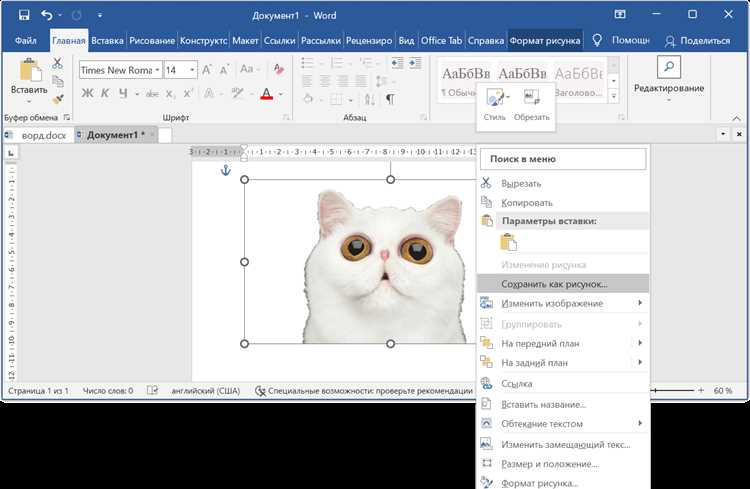
Выделите текст с цветным фоном, перейдите на вкладку Главная и в группе Шрифт нажмите на стрелку рядом с кнопкой Цвет выделения текста. В открывшемся меню выберите Другие цвета – откроется окно с палитрой. Здесь доступны два режима:
- Обычные – 16 стандартных оттенков с фиксированной непрозрачностью.
- Спектр – настройка по модели RGB (значения от 0 до 255) или HSL (тон, насыщенность, яркость). Для точного подбора используйте HEX-код (например,
#FF5733).
Чтобы изменить прозрачность, создайте фигуру через Вставка → Фигуры → Прямоугольник, растяните её под текстом и настройте заливку: правый клик по фигуре → Формат фигуры → Заливка → Сплошная заливка. В разделе Прозрачность задайте значение от 0% (непрозрачный) до 100% (полностью прозрачный). Альтернатива – используйте градиентную заливку с двумя одинаковыми цветами и настройте прозрачность одного из них.
Как применить заливку только к выделенному тексту
Перейдите на вкладку Главная в верхней панели инструментов. В разделе Шрифт найдите значок заливки – это квадрат с заливкой и кистью снизу (или текст «Цвет выделения текста»). Нажмите на стрелку рядом с иконкой, чтобы открыть палитру. Если нужного оттенка нет, выберите Другие цвета и задайте параметры вручную: RGB-коды или шестнадцатеричные значения.
После выбора цвета заливка применится мгновенно. Если результат не устроил, отмените действие комбинацией Ctrl+Z и повторите попытку. Обратите внимание: заливка не распространяется на пробелы между словами, если они не были выделены. Для проверки снимите выделение – цветной фон останется только под текстом.
Чтобы удалить заливку, снова выделите текст и в палитре выберите Нет цвета. Альтернативный способ: нажмите Ctrl+Пробел – это сбросит все форматирование шрифта, включая заливку, но сохранит начертание и размер. Для сложных документов используйте стили: создайте новый стиль с заливкой, чтобы применять его к другим фрагментам без повторных настроек.
В Word 2019 и новее заливка поддерживает прозрачность. В окне Другие цвета перейдите на вкладку Спектр и настройте ползунок Прозрачность от 0% до 100%. Это полезно для создания эффекта водяного знака или подложки, не перекрывающей текст полностью. Экспериментируйте с контрастностью: темный текст на светлом фоне читается лучше, чем наоборот.
Как убрать или изменить цветной фон позже
Если цветной фон под текстом перестал быть актуальным, удалите его через панель инструментов. Выделите текст с фоном, перейдите на вкладку «Главная» и в группе «Абзац» найдите кнопку с ведром краски («Цвет выделения текста»). Нажмите на стрелку рядом с иконкой и выберите «Нет цвета». Фон исчезнет мгновенно.
Для изменения цвета фона вместо удаления повторите те же действия, но выберите другой оттенок из палитры. Если нужного цвета нет, нажмите «Дополнительные цвета» и задайте параметры вручную: RGB-коды (например, #FF5733 для ярко-оранжевого) или значения HSL. Сохраните пользовательский цвет, чтобы использовать его позже.
Если фон был применён через стиль абзаца, отредактируйте его напрямую. Перейдите в «Главная» → «Стили», найдите стиль, который использовался для форматирования (например, «Выделенный текст»), щёлкните правой кнопкой и выберите «Изменить». В открывшемся окне нажмите «Формат» → «Границы и заливка» и снимите заливку или замените её.
- Быстрое удаление фона с нескольких абзацев: выделите их все (Ctrl+A для всего документа) и примените «Нет цвета» через кнопку выделения текста.
- Если фон «не снимается», проверьте, не применён ли он через таблицу. В этом случае выделите ячейки, перейдите в «Макет таблицы» → «Заливка» и выберите «Нет заливки».
- Для фона, добавленного через фигуры или текстовые поля, выделите объект и удалите заливку в контекстном меню («Формат фигуры» → «Заливка»).
В Word Online процесс аналогичен, но с ограничениями. Выделите текст, нажмите на значок ведра в панели инструментов и выберите «Удалить выделение». Изменить цвет можно только через стандартную палитру – пользовательские оттенки недоступны.
Если фон был добавлен через макрос или сложное форматирование, сбросьте все стили. Выделите текст, нажмите Ctrl+Пробел для сброса символьных стилей и Ctrl+Q для абзацных. Это удалит все наложенные эффекты, включая фон, но сохранит базовое форматирование (шрифт, размер).
Для документов с большим количеством фрагментов с фоном используйте функцию «Найти и заменить». Нажмите Ctrl+H, в поле «Найти» введите текст с фоном, а в «Заменить на» – тот же текст, но без форматирования. Нажмите «Больше» → «Формат» → «Выделение текста» и выберите «Нет цвета» в обоих полях.
Сохраните документ в формате .docx после изменений – в старых форматах (.doc) или при экспорте в PDF часть форматирования может потеряться. Проверьте результат через «Предварительный просмотр» (Ctrl+F2) перед отправкой или печатью.
Какие форматы файлов сохраняют цветной фон

Цветной фон под текстом в Word – элемент оформления, который не всегда корректно экспортируется в другие форматы. Выбор правильного формата зависит от цели: редактирование, печать, отправка или публикация в интернете. Не все форматы поддерживают прозрачность, градиенты или сложные заливки, поэтому важно знать ограничения каждого.
DOCX – родной формат Microsoft Word, полностью сохраняет цветной фон, включая градиенты, узоры и прозрачность. Однако при открытии в сторонних редакторах (например, LibreOffice) возможны искажения из-за различий в рендеринге. Если документ предназначен для дальнейшей работы в Word, DOCX – оптимальный выбор.
PDF – универсальный формат для фиксации макета, включая цветной фон. При экспорте из Word через «Сохранить как» → «PDF» параметры фона сохраняются без изменений. Однако PDF не предназначен для редактирования: изменить текст или фон можно только в специализированных программах (Adobe Acrobat, Foxit PhantomPDF). Для печати или отправки клиентам PDF – лучший вариант.
Форматы для веба и электронных документов имеют свои особенности. HTML сохраняет фон, но требует ручной настройки стилей (CSS) для корректного отображения в браузерах. EPUB (для электронных книг) поддерживает фон, но некоторые читалки игнорируют сложные заливки или прозрачность. ODT (OpenDocument Text) – аналог DOCX для LibreOffice, сохраняет фон, но может некорректно отображать градиенты при конвертации.
| Формат | Сохраняет цветной фон | Поддержка градиентов | Поддержка прозрачности | Назначение |
|---|---|---|---|---|
| DOCX | Да | Да | Да | Редактирование в Word |
| Да | Да | Да (ограниченно) | Печать, отправка | |
| HTML | Да (с CSS) | Да | Да | Веб-публикации |
| EPUB | Да (частично) | Нет | Нет | Электронные книги |
| ODT | Да | Да (ограниченно) | Да | Редактирование в LibreOffice |
| RTF | Да (простой фон) | Нет | Нет | Совместимость со старыми программами |
RTF – устаревший формат, поддерживающий только однотонный фон без градиентов и прозрачности. Подходит для обмена документами с программами, не работающими с DOCX (например, старые версии WordPerfect). Однако из-за ограничений лучше использовать его только при крайней необходимости.
При экспорте в графические форматы (PNG, JPEG) цветной фон сохраняется как часть изображения, но текст становится нередактируемым. PNG поддерживает прозрачность, JPEG – нет. Эти форматы подходят для вставки документа в презентации или публикации в соцсетях, но не для дальнейшей работы с текстом.
Выбор формата зависит от задачи: DOCX для редактирования, PDF для печати, HTML для веба. Перед сохранением проверяйте отображение фона в целевой программе, особенно если используете градиенты или прозрачность.
Как избежать ошибок при печати цветного фона

Первая проблема – несоответствие цветов на экране и на бумаге. Мониторы используют RGB (красный, зелёный, синий), а принтеры работают в CMYK (голубой, пурпурный, жёлтый, чёрный). Разница в цветовых профилях приводит к искажениям: яркий фон на экране может стать тусклым или грязным при печати. Чтобы этого избежать, переведите документ в CMYK перед отправкой на печать. В Word это делается через Файл → Параметры → Дополнительно → Управление цветом, где выбирается профиль для принтера (например, ISO Coated v2 для глянцевой бумаги).
Вторая ошибка – игнорирование настроек принтера. Даже если документ подготовлен правильно, принтер может автоматически отключать печать фона для экономии чернил. Проверьте параметры печати: в окне предварительного просмотра нажмите Параметры → Дополнительно и убедитесь, что включена опция Печатать цвета и изображения фона. Для лазерных принтеров дополнительно укажите режим Высокое качество или Фото, чтобы фон не выглядел полосатым.
Третья распространённая проблема – неподходящая бумага. Цветной фон на тонкой или матовой бумаге часто выглядит блёклым, а на глянцевой – слишком насыщенным. Для документов с фоном используйте бумагу плотностью не менее 120 г/м². Если принтер струйный, выбирайте специальную фотобумагу с пометкой Inkjet – она лучше впитывает чернила и предотвращает растекание. Лазерные принтеры требуют бумаги с термостойким покрытием, иначе фон может отслаиваться или желтеть.
Четвёртая ошибка – неверный выбор типа заливки. В Word доступны два варианта: сплошной цвет и градиент. Сплошной цвет печатается стабильно, но градиенты часто разбиваются на полосы или теряют плавность переходов. Если градиент необходим, создавайте его с шагом не менее 10% между оттенками и проверяйте результат на тестовой странице. Для сложных градиентов экспортируйте документ в PDF с настройкой Высокое качество печати – это сохранит детализацию.
Пятая проблема – перегрузка принтера. Цветной фон увеличивает расход чернил в 2–3 раза, что может привести к замятию бумаги или неравномерному нанесению краски. Разделите печать на партии по 5–10 страниц, особенно если документ объёмный. Для струйных принтеров дайте чернилам высохнуть 30–60 секунд перед извлечением листа, чтобы избежать смазывания. Лазерные принтеры требуют перерыва в 1–2 минуты между партиями, чтобы не перегревался термоблок.
Шестая ошибка – отсутствие тестовой печати. Всегда распечатывайте одну страницу с фоном на том же принтере и бумаге, которые будут использоваться для основного тиража. Сравните результат с экраном при дневном свете – искусственное освещение искажает восприятие. Если фон выглядит слишком тёмным, уменьшите насыщенность цвета на 10–15% в настройках Word. Для корпоративных документов сохраните эталонный отпечаток и сверяйтесь с ним при повторных тиражах.
Вопрос-ответ:
Можно ли добавить цветной фон только под частью текста, а не под всем абзацем?
Да, в Word можно выделить цветным фоном не весь абзац, а только отдельные слова или фразы. Для этого выделите нужный фрагмент текста, затем перейдите на вкладку **»Главная»** и в группе **»Абзац»** нажмите на стрелку рядом с кнопкой **»Цвет выделения текста»** (значок маркера). Выберите подходящий цвет — фон появится только под выделенным текстом. Если нужного оттенка нет в палитре, нажмите **»Другие цвета»** и настройте тон вручную. Этот способ удобен, когда нужно акцентировать внимание на ключевых словах или цитатах.

 Загрузка...