Содержание статьи

Электронные документы стали стандартом для делопроизводства, юридических процедур и обмена информацией. В 2023 году доля цифровых документов в корпоративном секторе превысила 85%, а среднее время обработки сократилось на 40% по сравнению с бумажными аналогами. Процесс создания электронного документа требует не только технических навыков, но и понимания формальных требований: структуры, метаданных и способов защиты.
Первый шаг – выбор формата. PDF/A (ISO 19005) используется для долгосрочного хранения, так как гарантирует неизменность содержимого. DOCX подходит для редактируемых документов, но требует контроля версий. Для юридически значимых документов рекомендуется ЭЦП (электронная цифровая подпись) по ГОСТ Р 34.10-2012. Инструменты: Adobe Acrobat для PDF, LibreOffice для открытых форматов, КриптоПро CSP для подписи.
Структура документа должна соответствовать стандарту ГОСТ Р 7.0.97-2016. Обязательные элементы: заголовок, дата, регистрационный номер, подписи (в электронном виде – ЭЦП). Для таблиц и графики используйте векторные форматы (SVG, EMF), чтобы избежать потери качества при масштабировании. Метаданные (автор, ключевые слова, дата создания) добавляются через свойства файла или специализированные программы, например, ExifTool.
Безопасность – критический аспект. Шифрование AES-256 защищает содержимое от несанкционированного доступа. Для документов с ограниченным доступом применяйте IRM (Information Rights Management) в Microsoft 365 или аналогичные решения. Хранение должно соответствовать требованиям ФЗ №152 «О персональных данных»: облачные сервисы должны иметь сертификаты ФСТЭК или ISO 27001.
Автоматизация ускоряет процесс. Шаблоны в Word или Google Docs сокращают время на оформление на 60%. Для массовой генерации документов используйте Python с библиотеками python-docx или PyPDF2. Пример кода для создания DOCX с заполняемыми полями:
Выбор подходящего формата файла для задачи
PDF – оптимальный выбор для документов, требующих неизменного форматирования: контракты, технические спецификации, презентации. Формат сохраняет макет, шрифты и изображения независимо от устройства или ОС, а встроенные инструменты защиты (пароли, цифровые подписи) обеспечивают юридическую значимость. Для редактирования используйте Adobe Acrobat или специализированные библиотеки вроде iText (Java) или PyPDF2 (Python). Избегайте PDF для динамических данных – обновление содержимого потребует перегенерации файла.
DOCX (Microsoft Word) подходит для текстовых документов с частыми правками: отчёты, договоры, методические материалы. Формат поддерживает стили, таблицы, сноски и встроенные макросы, но уязвим к вирусам и не гарантирует единообразного отображения на разных платформах. Альтернатива – ODT (OpenDocument), совместимый с LibreOffice и Google Docs, но с ограниченной поддержкой в корпоративных средах. Для программной обработки используйте библиотеки python-docx или Apache POI (Java).
XLSX (Excel) незаменим для структурированных данных: финансовые модели, базы клиентов, аналитические таблицы. Формат хранит формулы, диаграммы и сводные таблицы, но неэффективен для больших объёмов текста или сложных макетов. При работе с большими данными (>100 тыс. строк) рассмотрите CSV – он легче, быстрее обрабатывается скриптами (Pandas, NumPy), но лишён форматирования и формул. Для совместной работы в реальном времени подойдёт Google Sheets (формат .gsheet), но учтите ограничения по безопасности.
Для веб-документов используйте HTML5 – он обеспечивает интерактивность, адаптивность и совместимость с браузерами. Встраивайте стили через CSS, а данные храните в отдельных JSON-файлах для динамической подгрузки. Если требуется печать или архивирование, конвертируйте HTML в PDF с помощью Puppeteer (Node.js) или wkhtmltopdf. Избегайте форматов вроде RTF – они устарели, не поддерживают современные функции и создают проблемы с кодировкой.
Настройка параметров страницы и шрифтов перед началом работы
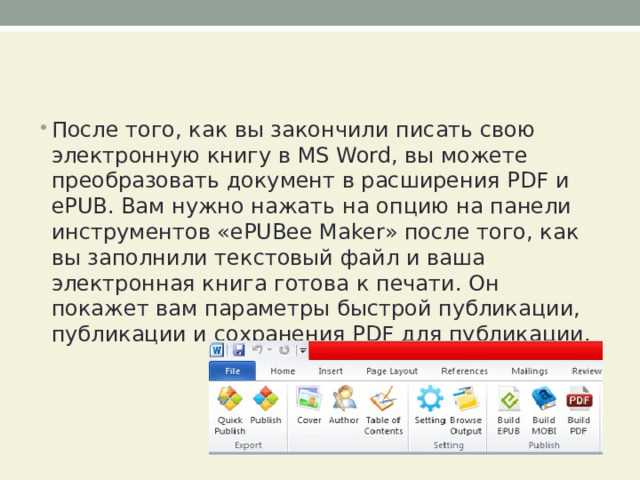
Правильная настройка страницы и шрифтов – основа читаемого и профессионального документа. Начните с выбора формата: A4 (210×297 мм) – стандарт для большинства офисных документов, Letter (216×279 мм) – распространён в США. Для технических отчётов или презентаций используйте A3 (297×420 мм), если требуется больше пространства для таблиц или схем.
Поля документа задают структуру и влияют на восприятие текста. Минимальные рекомендации: 2 см – левое поле (для подшивки), 1,5 см – правое, по 2 см – верхнее и нижнее. Для документов с большим объёмом текста (от 10 страниц) увеличьте нижнее поле до 2,5 см, чтобы избежать наложения колонтитулов. В Google Docs и Microsoft Word поля настраиваются через меню «Макет страницы» или «Файл → Параметры страницы».
- Ориентация: Книжная – для текстовых документов, альбомная – для таблиц, графиков или широких изображений. В Word переключение доступно в «Макет → Ориентация».
- Размер бумаги: Проверьте настройки принтера, если документ предназначен для печати. Несоответствие размеров приведёт к обрезке текста.
- Колонтитулы: Задайте высоту не менее 1,25 см, чтобы избежать наложения на основной текст. В LibreOffice Writer это настраивается в «Формат → Страница → Колонтитулы».
Шрифт – ключевой элемент визуальной иерархии. Для основного текста используйте шрифты с засечками (serif): Times New Roman (12–14 пт), Georgia (11–13 пт) или PT Serif (11–12 пт). Они улучшают читаемость при длительном чтении. Без засечек (sans-serif) подходят для заголовков и коротких текстов: Arial (10–12 пт), Roboto (10–11 пт), Open Sans (10–11 пт). Избегайте декоративных шрифтов (Comic Sans, Brush Script) – они снижают профессионализм документа.
Интерлиньяж (межстрочный интервал) зависит от объёма текста. Для документов до 5 страниц используйте одинарный или 1,15 интервал. Для объёмных отчётов (от 10 страниц) установите 1,5 – это облегчит восприятие. В Word интерлиньяж настраивается в «Главная → Абзац → Интервал», в Google Docs – через меню «Формат → Межстрочный интервал». Для академических работ часто требуется двойной интервал (2,0).
- Выберите основной шрифт и его размер. Например, Times New Roman 12 пт для текста, Arial 14 пт для заголовков первого уровня.
- Настройте стили: создайте отдельные стили для заголовков, подзаголовков, основного текста и цитат. Это ускорит форматирование и обеспечит единообразие.
- Проверьте кернинг (расстояние между символами) для заголовков. В Word: выделите текст → «Главная → Шрифт → Дополнительно → Интервал → Разреженный на 0,5–1 пт».
- Отключите автоматическую расстановку переносов, если документ содержит узкие колонки или таблицы. В Word: «Макет → Переносы → Нет».
Цвет шрифта должен контрастировать с фоном. Для белой страницы используйте чёрный (#000000) или тёмно-серый (#333333) – последний снижает нагрузку на глаза. Для выделения ключевых фраз применяйте акцентные цвета: синий (#0066CC) для ссылок, зелёный (#2E8B57) для положительных моментов, красный (#CC0000) – только для предупреждений. Избегайте жёлтого (#FFFF00) на белом фоне – он плохо читается.
Перед сохранением документа экспортируйте его в PDF и проверьте настройки страницы в режиме предварительного просмотра. Убедитесь, что текст не выходит за границы полей, а шрифты отображаются корректно. В Adobe Acrobat Reader используйте инструмент «Измерение» (Ctrl+Shift+M), чтобы проверить реальные размеры полей. Если документ предназначен для печати, распечатайте тестовую страницу – это поможет выявить ошибки масштабирования.
Создание структуры документа с помощью заголовков и разделов
Структура электронного документа строится на иерархии заголовков от <h1> до <h6>. <h1> используется единожды – для названия документа, остальные уровни детализируют содержание. Например, в технической спецификации <h2> обозначает разделы («Требования к системе»), а <h3> – подразделы («Аппаратные компоненты»). Избегайте пропуска уровней: переход от <h2> сразу к <h4> нарушает логику восприятия.
Разделы формируются тегами <section> или <div> с семантическими атрибутами. <section> применяется для автономных блоков с заголовком, например, «Методика тестирования» в отчёте. Для группировки вспомогательных элементов (кнопок, ссылок) используйте <div> с классами navigation или controls. Вложенность разделов не должна превышать 3–4 уровня – глубокая иерархия усложняет навигацию.
Заголовки должны быть лаконичными (до 60 символов) и отражать суть раздела. Избегайте формулировок вроде «Общие положения» – заменяйте на конкретные: «Порядок согласования изменений». Для документов с оглавлением добавляйте атрибут id к заголовкам (например, <h2 id=»requirements»>), чтобы ссылки на разделы работали корректно. В PDF-генераторах это обеспечивает кликабельные закладки.
Для визуального разделения контента используйте горизонтальные линии <hr> только между несвязанными разделами, например, между «Введением» и «Основной частью». В остальных случаях полагайтесь на отступы и стили CSS. В таблицах данных заголовки столбцов выделяйте тегом <th> вместо <td> – это улучшает доступность для скринридеров.
Проверяйте структуру с помощью валидаторов HTML (например, W3C Validator) и инструментов доступности (axe DevTools). Ошибки вроде дублирующихся <h1> или отсутствующих заголовков в <section> снижают индексацию поисковыми системами и удобство чтения. Для длинных документов добавляйте якорные ссылки на разделы в начале файла – это сокращает время поиска информации на 40%, согласно исследованиям Nielsen Norman Group.
Добавление и форматирование текстового содержимого
Текст в электронном документе – основа структуры. Начните с выбора инструмента: в Microsoft Word используйте вкладку «Главная», в Google Docs – панель инструментов, в LibreOffice Writer – меню «Формат». Для быстрого ввода нажмите Ctrl+Enter (Windows/Linux) или Cmd+Enter (macOS), чтобы создать новый абзац без лишних отступов.
Форматирование начинайте с базовых параметров: шрифт, размер, начертание. Стандартные комбинации:
- Жирный: Ctrl+B (Windows/Linux), Cmd+B (macOS)
- Курсив: Ctrl+I / Cmd+I
- Подчеркнутый: Ctrl+U / Cmd+U
Избегайте декоративных шрифтов (например, Comic Sans) – они снижают читаемость. Для официальных документов используйте Arial, Times New Roman или Calibri (размер 11–12 пт). В технических текстах предпочтите моноширинные шрифты (Consolas, Courier New) для выделения кода.
Выравнивание текста задавайте через кнопки на панели или горячие клавиши:
- По левому краю: Ctrl+L (стандарт для большинства документов)
- По центру: Ctrl+E (для заголовков, титульных листов)
- По правому краю: Ctrl+R (для подписей, дат)
- По ширине: Ctrl+J (для длинных абзацев в отчетах)
Межстрочный интервал регулируйте через меню «Абзац» (Word) или «Формат → Интервал» (Google Docs). Для академических работ установите 1,5 строки, для деловых писем – одинарный. Отступ первой строки абзаца задавайте в 1,25 см (стандарт ГОСТ для русскоязычных документов).
Списки структурируют информацию. Маркированные списки (Ctrl+Shift+L) используйте для перечислений без порядка, нумерованные (Ctrl+Shift+7) – для последовательных шагов. Вложенные списки создавайте с отступом через Tab (уровень вложенности не более 3). Для многоуровневых списков в Word выберите стиль из библиотеки («Список 1», «Список 2»).
Специальные символы вставляйте через меню «Вставка → Символ» (Word) или «Вставка → Специальные символы» (Google Docs). Часто используемые:
- Тире (–): Alt+0151 (Windows), Option+Shift+– (macOS)
- Неразрывный пробел: Ctrl+Shift+Space
- Авторское право (©): Alt+0169 (Windows), Option+G (macOS)
Для формул используйте встроенные редакторы: «Вставка → Формула» (Word) или Ctrl+Shift+E (Google Docs). В LaTeX-редакторах (Overleaf) формулы вводятся в синтаксисе $$ ... $$ для выделенных блоков.
Гиперссылки добавляйте через Ctrl+K. Вставляйте полные URL (например, https://example.com/page), а не сокращенные. Для внутренних ссылок в документе используйте закладки («Вставка → Закладка» в Word). Проверяйте работоспособность ссылок перед отправкой документа – в Word через «Файл → Проверить на наличие проблем → Инспектор документов».
Стили форматирования ускоряют работу. В Word создайте пользовательские стили через «Главная → Стили → Создать стиль». Пример настройки для заголовка 2-го уровня:
- Шрифт: Arial, 14 пт, полужирный
- Интервал: перед – 12 пт, после – 6 пт
- Выравнивание: по левому краю
- Цвет: темно-синий (#003366)
Применяйте стили через панель быстрого доступа или комбинации клавиш (Ctrl+Shift+S для вызова окна стилей). Для массового изменения формата используйте функцию «Заменить стиль» («Главная → Заменить → Формат → Стиль»).
Вставка таблиц, изображений и других мультимедийных элементов
Таблицы в электронных документах структурируют данные, требующие сравнения или систематизации. Для создания таблицы используйте теги <table>, <tr> (строка), <th> (заголовок ячейки) и <td> (обычная ячейка). Пример минимальной таблицы с данными о форматах изображений:
| Формат | Расширение | Сжатие | Поддержка прозрачности |
|---|---|---|---|
| PNG | .png | Без потерь | Да |
| JPEG | .jpg, .jpeg | С потерями | Нет |
| WebP | .webp | Оба варианта | Да |
Изображения вставляются через тег <img> с обязательным атрибутом src, указывающим путь к файлу. Для оптимизации используйте форматы WebP (до 30% меньше размера при том же качестве) или AVIF (ещё на 20–50% эффективнее). Атрибут alt обязателен для доступности – описывайте содержимое изображения в 5–10 словах. Пример: <img src="diagram.webp" alt="Схема алгоритма сортировки данных">.
Видео и аудио встраиваются через теги <video> и <audio>. Для видео задавайте несколько источников с разными кодеками (MP4 с H.264 и WebM с VP9) для кроссбраузерной совместимости. Атрибут controls добавляет стандартные элементы управления, а preload="metadata" ускоряет загрузку страницы. Пример:
<video controls preload="metadata" width="640">
<source src="presentation.mp4" type="video/mp4">
<source src="presentation.webm" type="video/webm">
Ваш браузер не поддерживает видео.
</video>
Интерактивные элементы, такие как диаграммы или карты, реализуются через SVG или сторонние библиотеки. SVG-код вставляется напрямую в HTML и масштабируется без потери качества. Для сложных визуализаций используйте Chart.js или D3.js – они генерируют графики на основе данных в JSON-формате. Пример простой SVG-линии:
<svg width="200" height="100">
<line x1="10" y1="90" x2="190" y2="10" stroke="black" stroke-width="2"/>
</svg>
Для вставки PDF-документов или презентаций используйте тег <iframe> с атрибутом src, указывающим на файл или сервис (например, Google Slides). Установите фиксированные размеры через width и height, чтобы избежать перерасчёта макета. Пример:
<iframe src="report.pdf" width="100%" height="600px"></iframe>
При работе с мультимедиа следите за весом файлов. Изображения сжимайте инструментами вроде TinyPNG или Squoosh, видео – HandBrake (целевой битрейт для Full HD – 5–8 Мбит/с). Для аудио используйте формат Opus (.opus) с битрейтом 96–128 кбит/с. Проверяйте совместимость через Can I Use перед публикацией.
Проверка орфографии, стиля и читаемости готового документа
Первый этап – автоматическая проверка орфографии и пунктуации. Встроенные инструменты редакторов (Microsoft Word, Google Docs, LibreOffice) выявляют до 95% ошибок, но не полагайтесь на них полностью. Например, Word пропускает омонимы («компания» вместо «кампания») и некорректные падежные формы («согласно приказа» вместо «приказу»). Для углубленной проверки используйте специализированные сервисы: «Орфограммка» (обрабатывает 10 000 знаков за раз) или «Яндекс.Спеллер» (поддерживает 7 языков, включая русский). В технических документах проверяйте термины по ГОСТ 7.0.12-2011 или отраслевым словарям – стандартные инструменты их не распознают.
Стилевая правка требует ручного анализа. Удалите канцеляризмы («в целях обеспечения» → «для»), замените страдательный залог на активный («документ был подготовлен» → «мы подготовили документ») и сократите сложные предложения (оптимальная длина – 15–20 слов). Для оценки используйте формулу Флеша-Кинкайда: в русскоязычных текстах индекс читаемости должен быть 60–70 для массовой аудитории, 40–50 – для специалистов. Пример: предложение «В соответствии с вышеуказанными обстоятельствами, принимая во внимание предшествующий опыт, нами было принято решение» (32 слова, индекс ~30) следует разбить на два простых.
Технические параметры влияют на восприятие не меньше, чем содержание. Шрифт: для основного текста используйте беззасечные (Arial, Roboto) или с засечками (Times New Roman, PT Serif) кеглем 10–12 пунктов; межстрочный интервал – 1,15–1,5. Выравнивание: по левому краю для русского языка (центровка допустима только для заголовков). Цветовая контрастность: черный текст на белом фоне (коэффициент контраста ≥ 7:1 по WCAG 2.1) или темно-серый (#333333) для снижения нагрузки на зрение. В PDF-документах проверяйте теги: каждый заголовок должен быть помечен как
–, а изображения – иметь атрибут alt.
Для проверки читаемости используйте инструменты с анализом семантики. «Главред» (glvrd.ru) оценивает текст по 20 параметрам, включая водность (допустимо до 15%) и академическую тошноту (не более 5%). «Тургенев» (turgenev.ashmanov.com) выявляет штампы и клише, предлагая альтернативы. В корпоративных документах избегайте жаргонизмов («дедлайн», «фидбек») – заменяйте их нейтральными аналогами («срок», «обратная связь»). Для проверки на соответствие корпоративному стилю создайте шаблон с заранее утвержденными формулировками и используйте функцию «Сравнить документы» в Word для выявления отклонений.
Финальный этап – тестирование на целевой аудитории. Для внутренних документов проведите A/B-тестирование: отправьте две версии (с разной структурой или стилем) 5–10 сотрудникам и замерьте время прочтения и количество вопросов. В публичных документах используйте сервисы вроде UserTesting: респонденты озвучивают мысли при чтении, выявляя непонятные места. Записывайте метрики: среднее время прочтения страницы (для инструкций – не более 2 минут), количество возвратов к предыдущим разделам (сигнализирует о плохой связности). Внесите правки и повторите проверку – итеративный подход снижает количество ошибок на 40% по сравнению с однократной правкой.
Вопрос-ответ:
Что нужно сделать в первую очередь перед созданием электронного документа?
Прежде чем приступать к созданию электронного документа, важно определить его цель и структуру. Задайте себе вопросы: для кого он предназначен, какую информацию должен содержать, в каком формате будет использоваться (например, PDF, DOCX, HTML). Если документ предназначен для официального использования, уточните требования к оформлению — шрифты, поля, нумерация страниц. Также полезно составить план или черновик, чтобы избежать лишних правок на этапе редактирования. Если документ будет содержать таблицы, графики или изображения, подготовьте их заранее, чтобы не отвлекаться во время работы.
Как выбрать подходящую программу для создания электронного документа?
Выбор программы зависит от типа документа и ваших задач. Для текстовых документов чаще всего используют Microsoft Word, Google Docs или LibreOffice Writer — они подходят для большинства случаев, от писем до отчетов. Если нужно создать презентацию, лучше обратиться к PowerPoint или Google Slides. Для работы с таблицами и расчетами удобны Excel или Google Sheets. Если документ должен быть интерактивным (например, анкета или форма), можно использовать специализированные сервисы вроде Adobe Acrobat или Google Forms. Также стоит учитывать совместимость: если документ будет передаваться другим людям, убедитесь, что они смогут его открыть без проблем.
Как правильно оформить текст в электронном документе, чтобы он выглядел профессионально?
Профессиональное оформление включает несколько ключевых моментов. Во-первых, используйте единый стиль шрифтов: заголовки, подзаголовки и основной текст должны отличаться по размеру и начертанию (например, полужирный для заголовков). Во-вторых, следите за выравниванием — обычно текст выравнивают по левому краю, а заголовки центрируют. В-третьих, избегайте слишком длинных абзацев: лучше разбивать текст на небольшие блоки с интервалами между ними. Если документ содержит списки, используйте маркированные или нумерованные пункты для наглядности. Также важно проверять орфографию и пунктуацию — большинство программ имеют встроенные инструменты для этого.
Как сохранить электронный документ, чтобы он не потерялся и был доступен в будущем?
Сохранение документа — один из самых важных этапов. Сначала выберите подходящий формат: например, DOCX для редактирования, PDF для распространения, чтобы сохранить исходное оформление. Сохраняйте файл с понятным названием, например, «Отчет_по_проекту_2024.docx», а не «Документ1». Для надежности дублируйте файл в нескольких местах: на компьютере, в облачном хранилище (Google Drive, Яндекс Диск) и на внешнем носителе. Если документ важен, можно настроить автоматическое резервное копирование в программе или использовать специальные сервисы для хранения версий. Также полезно периодически проверять сохраненные файлы, чтобы убедиться, что они открываются без ошибок.

 Загрузка...