Чек-лист в Microsoft Word – инструмент для структурирования задач, проверки выполнения этапов или контроля качества. В отличие от таблиц или списков, он позволяет визуально отделять пункты, добавлять чекбоксы и настраивать форматирование под конкретные нужды. Стандартный шаблон Word не содержит готовых чек-листов, но их можно создать за 5–7 шагов с помощью встроенных функций.
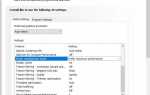
Для работы потребуется Word версии 2013 и новее – в них доступен элемент «Флажок» из вкладки «Разработчик». Если этой вкладки нет, её нужно активировать через «Файл» → «Параметры» → «Настроить ленту». Альтернативный способ – использовать символы шрифта Wingdings (например, ☐ или ☑) с последующим форматированием вручную, но это менее удобно для динамического обновления.
Оптимальный чек-лист должен включать: заголовок с датой или версией документа, нумерованные или маркированные пункты с чёткими формулировками, а также поля для комментариев. Например, для проверки технического задания подойдёт структура: «1. Проверка требований к функционалу (☐ да/☐ нет)». Избегайте общих фраз вроде «проверить всё» – каждый пункт должен быть измеримым.
После создания чек-листа сохраните его как шаблон (.dotx) для повторного использования. Для этого выберите «Файл» → «Сохранить как» → «Шаблон Word». Это сэкономит время при подготовке аналогичных документов и обеспечит единообразие формата.
Создание чек-листа в Word пошагово
Чек-лист в Word удобен для структурирования задач, контроля выполнения и визуальной наглядности. Начните с открытия нового документа: Файл → Создать → Пустой документ. Установите поля страницы через Макет → Поля → Узкие (1,27 см), чтобы сэкономить место для содержимого.
Для заголовка чек-листа используйте стиль Заголовок 1 (вкладка Главная). Это позволит автоматически генерировать оглавление, если документ разрастётся. Пример формата: «Чек-лист подготовки к мероприятию [дата]». Шрифт – Calibri 14 пт, выравнивание по центру, полужирный.
Создайте таблицу для структуры чек-листа. Перейдите в Вставка → Таблица и выберите 3 столбца: «№», «Задача», «Статус». Ширина столбцов: 1 см, 12 см, 3 см соответственно. Удалите границы таблицы через Конструктор таблиц → Границы → Нет границы, чтобы визуально документ выглядел как список.
Заполните первый столбец нумерацией задач. Выделите ячейки и примените Главная → Нумерация. Для второго столбца используйте маркированный список, если задачи не требуют строгой последовательности. Пример формулировок: «Заказать баннеры (срок: 15.05)», «Согласовать меню с кейтерингом».
В столбце «Статус» добавьте флажки. Перейдите в Вставка → Символ → Другие символы, выберите шрифт Wingdings и найдите символ квадрата (☐) или галочки (✓). Вставьте их в каждую ячейку. Альтернатива: используйте Разработчик → Флажок (если вкладка активна), но это усложнит редактирование.
Для удобства навигации добавьте цветовое кодирование. Выделите строки с задачами и примените заливку через Главная → Цвет заливки. Например, жёлтый для приоритетных задач, зелёный – для выполненных. Избегайте ярких цветов: используйте пастельные оттенки (#FFF2CC, #D9EAD3).
Сохраните шаблон для повторного использования. Перейдите в Файл → Сохранить как → Шаблон Word (*.dotx). Укажите имя, например «Чек-лист_универсальный.dotx». При следующем создании чек-листа откройте шаблон через Файл → Создать → Личные и сразу приступайте к заполнению.
Экспортируйте чек-лист в PDF для отправки коллегам. Перейдите в Файл → Экспорт → Создать PDF/XPS. В параметрах выберите Оптимизировать для печати и снимите галочку с «Открыть файл после публикации», если не требуется предварительный просмотр.
Подготовка документа: настройка страницы и стилей
Откройте Word и создайте новый документ. Перейдите на вкладку «Макет» и выберите «Размер» – для чек-листа оптимален формат A4 (21×29,7 см) или Letter (21,59×27,94 см). Установите поля: верхнее и нижнее – 1,5 см, левое и правое – 2 см. Это обеспечит достаточное пространство для текста и поможет избежать наложения элементов при печати.
Настройте ориентацию страницы: для горизонтальных чек-листов выберите «Альбомная», для вертикальных – «Книжная». Если чек-лист содержит более 10 пунктов, альбомная ориентация предпочтительнее – она позволяет разместить больше информации без переноса строк. Проверьте параметры в разделе «Макет» → «Ориентация».
Создайте стили для заголовков и основного текста. Перейдите в «Главная» → «Стили» и нажмите «Создать стиль». Для заголовка чек-листа используйте шрифт Arial или Calibri, размер 14 пт, полужирный, выравнивание по центру. Для пунктов списка – тот же шрифт, размер 11 пт, обычное начертание, отступ слева 0,5 см. Настройте межстрочный интервал: для заголовка – 1,15, для пунктов – 1,0.
Сохраните шаблон с настройками: «Файл» → «Сохранить как» → выберите формат «Шаблон Word (*.dotx)». Это позволит использовать готовые параметры для будущих чек-листов без повторной настройки. Перед сохранением удалите все временные элементы (например, пробные строки), чтобы шаблон оставался чистым.
Добавление заголовков и нумерации пунктов чек-листа
Заголовки структурируют чек-лист, выделяя ключевые разделы. В Word используйте стили заголовков: выделите текст, перейдите на вкладку «Главная» и выберите «Заголовок 1» для основных разделов (например, «Подготовка документов») или «Заголовок 2» для подразделов («Сбор справок»). Это позволит автоматически генерировать оглавление и улучшит навигацию. Для визуального акцента измените шрифт заголовков на полужирный, размер 14–16 пт, цвет – темно-синий или черный.
Нумерация пунктов повышает читаемость и упрощает отслеживание выполнения. Выделите список, нажмите кнопку «Нумерация» на панели инструментов или используйте сочетание клавиш Ctrl+Shift+L для многоуровневой нумерации. Для чек-листов с подпунктами выберите формат «1.1», «1.2» через «Многоуровневый список» → «Определить новый многоуровневый список». Установите отступы: 0,6 см для основных пунктов, 1,2 см – для подпунктов.
Избегайте ручной нумерации – при добавлении или удалении пунктов Word автоматически пересчитает номера. Если нужен нестандартный формат (например, римские цифры), выделите список, щелкните правой кнопкой мыши по нумерации и выберите «Задать значение нумерации». Для чек-листов с повторяющимися блоками (например, «Шаг 1», «Шаг 2») используйте стиль «Список с буквицей» или добавьте значки через «Символы» (вкладка «Вставка»).
Для выделения обязательных и дополнительных пунктов применяйте разные стили нумерации: например, жирные цифры для критичных задач, обычные – для второстепенных. Включите флажок «Обновлять автоматически» в свойствах списка, чтобы изменения в структуре отражались без ручного вмешательства. Проверьте корректность нумерации перед сохранением: перейдите в режим «Структура документа» (вкладка «Вид») и убедитесь, что все уровни отображаются правильно.
Вставка флажков и элементов для отметки выполнения
В Word флажки добавляются через вкладку «Разработчик», которая по умолчанию скрыта. Чтобы активировать её, перейдите в «Файл» → «Параметры» → «Настроить ленту» и установите галочку напротив «Разработчик». После этого в ленте появится новая вкладка с инструментами для вставки элементов управления, включая флажки. Для добавления флажка выделите строку в чек-листе, затем нажмите «Флажок» в группе «Элементы управления». Word вставит интерактивный элемент, который можно отмечать кликом мыши.
Для настройки внешнего вида флажков используйте параметры форматирования. Выделите флажок, щелкните правой кнопкой мыши и выберите «Свойства элемента управления». Здесь можно изменить размер, цвет и стиль галочки, а также задать значение по умолчанию (отмечено/не отмечено). Альтернативный способ – использование символов из шрифта Wingdings 2: вставьте символ «☐» (код 111) или «☑» (код 82) через «Вставка» → «Символ» → «Другие символы». Этот метод удобен для статичных чек-листов, где интерактивность не требуется.
| Метод | Преимущества | Недостатки |
|---|---|---|
| Элементы управления (флажки) | Интерактивность, возможность сохранять состояние при экспорте в PDF | Требует активации вкладки «Разработчик», не работает в режиме совместимости |
| Символы Wingdings | Простота вставки, совместимость со всеми версиями Word | Отсутствие интерактивности, ручное изменение символов при отметке |
Форматирование текста и выравнивание элементов чек-листа

Для выделения заголовков пунктов чек-листа используйте стили Word: «Заголовок 2» для основных разделов и «Заголовок 3» для подпунктов. Это позволит автоматически генерировать оглавление и улучшит навигацию. Шрифт для заголовков задайте полужирным, размером 12–14 пт, гарнитурой Arial или Calibri – они лучше всего читаются на экране и при печати. Основной текст оформляйте обычным начертанием, 11 пт, с межстрочным интервалом 1,15 для экономии места без потери читаемости.
Выравнивание элементов критически важно для структурированности чек-листа. Для списков используйте маркированные (•) или нумерованные форматы с отступом 0,5 см от левого края. Если чек-лист содержит таблицу, выровняйте текст по левому краю в ячейках с описаниями и по центру – в ячейках с числовыми данными или статусами (например, «Выполнено/Не выполнено»). Границы таблицы сделайте тонкими (0,5 пт) и серого цвета (#D3D3D3), чтобы они не отвлекали от содержимого.
- Для флажков используйте символы из набора Wingdings:
☐(пустой квадрат, код 113) или☑(галочка, код 252). Вставляйте их через меню «Вставка → Символ» или комбинациейAlt+0113/Alt+0252на цифровой клавиатуре. - Отступы между пунктами регулируйте клавишей
Tabили через параметры абзаца: интервал «Перед» – 6 пт, «После» – 0 пт. Это предотвратит слипание строк при печати. - Цветовое выделение применяйте дозированно: красным (#FF0000) отмечайте критические задачи, зеленым (#00B050) – выполненные, серым (#808080) – необязательные. Избегайте ярких цветов для основного текста – они снижают читаемость.
Для многоуровневых чек-листов создайте пользовательский стиль с отступами: первый уровень – 0 см, второй – 0,75 см, третий – 1,5 см. Настройте его через «Главная → Стили → Создать стиль», указав параметры шрифта и абзаца. Это ускорит форматирование и обеспечит единообразие. Перед сохранением документа проверьте выравнивание в режиме «Разметка страницы» и «Черновик» – так видны скрытые ошибки верстки.
Создание многоуровневой структуры для сложных задач
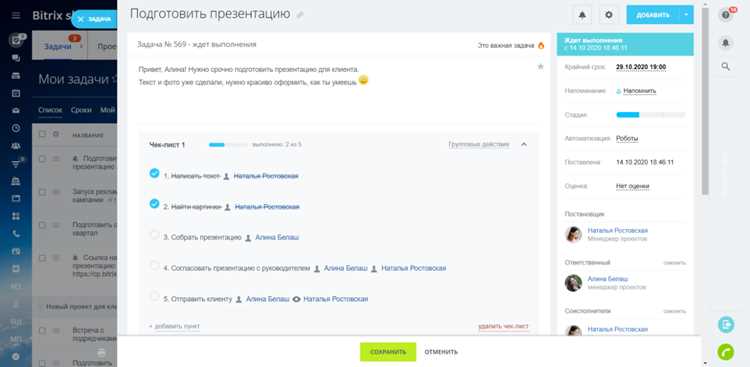
Многоуровневый чек-лист в Word позволяет разбить объемные проекты на управляемые блоки. Начните с определения основных этапов: например, для разработки ПО это может быть «Анализ требований», «Проектирование», «Реализация», «Тестирование» и «Внедрение». Каждый этап станет заголовком первого уровня, оформленным стилем «Заголовок 1». Используйте нумерацию или маркировку для визуального разделения – Word поддерживает автоматическую нумерацию через «Главная» → «Многоуровневый список».
Для детализации задач внутри каждого этапа применяйте подпункты второго и третьего уровней. Например, под «Тестирование» добавьте «Юнит-тесты», «Интеграционное тестирование», «Нагрузочное тестирование» как подзаголовки «Заголовок 2». Вложенные задачи (например, «Настроить окружение для нагрузочных тестов») оформите стилем «Заголовок 3» или маркированным списком. Глубина вложенности зависит от сложности проекта, но оптимально ограничиться 3–4 уровнями, чтобы избежать путаницы.
Используйте таблицы для визуализации зависимостей между задачами. Вставьте таблицу с колонками «Задача», «Ответственный», «Срок», «Статус» и «Зависит от». Заполните ячейки, указывая, например, что «Нагрузочное тестирование» зависит от завершения «Интеграционного тестирования». Таблицы удобно сортировать по срокам или статусу, а Word позволяет добавлять чекбоксы в ячейки через «Разработчик» → «Флажок».
Для динамического обновления структуры применяйте перекрестные ссылки. Выделите задачу, нажмите «Вставка» → «Перекрестная ссылка», выберите тип «Заголовок» и укажите нужный пункт. Это позволит автоматически обновлять номера задач при изменении порядка. Например, если «Тестирование» переместится с позиции 4 на 3, все ссылки на него в документе обновятся без ручной правки.
Добавьте цветовое кодирование для приоритетов. Выделите задачи с высоким приоритетом красным цветом текста, средним – оранжевым, низким – зеленым. Используйте стили Word, чтобы сохранить единообразие: создайте пользовательские стили «Приоритет-Высокий», «Приоритет-Средний» и «Приоритет-Низкий» с заданными цветами. Это ускорит визуальный анализ чек-листа без дополнительных пояснений.
Для сложных проектов с повторяющимися подзадачами используйте макросы. Запишите макрос для вставки стандартного блока задач (например, «Подготовка документации» с подпунктами «Создать ТЗ», «Оформить руководство пользователя», «Провести ревью»). Назначьте макросу сочетание клавиш, чтобы быстро добавлять такие блоки в любое место документа. Макросы доступны через «Вид» → «Макросы» → «Записать макрос».

 Загрузка...