Содержание статьи
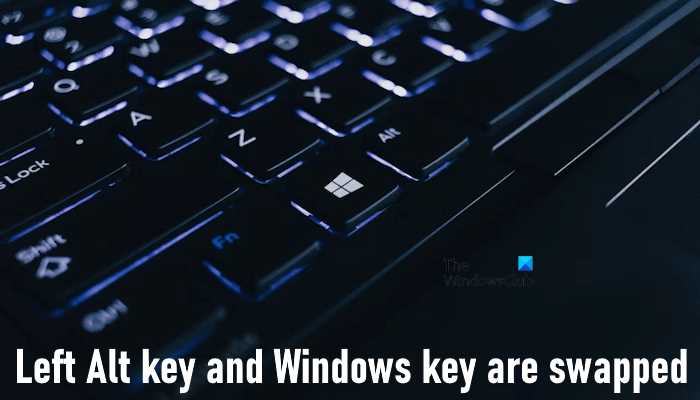
Смена местами клавиш Alt и Windows – это простой способ улучшить удобство работы с компьютером, особенно если вы часто используете горячие клавиши в приложениях или играх. Многие пользователи считают клавишу Windows неудобной, так как она часто активирует меню «Пуск», нарушая рабочий процесс. В то время как клавиша Alt играет ключевую роль в сочетаниях клавиш, а её местоположение, как правило, не вызывает затруднений.
Чтобы решить эту проблему, существует несколько методов переназначения этих клавиш в операционной системе Windows. Простой способ – использовать встроенные функции для изменения клавиш в реестре системы, однако для неопытных пользователей это может быть рискованно. Более безопасным и удобным вариантом будет использование сторонних программ, которые позволяют легко перенастроить клавиши без риска повредить систему.
Рассмотрим основные способы переназначения этих клавиш и узнаем, какие моменты стоит учитывать при изменении их местоположения, а также какие потенциальные проблемы могут возникнуть после перенастройки.
Подготовка к переназначению клавиш на Windows
Перед тем как приступить к переназначению клавиш Alt и Windows, важно правильно подготовить систему. Прежде всего, необходимо убедиться, что у вас есть права администратора на компьютере, так как для внесения изменений в реестр или использование сторонних программ эти права могут потребоваться.
Если вы решите использовать встроенные инструменты Windows для изменения поведения клавиш, важно создать точку восстановления системы. Это поможет вернуться к исходным настройкам, если после переназначения возникнут проблемы с функциональностью клавиш или самой операционной системы.
Для пользователей, не привыкших работать с реестром Windows, проще и безопаснее использовать сторонние программы, такие как SharpKeys или KeyTweak. Эти программы позволяют легко переназначить клавиши, не затрагивая системные файлы, и предлагают удобный интерфейс для выполнения задачи. Однако перед установкой этих утилит убедитесь, что они загружены с официальных сайтов, чтобы избежать нежелательных программ.
Также стоит проверить настройки клавиатуры в панели управления. Некоторые производители клавиатур предлагают свои утилиты для переназначения клавиш, которые могут упростить процесс и избежать вмешательства в реестр.
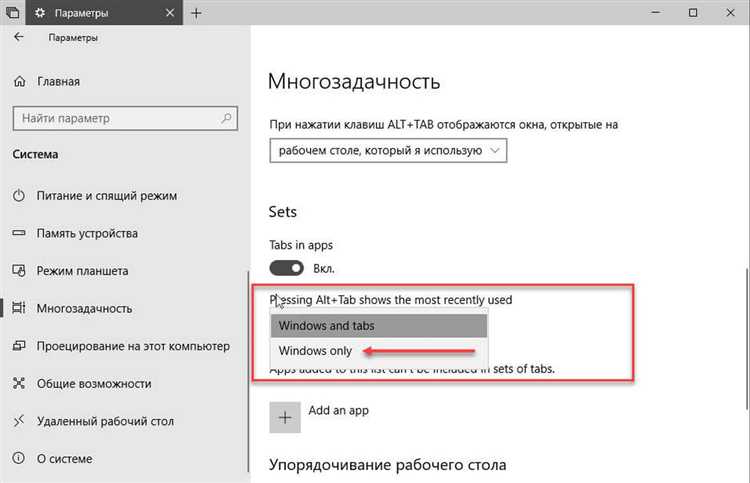
Наконец, важно запомнить, что после переназначения клавиш, привычные сочетания, такие как Alt+Tab или Win+D, могут работать иначе. Заранее подумайте, как это повлияет на вашу работу и убедитесь, что изменения не нарушат привычный функционал системы.
Изменение раскладки с помощью встроенных настроек

Встроенные инструменты Windows позволяют переназначить клавиши через реестр системы, но для пользователей, которые не хотят углубляться в сложные настройки, можно воспользоваться стандартными функциями операционной системы для изменения раскладки клавиш. Один из способов – использование редактора реестра или встроенной утилиты для создания и редактирования пользовательских сочетаний клавиш.
Для изменения раскладки с помощью реестра необходимо выполнить несколько шагов. Во-первых, откройте редактор реестра, введя regedit в строке поиска Windows и нажмите Enter. Затем перейдите по пути HKEY_LOCAL_MACHINE\SYSTEM\CurrentControlSet\Control\Keyboard Layout. Здесь нужно создать или отредактировать ключ Scancode Map, который отвечает за переназначение клавиш.
Для замены клавиш Alt и Windows нужно ввести специальное значение для этих клавиш в реестре. Этот процесс требует точности, так как даже небольшая ошибка может повлиять на работу клавиатуры. Рекомендуется предварительно сделать резервную копию реестра, чтобы в случае ошибки можно было восстановить настройки системы.
Если работа с реестром кажется сложной, в Windows есть и другие методы, такие как использование «Параметры клавиатуры» в панели управления для настройки языковых и региональных параметров. Однако эта опция не предоставляет полного контроля над переназначением клавиш и ограничена только изменением языка ввода и раскладки клавиатуры.
Также стоит учитывать, что такие изменения через реестр касаются всех пользователей на компьютере. Если в будущем нужно будет отменить переназначение, то достаточно удалить или изменить соответствующие ключи в реестре. Системные обновления также могут вернуть настройки клавиш к исходным значениям, поэтому важно периодически проверять их после установки новых обновлений Windows.
Использование сторонних программ для переназначения клавиш
Для переназначения клавиш Alt и Windows на Windows существует несколько сторонних программ, которые обеспечивают простой и безопасный способ изменения функционала клавиш. Эти утилиты не требуют вмешательства в реестр и позволяют быстро вернуть настройки в исходное состояние. Рассмотрим наиболее популярные из них.
- SharpKeys – одно из самых популярных приложений для переназначения клавиш. Программа позволяет легко создать таблицу соответствий для любых клавиш на клавиатуре, включая Alt и Windows. После настройки SharpKeys автоматически обновит реестр и переназначит клавиши без необходимости вручную редактировать записи. Важно, что изменения вступают в силу после перезагрузки компьютера.
- KeyTweak – ещё одно удобное приложение для изменения раскладки клавиатуры. Оно предлагает визуальный интерфейс, в котором вы можете выбирать клавиши и менять их местами. KeyTweak позволяет работать с практически любой клавишей и также вносит изменения в реестр, но процесс выглядит более интуитивно понятным и доступным для пользователей с разным уровнем подготовки.
- AutoHotkey – мощная программа для автоматизации задач, включая переназначение клавиш. С помощью скриптов AutoHotkey можно настроить не только простые замены клавиш, но и более сложные сценарии. Для пользователей, готовых изучить основы скриптов, это идеальный инструмент. Он предоставляет гибкость и позволяет настроить клавиши не только на системном уровне, но и для отдельных программ.
Каждая из этих программ имеет свои особенности. SharpKeys и KeyTweak предлагают более простой интерфейс для базового переназначения, а AutoHotkey подходит тем, кто хочет иметь полный контроль над настройками клавиш и автоматизацией работы на компьютере. Выбор зависит от того, какие задачи и насколько сложные настройки вы планируете осуществить.
Важно отметить, что использование сторонних программ требует внимательности при установке. Убедитесь, что скачиваете их только с официальных сайтов или проверенных источников, чтобы избежать нежелательных программ, которые могут повлиять на безопасность системы.
Риски и возможные проблемы при изменении клавиш

Изменение местами клавиш Alt и Windows может показаться простым и полезным шагом, но оно сопряжено с рядом потенциальных рисков и проблем. Важно учитывать возможные последствия перед внесением таких изменений.
Один из основных рисков – это нарушение стандартной функциональности системы. Например, если вы переназначите клавишу Windows, то потеряете доступ к быстрым сочетаниям с её использованием, таким как Win+E для открытия проводника или Win+D для сворачивания всех окон. Эти комбинации становятся недоступными, что может затруднить работу, если они являются частью вашего обычного рабочего процесса.
Также стоит учитывать влияние на использование горячих клавиш в различных приложениях. Многие программы, включая браузеры и текстовые редакторы, могут иметь свои сочетания, зависящие от клавиш Alt и Windows. Изменение этих клавиш может вызвать некорректную работу некоторых функций, что сделает программное обеспечение менее удобным.
Если вы используете сторонние программы для переназначения клавиш, таких как SharpKeys или KeyTweak, стоит помнить, что их настройки могут не всегда быть совместимы с обновлениями Windows. Это может привести к сбоям или даже к потере функционала клавиатуры после установки системных обновлений.
Кроме того, манипуляции с реестром могут стать источником ошибок. Неправильные изменения в реестре могут привести к системным сбоям или нестабильной работе клавиатуры. Даже небольшие ошибки в процессе переназначения могут потребовать восстановления системы или переустановки операционной системы.
Наконец, важно помнить, что такие изменения затрагивают весь компьютер и всех пользователей. Если на устройстве работает несколько человек, их привычки могут быть нарушены, и потребуется время, чтобы привыкнуть к новым клавишам. В некоторых случаях можно столкнуться с путаницей, особенно если ваш компьютер используется не только вами, но и другими людьми.
Тестирование изменения работы клавиш после настройки

После того как вы внесли изменения в настройки клавиш Alt и Windows, важно провести тестирование, чтобы убедиться в правильности работы переназначений. Этот этап помогает выявить потенциальные проблемы и проверить, что клавиши функционируют так, как вы планировали.
Первым шагом будет проверка базовых функций каждой из клавиш. Нажмите Windows и проверьте, откроется ли меню «Пуск», если клавиша была переназначена на Alt. То же самое стоит сделать для клавиши Alt, чтобы убедиться, что она выполняет роль клавиши Windows, например, для вызова меню «Пуск» или использования горячих клавиш, связанных с этой клавишей.
После этого стоит проверить стандартные сочетания клавиш, такие как Alt+Tab для переключения между окнами или Win+D для сворачивания окон. Эти действия должны быть проверены, чтобы убедиться, что новый порядок клавиш не нарушает привычные функции. Особенно важно протестировать работу в приложениях, где сочетания клавиш играют важную роль, например, в текстовых редакторах или играх.
Если вы использовали стороннюю программу, например, SharpKeys или KeyTweak, перезагрузите систему после внесения изменений. Это нужно для того, чтобы изменения вступили в силу. Далее проверьте, работают ли клавиши так, как настроено в программе, и нет ли конфликтов с другими функциями системы.
Также следует убедиться, что изменения не привели к сбоям в работе других устройств ввода, таких как мышь или тачпад. В редких случаях, после переназначения клавиш, могут возникать проблемы с восприятием устройств, подключенных к компьютеру.
Если в ходе тестирования возникают проблемы, например, клавиши работают некорректно или появляются системные ошибки, возможно, вам потребуется вернуться к исходным настройкам или попробовать использовать другую программу для переназначения. В случае серьезных сбоев можно восстановить систему с помощью точки восстановления или использовать стандартные настройки через редактор реестра.
Как восстановить стандартные настройки клавиш

Если после переназначения клавиш Alt и Windows вам нужно вернуть стандартные настройки, существует несколько способов сделать это. В зависимости от метода, который вы использовали для перенастройки, подходы могут различаться.
1. Если изменения были сделаны с помощью сторонних программ, таких как SharpKeys или KeyTweak, просто откройте программу, верните изменения или удалите соответствующие записи. В случае с SharpKeys для отмены переназначения достаточно удалить записи и нажать кнопку «Write to Registry». После этого перезагрузите систему, чтобы изменения вступили в силу.
2. Если вы изменяли настройки через реестр Windows, откройте редактор реестра, используя команду regedit, и перейдите в раздел HKEY_LOCAL_MACHINE\SYSTEM\CurrentControlSet\Control\Keyboard Layout. Найдите и удалите ключ Scancode Map, который отвечает за переназначение клавиш. После этого перезагрузите компьютер, чтобы изменения были отменены.
3. В случае, если использовалась утилита AutoHotkey, нужно найти и удалить скрипты, которые были написаны для переназначения клавиш. Закройте программу и перезагрузите систему, чтобы вернуть стандартное поведение клавиш.
4. Для пользователей, которые изменяли настройки через встроенные функции Windows, можно вернуться к исходным параметрам, отключив все изменения в «Параметрах клавиатуры» или, если изменения касаются языка ввода, выбрав стандартную раскладку через панель управления.
Если после восстановления стандартных настроек клавиши продолжают работать некорректно, рекомендуется выполнить точку восстановления системы. Это позволит вернуться к предыдущему состоянию операционной системы, когда настройки клавиш ещё не были изменены.
Вопрос-ответ:
Можно ли поменять местами клавиши Alt и Windows без использования сторонних программ?
Да, это возможно с помощью редактора реестра Windows. Для этого нужно отредактировать ключи в реестре, чтобы переназначить скан-коды клавиш. Этот способ требует осторожности, так как неправильное изменение реестра может вызвать проблемы в системе. Для новичков такой подход может быть сложным, поэтому для безопасности рекомендуется создать точку восстановления системы перед внесением изменений.
Какие сторонние программы можно использовать для переназначения клавиш Alt и Windows?
Есть несколько популярных программ, таких как SharpKeys, KeyTweak и AutoHotkey. SharpKeys и KeyTweak предлагают простой интерфейс для переназначения клавиш, а AutoHotkey позволяет писать скрипты для более гибкой настройки. Эти программы удобны тем, что позволяют вернуться к исходным настройкам без вмешательства в реестр и не требуют углубленных технических знаний.
Что делать, если после переназначения клавиш не работают горячие клавиши, такие как Alt+Tab?
Если после переназначения клавиш не работают привычные сочетания, например, Alt+Tab, это может быть связано с тем, что изменения в настройках конфликтуют с системными функциями. В таком случае нужно проверить, не были ли переопределены важные горячие клавиши, и откатить изменения, например, с помощью сторонней программы или восстановить стандартные настройки через реестр. Также стоит протестировать комбинации в разных приложениях, чтобы понять, где именно возникла проблема.
Какие риски могут возникнуть при изменении клавиш Alt и Windows?
Основной риск — это потеря привычных функциональных сочетаний клавиш. Например, после переназначения клавиши Windows, не получится использовать такие комбинации, как Win+E для открытия проводника или Win+D для сворачивания окон. Также возможны проблемы с приложениями, которые используют горячие клавиши, и ошибки при работе с реестром. Неправильное изменение реестра может привести к сбоям системы, поэтому важно следовать инструкциям и, по возможности, создать точку восстановления.
Как можно вернуть стандартные настройки клавиш, если переназначение не подошло?
Если вы хотите вернуть стандартные настройки клавиш, существует несколько способов. Если вы использовали сторонние программы, откройте их и верните настройки в исходное положение. В случае изменений через реестр, откройте редактор реестра, удалите ключ Scancode Map в разделе HKEY_LOCAL_MACHINE\SYSTEM\CurrentControlSet\Control\Keyboard Layout, и перезагрузите компьютер. Также можно восстановить систему с помощью точки восстановления, если изменения повлияли на стабильность работы системы.

 Загрузка...