Содержание статьи
На Android-смартфонах ссылки YouTube по умолчанию часто открываются в браузере, даже если на устройстве установлено приложение YouTube. Это связано с настройками системы, которые определяют, какие приложения обрабатывают определённые URL. Чтобы перейти к просмотру видео напрямую в приложении, необходимо изменить обработку ссылок для YouTube и проверить права приложения.
Первый шаг – убедиться, что последняя версия приложения YouTube установлена через Google Play. Старые версии могут некорректно обрабатывать ссылки, что приводит к открытию браузера. Кроме того, Android требует разрешения на открытие ссылок внутри приложения, которое можно проверить в разделе «Приложения» → «YouTube» → «Открывать по умолчанию».
Если ссылка по-прежнему открывается в браузере, стоит использовать контекстное меню ссылки: удерживание пальца на URL позволит выбрать «Открыть в приложении». Для мессенджеров и социальных сетей можно включить автоматическое открытие ссылок в приложении через их настройки. Эти шаги сокращают лишние переходы между приложениями и ускоряют доступ к видео.
Некоторые браузеры, такие как Chrome, позволяют настроить поведение ссылок через раздел «Настройки» → «Приложения» → «Открывать ссылки». Использование этих опций совместно с проверкой разрешений YouTube повышает вероятность открытия любой ссылки непосредственно в приложении, минуя браузер.
Проверка, установлено ли приложение YouTube на устройстве
Откройте Настройки на Android и перейдите в раздел Приложения или Менеджер приложений. В списке установленных программ найдите YouTube. Если приложение отсутствует, его необходимо установить через Google Play, чтобы ссылки открывались напрямую в нём.
Для подтверждения версии приложения откройте YouTube и перейдите в Настройки → О программе. Минимальная рекомендованная версия для корректной работы с открытием ссылок – 17.20.35 и выше. Старые версии могут игнорировать системные настройки и перенаправлять URL в браузер.
На устройствах с предустановленным YouTube проверьте, не было ли оно отключено. В Настройках → Приложения → YouTube убедитесь, что кнопка «Отключить» не активна. Если приложение отключено, включите его для восстановления обработки ссылок.
После установки или включения YouTube рекомендуется перезагрузить устройство. Это обновляет системные ассоциации ссылок и повышает вероятность открытия всех YouTube-ссылок в приложении без перенаправления в браузер.
Настройка Android для открытия ссылок напрямую в приложении

Для того чтобы YouTube-ссылки открывались в приложении, необходимо проверить настройки открытия ссылок в Android. Это делается через меню Приложения или Менеджер приложений:
- Откройте Настройки → Приложения → YouTube.
- Перейдите в раздел Открывать по умолчанию.
- Убедитесь, что активированы опции:
- Открывать поддерживаемые ссылки
- Всегда спрашивать при открытии ссылок отключено
- Если опции неактивны, выберите Очистить значения по умолчанию, затем повторно откройте ссылку YouTube для установки нового действия.
На некоторых устройствах с Android 11 и выше можно дополнительно включить Автозапуск ссылок в приложениях через Настройки → Приложения и уведомления → Специальный доступ → Открывать ссылки. Это гарантирует, что ссылки YouTube будут автоматически открываться в приложении без промежуточного браузера.
Использование контекстного меню браузера для открытия YouTube-ссылки

Если ссылка на YouTube открывается в браузере, можно принудительно открыть её в приложении через контекстное меню. Для этого:
- Найдите ссылку на видео в браузере.
- Нажмите и удерживайте ссылку до появления контекстного меню.
- Выберите Открыть в приложении YouTube или Открыть в другом приложении, затем выберите YouTube.
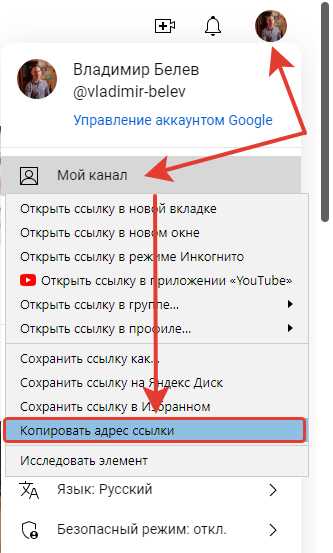
В некоторых браузерах, таких как Chrome или Firefox, может быть пункт Копировать ссылку. После копирования откройте приложение YouTube и вставьте ссылку в строку поиска – это гарантирует открытие видео напрямую в приложении.
Регулярное использование контекстного меню помогает системе запомнить предпочтение открытия ссылок в YouTube, что снижает вероятность их автоматического открытия в браузере при следующих переходах.
Изменение стандартного браузера для ссылок YouTube

На Android ссылки YouTube могут автоматически открываться в браузере, назначенном по умолчанию. Чтобы перенаправить их в приложение, необходимо изменить настройки стандартного браузера:
Откройте Настройки → Приложения → Приложения по умолчанию → Браузер. Выберите другой браузер или оставьте систему без браузера по умолчанию, чтобы Android предлагал вариант открытия ссылки при каждом переходе.
После изменения стандартного браузера откройте любую YouTube-ссылку. Если система предложит выбрать приложение для открытия, укажите YouTube и активируйте опцию Всегда использовать это приложение. Это закрепит YouTube в качестве приложения для всех ссылок этого типа.
На устройствах с Android 12 и выше можно дополнительно проверить раздел Настройки → Приложения → YouTube → Открывать по умолчанию и убедиться, что опция Открывать поддерживаемые ссылки активна. Это позволит ссылкам игнорировать браузер и запускать видео напрямую в приложении.
Проверка работы ссылок через другие приложения и мессенджеры
Даже при правильных настройках Android ссылки YouTube могут открываться в браузере при переходе из мессенджеров или социальных приложений. Чтобы проверить корректность работы:
Откройте приложение мессенджера, например WhatsApp, Telegram или Viber, и отправьте себе или другому контакту YouTube-ссылку. Нажмите на неё и обратите внимание, предлагается ли открыть видео в приложении YouTube или в браузере.
Если ссылка открывается в браузере, проверьте настройки приложения мессенджера. В большинстве случаев необходимо активировать опцию Открывать ссылки во внешних приложениях или Использовать встроенный браузер отключен. После этого повторная проверка должна показать, что видео открывается непосредственно в приложении YouTube.
Для социальных сетей, таких как Facebook или Instagram, убедитесь, что встроенный просмотрщик ссылок отключён. В разделе Настройки → Приложения → Управление ссылками можно задать приоритет открытия через YouTube, что исключает автоматический переход в браузер.
Решение проблем, если ссылка открывается в браузере вместо приложения
Проверьте системные настройки браузера по умолчанию. Если браузер установлен как основной для всех ссылок, Android может игнорировать приложение YouTube. В Настройки → Приложения по умолчанию → Браузер выберите другой браузер или оставьте систему без браузера по умолчанию, чтобы ссылки предлагали выбор приложения.
Убедитесь, что YouTube обновлён до последней версии через Google Play. Старые версии приложения не поддерживают корректную обработку ссылок. После обновления перезагрузите устройство для обновления системных ассоциаций ссылок.
Если проблема возникает при переходе из мессенджеров или социальных сетей, отключите встроенные браузеры внутри этих приложений. В разделе Настройки соответствующего приложения активируйте Открывать ссылки во внешних приложениях или аналогичную опцию, чтобы ссылки открывались напрямую в YouTube.
Вопрос-ответ:
Почему ссылка YouTube открывается в браузере, а не в приложении на Android?
Это происходит, если в настройках приложения YouTube не активирована функция открытия поддерживаемых ссылок, или если браузер установлен как приложение по умолчанию для всех URL. Проверка настроек YouTube в разделе «Открывать по умолчанию» и смена браузера по умолчанию позволяют исправить ситуацию. Также важно убедиться, что установлена последняя версия приложения.
Как заставить ссылки из мессенджеров открываться в приложении YouTube?
В мессенджерах, таких как Telegram или WhatsApp, часто включен встроенный просмотрщик ссылок. Чтобы видео открывалось в YouTube, нужно отключить встроенный браузер в настройках приложения и активировать опцию открытия ссылок во внешних приложениях. После этого при нажатии на ссылку появится выбор, и можно выбрать YouTube для всех последующих переходов.
Можно ли изменить поведение Android, чтобы все ссылки YouTube открывались в приложении по умолчанию?
Да. В разделе «Приложения по умолчанию» нужно убедиться, что браузер не установлен как основной для всех ссылок. Затем в настройках YouTube активировать «Открывать поддерживаемые ссылки». После этого система будет автоматически направлять URL на открытие в приложении без промежуточного браузера.
Что делать, если после всех настроек ссылка по-прежнему открывается в браузере?
Если ссылка продолжает открываться в браузере, проверьте версию YouTube — устаревшие версии могут игнорировать системные настройки. Очистка кэша приложения и сброс значений по умолчанию для браузера часто решает проблему. Также стоит проверить настройки сторонних приложений и мессенджеров, которые могут перехватывать ссылки.
Можно ли открыть ссылку YouTube в приложении через браузер, не меняя системные настройки?
Да. Для этого в браузере нужно нажать и удерживать ссылку до появления контекстного меню, выбрать «Открыть в другом приложении» и указать YouTube. В некоторых случаях можно скопировать ссылку и вставить её напрямую в строку поиска приложения. Такой способ позволяет открывать видео в YouTube без изменения глобальных системных настроек.
Почему ссылки YouTube иногда открываются в браузере, хотя приложение установлено?
На Android ссылки могут открываться в браузере, если приложение YouTube не настроено на обработку URL или если браузер назначен по умолчанию для всех ссылок. Также причиной может быть устаревшая версия YouTube или включённый встроенный просмотрщик ссылок в мессенджерах и социальных приложениях. Решение состоит в проверке настроек YouTube в разделе «Открывать по умолчанию», обновлении приложения до последней версии и отключении встроенных браузеров в сторонних приложениях. После этого ссылки будут направляться напрямую в приложение.

 Загрузка...