Содержание статьи

Расширение Chrome – это отдельный программный модуль, который добавляет новые функции или изменяет поведение браузера. Оно может автоматически блокировать рекламу, сохранять пароли, интегрироваться с внешними сервисами или анализировать данные веб-страниц. Все расширения имеют ограниченный доступ к системным ресурсам и управляются через интерфейс браузера.
Каждое расширение состоит из набора файлов: manifest.json, скриптов, стилей и иногда изображений. Manifest определяет, какие разрешения требуются, какие страницы будут взаимодействовать с расширением и какие скрипты выполняются в фоне или на конкретных сайтах. Это позволяет точно контролировать работу расширения без вмешательства в остальные функции браузера.
Для безопасной работы расширений важно проверять, какие разрешения они запрашивают. Например, доступ к всему веб-трафику даёт возможность читать содержимое страниц, но не обязательно означает злоумышленное использование. Chrome уведомляет пользователя о критических разрешениях перед установкой, и их можно отключить в настройках.
Расширения выполняются в отдельных процессах браузера, что минимизирует риск полного сбоя Chrome. Фоновые скрипты могут работать постоянно, обрабатывая события, а контентные скрипты взаимодействуют с конкретными веб-страницами. Это разделение позволяет создавать инструменты для аналитики, автоматизации или визуального изменения сайтов без задержки работы основной вкладки.
Установка расширений рекомендуется производить только из Chrome Web Store. Для профессионального использования можно включать режим разработчика и тестировать локальные пакеты. При удалении или временной деактивации расширение полностью прекращает работу, освобождая память и закрывая все соединения с веб-страницами.
Как установить расширение из Chrome Web Store
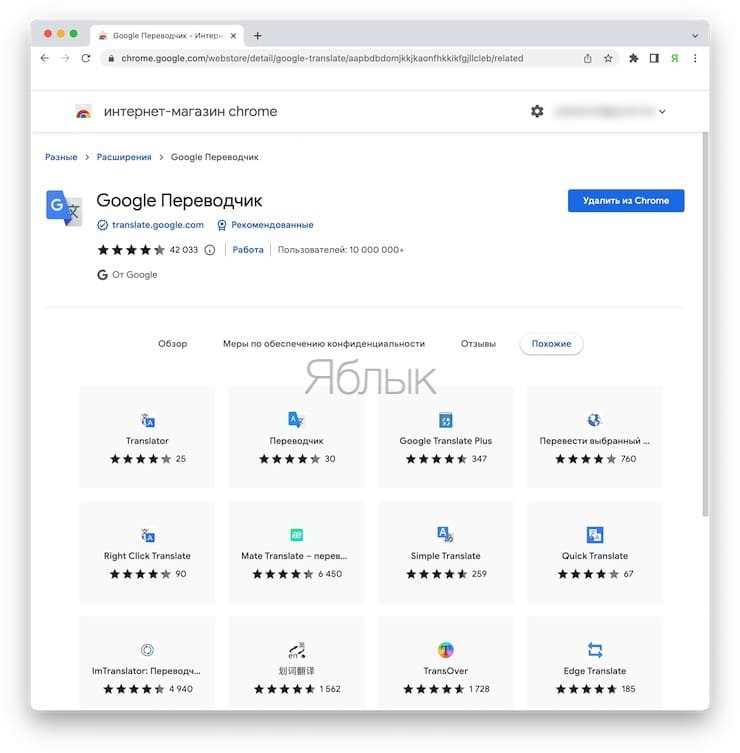
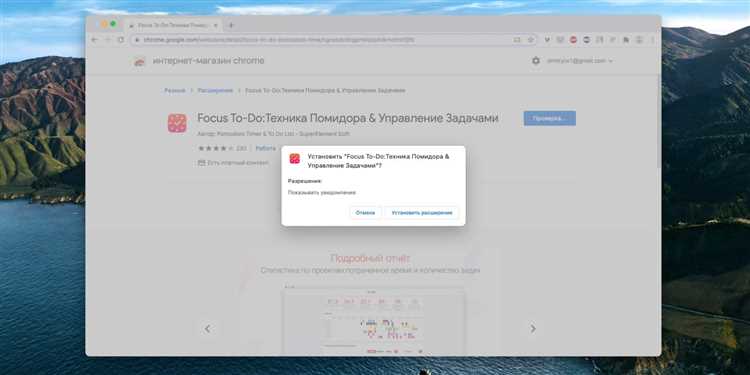
Для установки расширения откройте Chrome Web Store и используйте строку поиска для нахождения нужного инструмента. Обратите внимание на количество установок и отзывы пользователей: расширения с высокой активностью чаще обновляются и имеют меньше ошибок. Нажмите кнопку «Установить», после чего Chrome отобразит список разрешений, необходимых для работы расширения.
Перед подтверждением установки проверьте, какие данные расширение может использовать. Например, доступ к истории браузера позволяет сохранять действия пользователя, а доступ к веб-сайтам нужен для изменения содержимого страниц. Если разрешения кажутся избыточными, откажитесь от установки или найдите альтернативу с минимальными запросами.
После установки значок расширения появится рядом с адресной строкой. Нажатие на него откроет настройки и управление функционалом. В меню Chrome можно закрепить значок, чтобы он был постоянно виден, или скрыть, оставив активным только в фоновом режиме. Это позволяет контролировать доступ и уменьшает визуальный шум.
Для расширений, которые требуют авторизации на сторонних сервисах, следите за безопасностью логина. Используйте официальные учетные записи и избегайте передачи паролей через сторонние формы. Chrome автоматически обновляет расширения, но при необходимости можно вручную проверить версию и включить автообновление.
Какие данные расширение может использовать в браузере
Расширения Chrome запрашивают доступ к разным типам данных через систему разрешений. Наиболее распространённые категории включают веб-страницы, историю браузера, закладки, файловую систему и ввод с клавиатуры. Доступ к веб-страницам позволяет изменять контент, вставлять элементы интерфейса или собирать информацию для аналитики. История браузера и закладки используются для персонализации и автоматизации действий.
Некоторые расширения требуют доступ к вкладкам и URL, чтобы отслеживать, какие сайты открыты, и реагировать на определённые события. Доступ к файловой системе необходим только для расширений, работающих с загрузками или сохранением локальных данных. При этом Chrome изолирует расширение от прямого чтения системных файлов, ограничивая его действия только областью, указанной в разрешениях.
Важно проверять, какие данные собирает расширение перед установкой. Если запрос слишком широкий, например, полный доступ к всему интернет-трафику, это повышает риск утечки личной информации. Управление разрешениями возможно через меню расширений, где можно отключить ненужные права, не удаляя функциональность, которая не требует полного доступа.
Как расширение взаимодействует с веб-страницами
Расширения Chrome используют специальные скрипты для взаимодействия с веб-страницами. Основные механизмы включают:
- Контентные скрипты: выполняются на конкретных страницах, позволяют изменять HTML, CSS и добавлять элементы интерфейса.
- Фоновые скрипты: работают независимо от вкладок, обрабатывают события, синхронизацию данных и сообщения от контентных скриптов.
- API сообщений: обеспечивает обмен информацией между различными частями расширения, например, между фоновым скриптом и контентным.
Контентные скрипты можно настроить для работы на определённых URL или во всех открытых вкладках. Это позволяет:
- Вставлять кнопки и виджеты прямо в страницу.
- Собирать данные для аналитики или автозаполнения форм.
- Изменять стиль или скрывать элементы рекламы.
Расширения не могут напрямую изменять страницы вне своих разрешений. Чтобы минимизировать риски, проверяйте, к каким сайтам расширение запрашивает доступ, и отключайте лишние права через меню управления расширениями. Это сохраняет контроль над взаимодействием с веб-контентом и безопасностью данных.
Различие между фоновыми скриптами и контентными скриптами
Фоновые и контентные скрипты выполняют разные задачи в расширениях Chrome. Фоновые скрипты работают постоянно в отдельном процессе браузера и управляют событиями, синхронизацией данных и обменом сообщений с другими частями расширения. Контентные скрипты запускаются только на определённых веб-страницах и взаимодействуют с их содержимым, изменяя HTML, CSS или собирая данные.
Основные различия удобно сравнить в таблице:
| Параметр | Фоновые скрипты | Контентные скрипты |
|---|---|---|
| Место выполнения | В отдельном процессе браузера, независимо от вкладок | В контексте конкретной веб-страницы |
| Доступ к DOM страницы | Нет прямого доступа | Полный доступ к HTML и CSS страницы |
| Цель использования | Обработка событий, хранение данных, взаимодействие с API | Изменение контента, автоматизация действий на странице |
| Время работы | Постоянно, пока включено расширение | Только при загрузке или обновлении страницы |
Для стабильной работы расширения рекомендуется разделять задачи между этими скриптами: фоновые скрипты выполняют обработку и хранение данных, а контентные – взаимодействие с интерфейсом и содержимым страниц. Это снижает нагрузку на вкладки и упрощает отладку функционала.
Как управлять разрешениями и настройками расширения
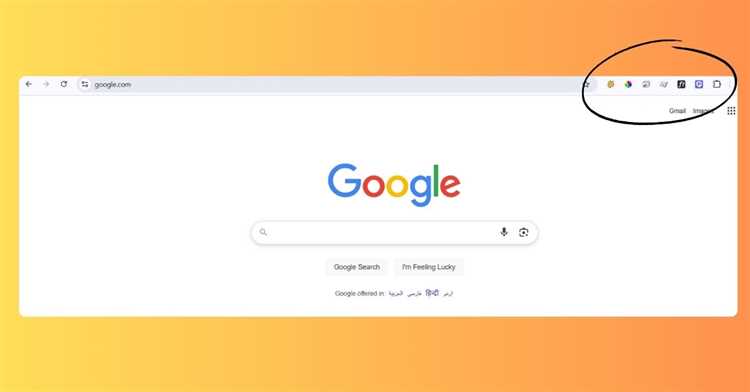
Управление расширениями Chrome осуществляется через меню chrome://extensions или значок рядом с адресной строкой. Здесь можно включать, отключать или полностью удалять расширения, а также контролировать их права доступа.
Для настройки разрешений используйте следующие методы:
- Ограничение доступа к сайтам: выберите «Разрешить доступ только на определённых сайтах», чтобы контентный скрипт работал только там, где это нужно.
- Отключение ненужных разрешений: например, можно убрать доступ к истории или файловой системе, если расширение не использует эти функции напрямую.
- Включение и отключение функций: многие расширения предоставляют внутренние настройки для управления уведомлениями, синхронизацией или сохранением данных.
Дополнительно рекомендуется:
- Регулярно проверять обновления расширений, чтобы новые версии корректно использовали только заявленные разрешения.
- Удалять расширения, которые долго не используются, чтобы снизить риск утечки данных.
- Использовать отдельный профиль Chrome для расширений с широкими разрешениями, чтобы изолировать их от основной работы и личных данных.
Следуя этим рекомендациям, можно сохранить контроль над тем, какие данные расширение получает, и настроить его функционал под конкретные задачи без избыточного риска для безопасности.
Способы удаления или временной деактивации расширения
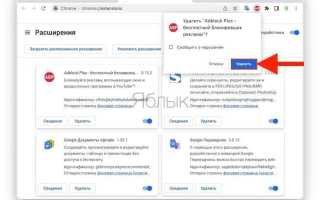
Для управления установленными расширениями Chrome откройте Меню → Дополнительные инструменты → Расширения или перейдите на страницу chrome://extensions. Здесь отображается список всех установленных модулей с возможностью отключения или удаления.
Временная деактивация расширения выполняется с помощью переключателя Включено. Это полностью прекращает работу расширения, освобождает память и останавливает фоновые процессы, но сохраняет настройки и данные для последующего включения.
Удаление расширения выполняется кнопкой Удалить. После подтверждения Chrome удаляет все файлы расширения, включая настройки, локальные данные и сохранённые ключи API. Этот способ подходит, если расширение больше не требуется или вызывает конфликты с другими модулями.
Рекомендуется периодически проверять список расширений и отключать те, которые не используются. Для расширений с широкими разрешениями временная деактивация снижает риск утечки данных без полного удаления функционала.
Для разработчиков и тестировщиков доступен режим Режим разработчика, который позволяет загружать локальные версии расширений. В этом режиме можно быстро включать, отключать или перезапускать расширение без повторной установки из Chrome Web Store.
Вопрос-ответ:
Можно ли доверять расширениям из Chrome Web Store?
Большинство расширений в магазине проверяются на наличие вредоносного кода, но это не гарантирует полную безопасность. Перед установкой рекомендуется изучать количество установок, отзывы пользователей и запрашиваемые разрешения. Если расширение просит доступ к большому объёму данных без видимой необходимости, лучше отказаться от его использования или искать альтернативу с ограниченными правами.
В чем разница между контентными и фоновыми скриптами в расширении?
Контентные скрипты выполняются на страницах, куда расширение имеет доступ, и позволяют изменять HTML, CSS или собирать данные. Фоновые скрипты работают постоянно в отдельном процессе браузера, обрабатывая события, хранение данных и взаимодействие с API. Контентные скрипты зависят от загрузки страницы, а фоновые могут функционировать независимо от открытых вкладок.
Как проверить, какие данные собирает расширение?
Все разрешения отображаются перед установкой расширения и в меню управления расширениями. Важно изучать доступ к истории браузера, вкладкам и файловой системе. Для расширений с большими правами рекомендуется использовать отдельный профиль Chrome, чтобы изолировать их действия от личных данных. Также можно отключить ненужные разрешения через настройки, не удаляя функциональность.
Можно ли временно приостановить работу расширения без удаления?
Да, для этого на странице расширений есть переключатель включения. Он полностью прекращает работу расширения и освобождает ресурсы, но сохраняет настройки и локальные данные. Это удобно, если расширение нужно только на некоторых сайтах или при тестировании, так как его можно включить снова без повторной установки.

 Загрузка...