Содержание статьи
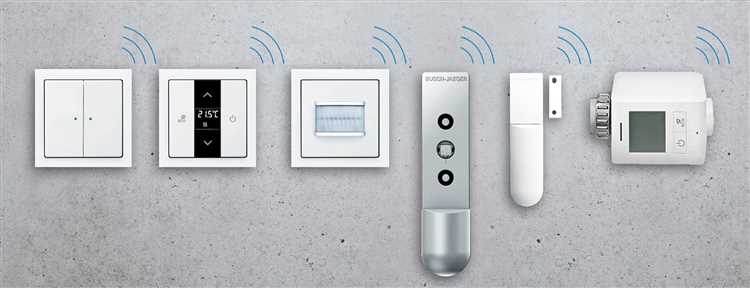
Умный дом – это система, которая объединяет различные устройства для автоматизации процессов в вашем доме. Чтобы настроить работу этих устройств, необходимо получить доступ к настройкам системы. В зависимости от производителя и типа устройств, процесс открытия настроек может варьироваться. Важно понимать, где именно можно найти эти настройки и как правильно их использовать для оптимизации работы системы.
Чаще всего доступ к настройкам умного дома осуществляется через мобильные приложения, которые идут в комплекте с устройствами. Например, для системы Google Home или Apple HomeKit потребуется скачать соответствующее приложение и подключить устройства через Wi-Fi или Bluetooth. После этого настройки можно будет легко найти в разделе «Устройства» или «Система».
Кроме мобильных приложений, настройки можно открыть через веб-интерфейс, если устройство поддерживает такую возможность. В этом случае достаточно подключиться к устройству через браузер, введя IP-адрес системы. В некоторых случаях настройки можно также открыть с помощью голосовых команд, используя встроенные ассистенты, такие как Alexa или Google Assistant.
Важно помнить, что доступ к настройкам может быть ограничен настройками безопасности. Например, чтобы изменить параметры подключения, может понадобиться ввести PIN-код или пройти процедуру аутентификации через двухфакторную систему безопасности. В случае с устройствами от крупных производителей также могут быть настройки, которые требуют обновлений прошивки для улучшения работы системы.
Как подключить устройство к приложению для управления умным домом
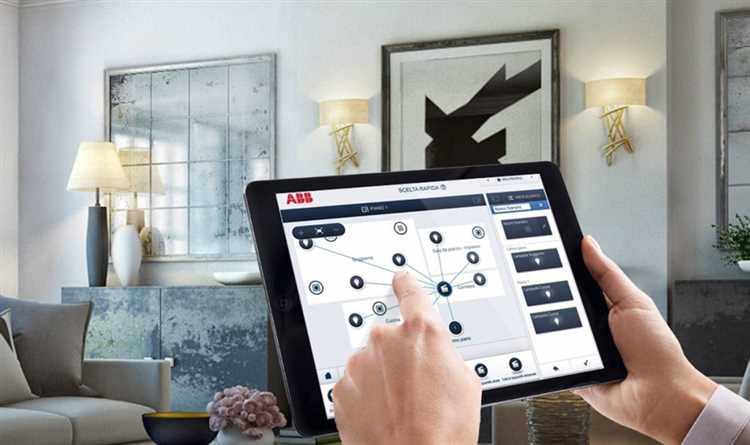
Для подключения устройства к приложению для управления умным домом, первым шагом нужно скачать и установить соответствующее приложение, которое поддерживает ваш бренд устройства. Например, для устройств Google Nest потребуется приложение Google Home, для продукции от Xiaomi – Mi Home. Обычно приложения можно найти в App Store или Google Play.
После установки приложения откройте его и выберите опцию добавления нового устройства. Вам будет предложено выбрать тип устройства – лампы, термостаты, камеры и другие. Следуйте инструкциям на экране, которые будут различаться в зависимости от производителя. Как правило, необходимо включить устройство, подключить его к сети Wi-Fi и подтвердить подключение через приложение.
В большинстве случаев подключение устройства требует активации режима сопряжения. Для этого нужно найти кнопку на устройстве или в приложении, которая активирует режим поиска. Некоторые устройства могут синхронизироваться через QR-код, который нужно отсканировать с помощью камеры смартфона, что ускоряет процесс соединения.
После успешного подключения система попросит ввести данные вашей сети Wi-Fi. Убедитесь, что устройство и смартфон подключены к одной сети. В некоторых случаях для настройки устройств требуется наличие определённой версии ОС, например, Android 8.0 или выше или iOS 13 и более новые версии.
После того как устройство будет добавлено, вы сможете настроить его работу – установить расписания, включать и выключать с помощью голоса или приложений, а также управлять настройками устройства напрямую из интерфейса приложения.
Поиск настроек умного дома в мобильных приложениях
Для того чтобы найти настройки умного дома в мобильных приложениях, откройте приложение, через которое вы управлять системой. На главной странице обычно отображаются все подключенные устройства. Для поиска настроек устройств, например, в приложениях Google Home или Apple Home, нужно выбрать нужное устройство из списка.
В приложениях, таких как Amazon Alexa или Google Home, настройка умного дома разделена на несколько вкладок. Например, вкладка «Устройства» позволяет управлять каждым устройством отдельно, а вкладка «Сценарии» позволяет создавать или редактировать автоматические сценарии для устройств. Вкладка «Настройки» находит настройки системы или приложения, где можно настроить параметры Wi-Fi, обновления, безопасность и интеграции с другими сервисами.
Если у вас устройство, поддерживающее несколько профилей, например, для разных пользователей или зон в доме, настройки могут быть скрыты за разделом «Пользователи» или «Зоны». В таких случаях для поиска настроек потребуется выбрать раздел, относящийся к управлению пользователями или помещениями.
В некоторых приложениях настройки могут быть глубже в структуре, например, в разделе «Дополнительно» или «Конфигурация устройства». Чтобы не потеряться, лучше воспользоваться поиском внутри приложения. В поле поиска можно ввести название нужной опции или типа настроек, например, «освещение» или «автоматизация», чтобы быстро перейти к нужному разделу.
Кроме того, для упрощения поиска часто используется раздел с подсказками или встроенной помощью, где можно найти рекомендации по настройке устройства или системы умного дома. Это особенно полезно при первом подключении или изменении настроек безопасности.
Как получить доступ к настройкам через веб-интерфейс умного дома

Открыв браузер, введите IP-адрес устройства в строку поиска. Обычно после этого откроется страница авторизации, где необходимо ввести логин и пароль, которые были установлены при первоначальной настройке системы. Некоторые устройства могут требовать ввода дополнительных данных, таких как PIN-код или двухфакторная аутентификация.
После входа в веб-интерфейс вам станут доступны все настройки системы. В зависимости от устройства интерфейс может различаться, но общие разделы включают управление устройствами, создание сценариев, настройку расписаний и обновления прошивки. Также через веб-интерфейс можно настроить безопасность системы, изменить параметры сети и интеграцию с другими сервисами.
Для пользователей, которые работают с более сложными системами, такими как SmartThings или Hubitat, важно убедиться, что в процессе настройки включены все необходимые опции для работы через веб-интерфейс. В этих случаях может потребоваться настроить дополнительные плагины или модули, чтобы обеспечить доступ к полному функционалу системы через браузер.
Веб-интерфейс удобен тем, что позволяет быстро и точно изменять параметры системы, используя полноэкранное пространство. Он особенно полезен при работе с несколькими устройствами одновременно или при необходимости изменения настроек, которые не поддерживаются в мобильных приложениях.
Шаги для открытия настроек умного дома через голосовые команды
Для начала убедитесь, что ваше устройство настроено на работу с голосовым помощником. Для этого убедитесь, что устройства умного дома связаны с соответствующим приложением (Google Home, Amazon Alexa и т.д.), а голосовой помощник имеет доступ к этим устройствам через вашу сеть Wi-Fi.
Чтобы открыть настройки через Google Assistant, скажите: «Открыть настройки умного дома» или «Настроить [название устройства]». После этого Google Assistant предложит вам доступ к настройкам или перенаправит в соответствующее приложение. В случае с Alexa команда будет звучать как «Открыть настройки [устройство]» или «Настроить [устройство].»
Для пользователей Apple HomeKit команда будет аналогичной: «Открыть настройки Home» или «Настроить [устройство]». Siri также поможет настроить расписания, изменить параметры устройства или просмотреть статус системы через голосовые команды.
Некоторые системы могут требовать подтверждения действия через приложение, если настройки связаны с безопасностью или интеграцией с другими устройствами. В таких случаях голосовой помощник подскажет, что необходимо сделать, чтобы завершить настройку.
Голосовые команды также позволяют создавать или изменять сценарии работы устройств, задавая такие команды, как «Включить свет в спальне» или «Настроить отопление на 22 градуса». Это существенно ускоряет процесс, позволяя не тратить время на ручные настройки в приложении.
Что делать, если настройки умного дома не отображаются на устройстве

Если настройки умного дома не отображаются на устройстве, это может быть связано с несколькими проблемами. Вот что можно предпринять для устранения ошибки:
- Проверьте подключение к сети Wi-Fi. Убедитесь, что устройство умного дома и смартфон подключены к одной сети. Иногда проблемы с отображением настроек могут возникать из-за неправильного подключения или перебоев в Wi-Fi.
- Перезагрузите устройство. Иногда простая перезагрузка устройства умного дома или мобильного устройства помогает решить проблему с отображением настроек. Выключите и снова включите устройство или приложение.
- Проверьте обновления прошивки. Устаревшая версия прошивки устройства может быть причиной сбоя. Перейдите в раздел обновлений в приложении и убедитесь, что ваше устройство имеет последнюю версию ПО.
- Проверьте настройки безопасности. Если для доступа к настройкам требуется аутентификация, например, ввод PIN-кода или двухфакторная аутентификация, убедитесь, что вы правильно указали все данные. Также проверьте, не были ли изменены настройки безопасности в приложении.
- Переподключите устройства. Если настройки не отображаются, возможно, устройство потеряло связь с системой. Попробуйте удалить устройство из списка и заново добавить его через приложение. Это часто решает проблему с отсутствием настроек.
- Проверьте совместимость устройств. Убедитесь, что все устройства в вашей системе поддерживают взаимодействие между собой. Если одно из устройств не поддерживает обновления или требует специальной настройки, это может повлиять на работу всей системы.
Если вышеуказанные шаги не помогли, обратитесь в службу поддержки производителя вашего устройства или системы умного дома для дальнейшей диагностики проблемы.
Как изменить параметры безопасности в настройках умного дома

Для обеспечения безопасности умного дома важно регулярно проверять и обновлять параметры защиты. Вот шаги, которые помогут вам настроить безопасность системы умного дома:
- Изменение пароля доступа. В настройках приложений для управления умным домом, таких как Google Home или Apple HomeKit, всегда можно изменить пароль доступа. Зайдите в раздел «Аккаунт» или «Безопасность» и выберите опцию изменения пароля. Это поможет защитить вашу систему от несанкционированного доступа.
- Настройка двухфакторной аутентификации. Для повышения уровня безопасности включите двухфакторную аутентификацию (2FA). В разделе «Безопасность» вашего аккаунта приложения найдите соответствующую настройку и активируйте ее. Это потребует от вас подтверждения входа с помощью кода, который будет отправлен на ваш телефон.
- Управление правами доступа. Если вы делитесь доступом к умному дому с другими пользователями, настройте их права. В приложении можно указать, какие устройства или функции доступны для других пользователей. Например, в Google Home можно установить, кто имеет права на изменение настроек, а кто только на просмотр состояния устройства.
- Обновление прошивки устройства. Регулярные обновления прошивки важны для защиты от уязвимостей. В настройках каждого устройства или хаба умного дома проверьте наличие обновлений и установите их. Обычно обновления содержат исправления безопасности, которые защищают вашу систему от внешних угроз.
- Мониторинг активности. Некоторые системы умного дома позволяют отслеживать активность пользователей. Например, в приложении Ring или Nest можно просматривать логи подключений и изменений настроек. Это позволяет быстро выявить подозрительные действия и принять меры.
- Безопасность сети Wi-Fi. Обязательно используйте сложный пароль для вашего домашнего Wi-Fi и включите шифрование WPA3, если это поддерживается вашим маршрутизатором. Это минимизирует риск взлома вашей сети и обеспечит безопасность связи между устройствами умного дома.
Следуя этим рекомендациям, вы повысите уровень безопасности своего умного дома и уменьшите риск несанкционированного доступа к устройствам и данным.
Как сбросить настройки умного дома и начать заново
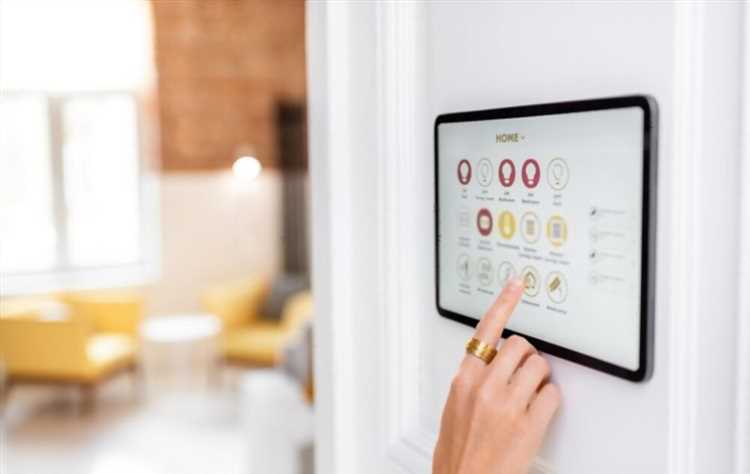
Если вы хотите сбросить настройки умного дома и начать заново, выполните следующие шаги, которые зависят от типа устройства и системы умного дома, с которой вы работаете.
- Сброс через мобильное приложение. Почти все системы умного дома позволяют выполнить сброс настроек через мобильное приложение. Для этого откройте приложение, выберите нужное устройство или хаб, перейдите в раздел «Настройки» и выберите опцию «Сбросить настройки» или «Вернуть к заводским настройкам». В некоторых приложениях сброс может потребовать ввода пароля или подтверждения через двухфакторную аутентификацию.
- Сброс через кнопку на устройстве. Многие устройства умного дома имеют физическую кнопку сброса. Обычно её нужно нажать и удерживать в течение нескольких секунд (обычно 10–30 секунд) до того момента, как индикатор на устройстве начнёт мигать или изменит цвет. Это сигнализирует о том, что устройство вернулось к заводским настройкам.
- Сброс через веб-интерфейс. Если ваше устройство поддерживает веб-интерфейс, войдите в него через браузер, используя IP-адрес устройства. После авторизации откройте раздел «Настройки» или «Управление устройствами» и выберите опцию сброса. Это подходит для более сложных систем, таких как Home Assistant или SmartThings.
- Удаление устройства из аккаунта. В некоторых случаях нужно сначала удалить устройство из своего аккаунта, чтобы сбросить настройки. Это актуально для таких приложений, как Google Home или Amazon Alexa. После удаления устройства из списка подключенных, оно вернется в исходное состояние.
- Обратите внимание на последствия. После сброса настроек все пользовательские данные, устройства и сценарии будут удалены. Вам нужно будет заново настроить все устройства, подключить их к Wi-Fi и заново создать автоматизации. Убедитесь, что у вас есть все данные для повторной настройки (например, логины и пароли для подключения к сети или другим сервисам).
Сброс настроек может быть полезен, если ваша система работает некорректно или если вы хотите полностью переорганизовать свой умный дом. Однако имейте в виду, что этот процесс удалит все текущие настройки, включая расписания и сценарии.
Вопрос-ответ:
Как мне найти настройки умного дома в мобильном приложении?
Для поиска настроек в мобильном приложении умного дома нужно открыть приложение, с помощью которого управляется ваша система (например, Google Home, Amazon Alexa или Apple HomeKit). В большинстве случаев, настройки находятся в разделе «Устройства» или «Система». Чтобы изменить параметры, выберите устройство, которое хотите настроить, и перейдите в его настройки. В некоторых приложениях, например, в Google Home, вы также можете найти настройки в меню, нажав на иконку вашего профиля в правом верхнем углу.
Как открыть настройки умного дома через веб-интерфейс?
Для доступа к настройкам умного дома через веб-интерфейс вам нужно узнать IP-адрес устройства или хаба, к которому подключены все элементы системы. Введите этот IP-адрес в браузере и войдите в систему, используя логин и пароль. После авторизации откроется панель управления, где вы сможете изменить параметры устройства, настройку сети и интеграцию с другими сервисами. Важно помнить, что для некоторых систем, таких как Home Assistant, нужно будет настроить дополнительные параметры через интерфейс веб-браузера для корректной работы всех устройств.
Можно ли изменить настройки умного дома через голосовые команды?
Да, большинство современных умных домов поддерживают управление через голосовые команды с помощью помощников, таких как Google Assistant, Alexa или Siri. Для этого достаточно активировать голосового помощника и сказать команду типа «Открыть настройки умного дома» или «Настроить [устройство]». После этого, в зависимости от системы, вам будет предложено выполнить нужные действия через голосовые команды или перейти в приложение для дополнительной настройки. Например, можно попросить включить или выключить устройства, настроить расписания и даже обновить параметры системы.
Что делать, если я не могу найти настройки умного дома на своем устройстве?
Если настройки умного дома не отображаются на устройстве, первым делом проверьте подключение к сети Wi-Fi. Убедитесь, что ваше устройство и смартфон подключены к одной сети. Также попробуйте перезагрузить как умное устройство, так и приложение. В случае, если это не помогает, проверьте, не требует ли устройство обновлений прошивки. Иногда сбой в отображении настроек может быть вызван устаревшей версией ПО. Также проверьте, нет ли ограничений безопасности, которые могут скрывать настройки от вас, например, двухфакторная аутентификация.
Как сбросить настройки умного дома и начать заново?
Чтобы сбросить настройки умного дома, нужно выполнить несколько простых шагов. Если у вас устройство с кнопкой сброса, удерживайте её в течение 10–30 секунд до появления мигающего индикатора. В приложении также можно найти опцию сброса в разделе настроек устройства. После сброса все устройства будут возвращены к заводским настройкам, и вам нужно будет заново подключить их к сети Wi-Fi и настроить параметры. Важно помнить, что после сброса все текущие данные и настройки, включая сценарии и расписания, будут удалены.
Как найти настройки умного дома в приложении Google Home?
Чтобы найти настройки умного дома в приложении Google Home, откройте его на своём смартфоне. На главной странице приложения выберите значок «Устройства» внизу экрана. Затем выберите нужное устройство из списка. Чтобы изменить настройки, нажмите на устройство, после чего откроется меню с его параметрами. Здесь вы сможете настроить параметры сети, изменить расписания работы устройства, а также выполнить другие настройки, такие как обновление ПО или управление автоматизациями.
Как сбросить настройки умного дома, если я больше не хочу использовать старую систему?
Если вы хотите сбросить настройки и начать с нуля, нужно воспользоваться функцией сброса к заводским настройкам. В большинстве случаев для этого нужно зайти в настройки устройства в приложении, найти опцию «Сброс настроек» или «Вернуть к заводским настройкам». Для некоторых устройств это можно сделать через физическую кнопку на самом устройстве: нужно удерживать кнопку сброса в течение 10-30 секунд, пока индикатор не начнёт мигать. После этого устройство вернётся к исходным параметрам, и вам нужно будет заново настроить его подключение и другие параметры через приложение.

 Загрузка...