Содержание статьи
Настройки DNS на Android могут стать причиной проблем с интернет-соединением, таких как медленная загрузка сайтов или невозможность подключения к сети. Иногда неправильная конфигурация DNS-серверов может блокировать доступ к ресурсам или снижать скорость интернета. Если вы столкнулись с такими проблемами, сброс настроек DNS может стать быстрым решением. В этой статье мы подробно рассмотрим, как правильно выполнить сброс DNS на вашем Android-устройстве.
Существует несколько способов сбросить настройки DNS в Android, в зависимости от того, хотите ли вы изменить настройки для конкретной Wi-Fi сети или выполнить более глубокие изменения на уровне системы. Рассмотрим каждый из них. Важно помнить, что сброс DNS не всегда решает все проблемы, однако это хороший старт при диагностике сетевых неполадок.
Примечание: В некоторых случаях сброс DNS может повлиять на скорость работы интернета, если вы используете нестандартные DNS-сервера. Если вы меняете DNS на серверы, предоставляемые вашим интернет-провайдером или сторонними сервисами, убедитесь, что они действительно подходят для ваших нужд.
Проверка текущих настроек DNS на Android

Перед тем как сбросить настройки DNS, важно понять, какие DNS-серверы настроены на вашем Android-устройстве. Это позволит вам оценить, есть ли необходимость в изменениях и какие именно настройки могут вызывать проблемы с соединением.
Чтобы проверить текущие настройки DNS на Android, выполните следующие шаги:
1. Подключитесь к Wi-Fi сети, для которой хотите проверить настройки DNS.
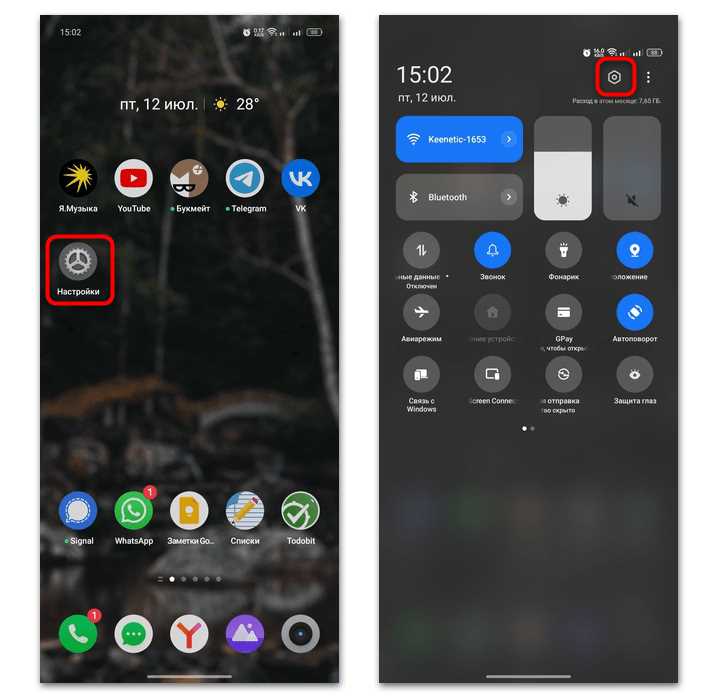
2. Откройте «Настройки» на вашем устройстве.
3. Перейдите в раздел «Wi-Fi» или «Подключения», в зависимости от модели устройства.
4. Найдите подключенную сеть и нажмите на её имя, чтобы открыть дополнительные настройки.
5. В разделе с дополнительными настройками сети выберите опцию «Изменить сеть» или «Изменить настройки».
6. В открывшемся меню найдите раздел «Настройки IP». Обычно по умолчанию используется «DHCP», который автоматически получает настройки от роутера.
7. Для того чтобы увидеть текущие DNS-серверы, выберите «Статический IP». Это откроет поля для ввода DNS-адресов. Если настройки были изменены вручную, в этих полях будут отображаться DNS-серверы. Если поля пусты, это означает, что используется стандартный DNS, предоставленный роутером или интернет-провайдером.
Этот метод подходит для проверки DNS, настроенных для конкретной Wi-Fi сети. Если вы используете мобильные данные, настройки DNS могут быть автоматически управляемыми оператором сети и не доступны для редактирования напрямую через стандартные настройки Android.
Сброс DNS через настройки Wi-Fi
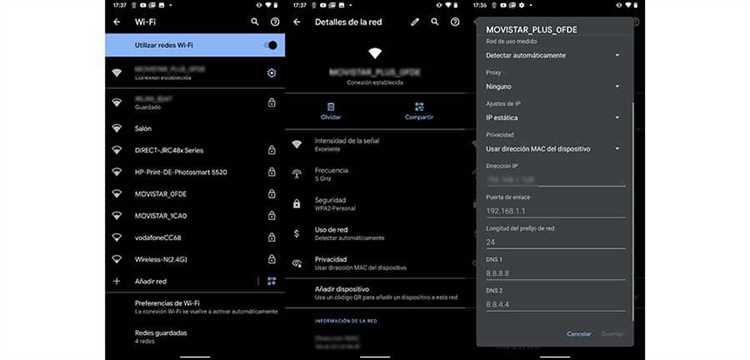
Если проблемы с DNS возникли только при подключении к определенной Wi-Fi сети, сбросить настройки можно через меню настроек этой сети. Этот процесс полезен, если DNS-серверы были изменены вручную, и вы хотите вернуть их к стандартным значениям или автоматически получить их от роутера.
Для сброса DNS через настройки Wi-Fi выполните следующие шаги:
1. Откройте «Настройки» на устройстве и перейдите в раздел «Wi-Fi».
2. Найдите активную сеть, к которой подключено ваше устройство, и нажмите на её название или значок настроек рядом с ним.
3. В открывшемся меню выберите «Изменить сеть» или «Настройки сети» (в зависимости от модели Android).
4. Переключитесь в режим «Статический IP», если сейчас выбран «DHCP». В режиме «Статический IP» откроются поля для ввода DNS-серверов.
5. Удалите текущие DNS-адреса из полей «DNS 1» и «DNS 2», оставив их пустыми.
6. Нажмите «Сохранить» или «ОК», чтобы применить изменения.
После этого устройство будет использовать стандартные DNS-серверы, которые предоставляются вашим маршрутизатором или интернет-провайдером. Чтобы убедиться, что изменения вступили в силу, вы можете отключиться от сети и снова подключиться или перезапустить устройство.
Очистка кеша DNS на Android-устройстве
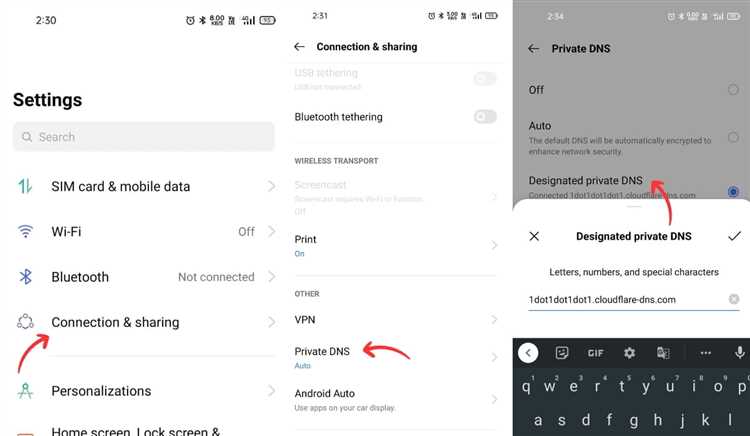
При использовании интернета Android-устройство может сохранять DNS-запросы в кэше для ускорения дальнейших подключений к тем же сайтам. Если этот кеш поврежден или устарел, это может привести к проблемам с доступом к ресурсам. Очистка кеша DNS помогает устранить такие ошибки и восстановить корректную работу устройства.
Для очистки кеша DNS на Android выполните следующие действия:
- Отключите Wi-Fi или мобильные данные, чтобы временно разорвать соединение с сетью.
- Перезагрузите устройство. Это автоматически очищает DNS-кеш, так как устройство будет заново запрашивать DNS-серверы при следующем подключении.
- Если перезагрузка не решает проблему, можно использовать команду для сброса сетевых настроек:
- Перейдите в «Настройки» > «Система» > «Сброс» > «Сбросить настройки сети».
- После этого устройство сбросит все сетевые настройки, включая Wi-Fi, мобильные данные и Bluetooth, а также очистит кеш DNS.
После выполнения этих шагов устройство снова будет использовать актуальные DNS-запросы и обновленные параметры сети. Если проблемы с доступом к сайтам сохраняются, попробуйте изменить DNS-серверы вручную или проверить настройки роутера.
Использование командной строки для сброса DNS

Сброс DNS можно выполнить с помощью командной строки на Android-устройстве, что полезно для опытных пользователей, которым нужно быстро очистить кеш или выполнить другие сетевые действия. Для этого необходимо использовать встроенный инструмент «Терминал» или доступ к командной строке через Android Debug Bridge (ADB).
Чтобы сбросить DNS через командную строку, выполните следующие шаги:
- Убедитесь, что на вашем устройстве включены «Режим разработчика» и «Отладка по USB». Для этого перейдите в «Настройки» > «О телефоне» > несколько раз нажмите на «Номер сборки», чтобы активировать режим разработчика. После этого в разделе «Система» включите «Отладку по USB».
- Подключите устройство к компьютеру и убедитесь, что на вашем ПК установлен инструмент ADB.
- Откройте командную строку на ПК и введите команду adb devices, чтобы убедиться, что устройство подключено.
- Запустите команду для сброса DNS: adb shell am broadcast -a android.intent.action.MEDIA_SCANNER_SCAN_FILE.
- Для сброса только кеша DNS выполните команду: adb shell ip route flush cache.
После выполнения этих команд кеш DNS будет очищен, и устройство снова начнёт запрашивать актуальные DNS-адреса. Это полезно, если стандартные методы не сработали или если нужно быстро обновить сетевые настройки.
Сброс DNS через настройку мобильной сети
Для сброса настроек DNS, используемых при подключении к мобильным данным, потребуется изменить параметры сети. В отличие от Wi-Fi, настройки DNS для мобильных данных не всегда доступны напрямую, так как они управляются оператором сотовой связи. Однако есть способы, которые могут помочь устранить проблемы с DNS-серверами при использовании мобильной сети.
Для сброса DNS через настройки мобильной сети выполните следующие действия:
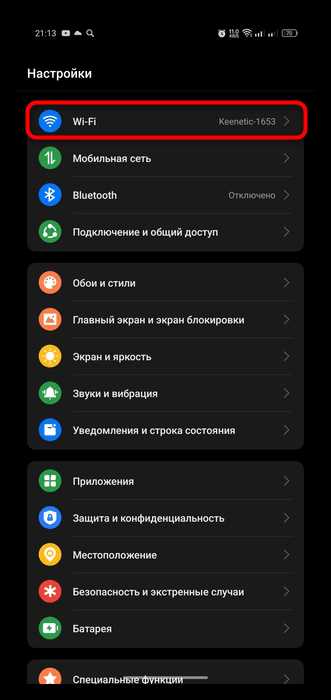
- Перейдите в «Настройки» на вашем устройстве.
- Выберите раздел «Сети и интернет» или «Подключения», в зависимости от модели телефона.
- Нажмите «Мобильная сеть» или «Мобильные данные».
- Переключитесь в раздел «Дополнительные настройки» или «Расширенные настройки» сети.
- Обычно в настройках мобильной сети можно сбросить параметры APN. Для этого выберите «Сброс настроек APN» или «Сбросить точки доступа». Это приведет к удалению пользовательских настроек и возврату к стандартным параметрам, предоставляемым оператором связи, в том числе и DNS-серверам.
- После сброса перезапустите мобильные данные, отключив и снова включив их.
После выполнения этих шагов DNS-серверы, настроенные оператором, будут восстановлены. Если проблемы с доступом к ресурсам сохраняются, можно попробовать использовать сторонние DNS-сервера, введя их в настройках APN, если это позволяет ваш оператор.
Восстановление стандартных настроек DNS на Android

Если вы столкнулись с проблемами в работе интернета и хотите вернуть настройки DNS к стандартным значениям, это можно сделать несколькими способами. Восстановление стандартных настроек DNS важно, если вы вручную изменяли их ранее или если нестандартные DNS-серверы вызывают проблемы с подключением к интернету.
Для восстановления стандартных настроек DNS на Android выполните следующие шаги:
- Перейдите в «Настройки» устройства.
- Откройте раздел «Wi-Fi» или «Сети и интернет», в зависимости от модели вашего устройства.
- Выберите активную Wi-Fi сеть, к которой вы подключены, и откройте её настройки.
- В настройках сети перейдите к разделу «Настройки IP» и выберите «DHCP» вместо «Статический IP». Это позволит устройству автоматически получать настройки DNS от роутера или провайдера, что вернет их к стандартным значениям.
- Для мобильной сети сбросьте настройки APN (точки доступа). Для этого откройте «Сети и интернет» > «Мобильная сеть» > «Точки доступа» и выберите опцию сброса настроек. Это приведет к восстановлению стандартных DNS, предоставленных вашим оператором связи.
После выполнения этих действий устройство снова начнет использовать стандартные DNS-серверы, автоматически получаемые через DHCP или через настройки оператора мобильной сети. Если проблемы с интернет-соединением сохраняются, можно попробовать изменить DNS на сторонние, такие как Google DNS или OpenDNS, для улучшения работы сети.
Вопрос-ответ:
Почему стоит сбросить настройки DNS на Android?
Сброс настроек DNS может помочь при проблемах с подключением к интернету, например, если страницы загружаются медленно или вы не можете получить доступ к определенным сайтам. DNS-серверы могут быть неправильно настроены, что вызывает сбои в сетевом соединении. Восстановление стандартных настроек может решить эти проблемы и вернуть нормальную работу интернета.
Как проверить текущие настройки DNS на моем Android-устройстве?
Чтобы проверить настройки DNS на Android, откройте «Настройки» > «Wi-Fi» и выберите активную сеть. Нажмите на неё и выберите «Изменить сеть». В настройках IP выберите «Статический IP». В этом режиме появятся поля для ввода DNS-серверов, которые могут быть настроены вручную. Если поля пусты, значит, используется DNS по умолчанию, предоставляемый роутером.
Можно ли сбросить DNS на Android без перезагрузки устройства?
Да, можно. Например, если вы изменяли настройки DNS для Wi-Fi, достаточно переключиться на «DHCP» в разделе «Настройки IP» для выбранной сети. Это вернет устройство к стандартным DNS-серверам, которые предоставляются роутером. Для мобильной сети можно сбросить настройки APN, что также приведет к восстановлению стандартных DNS-серверов, заданных оператором.
Как очистить кеш DNS на Android, если интернет не работает?
Чтобы очистить кеш DNS на Android, можно выполнить перезагрузку устройства. Это автоматически очистит кеш и заставит устройство заново запросить DNS-серверы. Также можно использовать команду через Android Debug Bridge (ADB), чтобы сбросить кеш DNS. В настройках сети выберите «Сброс настроек сети», чтобы очистить кеш и сбросить другие сетевые параметры.
Как изменить DNS-серверы на Android и что для этого нужно?
Для изменения DNS-серверов на Android устройстве перейдите в «Настройки» > «Wi-Fi», выберите активную сеть и откройте её настройки. В разделе «Настройки IP» переключитесь на «Статический IP». Введите в поля «DNS 1» и «DNS 2» адреса предпочитаемых DNS-серверов, например, Google DNS (8.8.8.8 и 8.8.4.4) или OpenDNS (208.67.222.222 и 208.67.220.220). После этого сохраните изменения и проверьте подключение к интернету.
Как сбросить настройки DNS на Android, если интернет не работает?
Если у вас проблемы с интернет-соединением, вы можете сбросить настройки DNS, чтобы вернуть устройство к стандартным параметрам. Для этого можно перейти в настройки Wi-Fi, выбрать активную сеть и переключиться на «DHCP» в разделе «Настройки IP». Это автоматически восстановит стандартные DNS-серверы. Если используете мобильные данные, попробуйте сбросить настройки APN через «Сетевые настройки». После этого перезагрузите устройство и проверьте соединение.
Можно ли сбросить настройки DNS на Android без использования ПК или сторонних приложений?
Да, сброс настроек DNS на Android можно выполнить напрямую через настройки устройства. Для этого достаточно перейти в раздел «Wi-Fi», выбрать нужную сеть, перейти в «Изменить сеть», выбрать «Статический IP» и удалить вручную введенные DNS-адреса. После этого верните настройки в «DHCP» и сохраните изменения. Для мобильной сети можно сбросить настройки APN, что приведет к восстановлению стандартных DNS-серверов оператора.

 Загрузка...