Содержание статьи
Переходы между экранами и элементами интерфейса напрямую влияют на восприятие приложения. Плавные и логично выстроенные анимации помогают пользователю понять структуру приложения и снизить когнитивную нагрузку. Например, использование Material Shared Element Transition позволяет визуально связать элементы на разных экранах, сохраняя контекст и ускоряя освоение интерфейса.
Выбор скорости анимации критически важен: слишком быстрые переходы создают ощущение резкости, а слишком медленные – задерживают взаимодействие. Рекомендуется использовать диапазон 150–300 мс для стандартных переходов между экранами и до 500 мс для анимаций с участием сложных элементов или списков.
MotionLayout в Android предоставляет гибкие инструменты для создания динамичных интерфейсов без потери производительности. С его помощью можно синхронизировать несколько анимаций, контролировать состояние элементов при прокрутке и реагировать на пользовательские жесты. При правильной настройке это сокращает время разработки и повышает предсказуемость поведения интерфейса.
Правильная анимация улучшает не только визуальную составляющую, но и UX метрики: сокращает ошибки взаимодействия, повышает скорость выполнения задач и удерживает внимание пользователя. Ключевой подход – адаптировать анимации под контекст использования, учитывая сложность интерфейса и возможности устройства.
Анимация переходов в Android: как улучшить пользовательский интерфейс
Анимация переходов в Android позволяет визуально связать разные экраны и элементы, улучшая восприятие структуры приложения. Shared Element Transition используется для плавного перемещения ключевых элементов, таких как изображения и карточки, между экранами, что снижает когнитивную нагрузку пользователя и ускоряет понимание интерфейса.
Для стандартных экранных переходов оптимальная длительность анимации составляет 200–300 мс. Этого достаточно, чтобы пользователь заметил смену контекста, но не чувствовал задержки. Для сложных объектов, например списков с множеством элементов или динамически загружаемого контента, допустимо увеличить длительность до 400–500 мс, комбинируя с задержкой отдельных элементов для создания последовательного эффекта.
MotionLayout предоставляет инструменты для контроля положения, масштаба и прозрачности элементов в зависимости от действий пользователя. Использование ConstraintSet и KeyFrame позволяет создавать анимации, которые реагируют на прокрутку, свайпы и нажатия, обеспечивая гибкий и предсказуемый UX без снижения производительности.
Важно также учитывать нагрузку на GPU и CPU при анимации сложных элементов. Рекомендуется использовать Hardware Layers для больших изображений и ограничивать одновременное количество анимируемых объектов до 5–6, чтобы сохранить стабильный фреймрейт и избежать подтормаживаний на устройствах с ограниченными ресурсами.
Внедрение правильно настроенных переходов повышает скорость освоения интерфейса, сокращает ошибки взаимодействия и делает приложение более интуитивным. Ключ к результату – выбор подходящего типа анимации под конкретную задачу, точная настройка длительности и контроль производительности.
Выбор типа анимации для разных элементов интерфейса

Выбор анимации зависит от роли элемента в интерфейсе и от типа взаимодействия. Неправильный выбор может замедлить работу приложения или создать визуальный хаос. Для разных элементов рекомендуется использовать следующие подходы:
- Кнопки и иконки: короткие эффекты масштабирования или изменения прозрачности с длительностью 100–150 мс, чтобы подтверждать нажатие без задержки интерфейса.
- Карточки и списки: появление с сдвигом и затуханием по оси Y, длительность 200–250 мс, можно добавлять задержку для последовательного появления элементов.
- Изображения: Shared Element Transition при переходе между экранами с сохранением позиции и масштаба, длительность 250–300 мс, чтобы сохранить контекст.
- Формы и поля ввода: плавное появление с изменением прозрачности и небольшим масштабированием для привлечения внимания к активному полю.
Также важно учитывать частоту взаимодействий с элементами. Для элементов, которые используются часто, анимация должна быть короткой и минимальной, чтобы не тормозить интерфейс. Для редких действий допустимы более сложные эффекты с синхронизацией нескольких свойств.
При выборе анимации нужно учитывать производительность устройства. Для тяжелых элементов, например, списков с изображениями, стоит ограничивать количество одновременно анимируемых объектов и использовать аппаратное ускорение через Hardware Layers.
Настройка длительности и скорости переходов
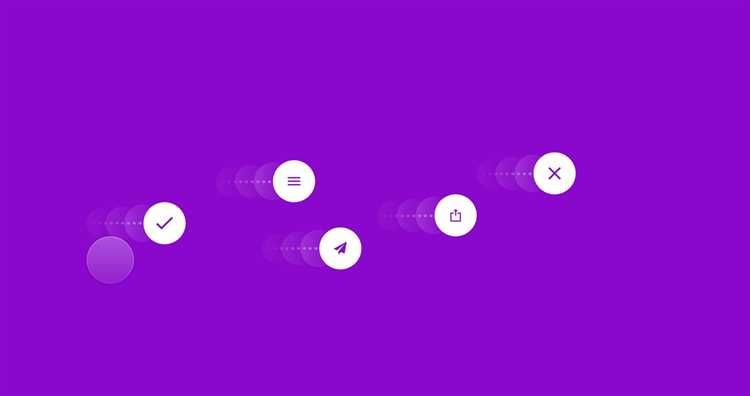
Длительность и скорость анимации напрямую влияют на восприятие интерфейса. Слишком быстрые переходы создают ощущение резкости, а слишком медленные замедляют взаимодействие. Для оптимальной настройки рекомендуется ориентироваться на конкретный тип элемента и контекст использования.
Пример рекомендаций по длительности и скорости для разных элементов:
| Элемент | Длительность (мс) | Описание эффекта |
|---|---|---|
| Кнопки и иконки | 100–150 | Мгновенная обратная связь при нажатии, масштабирование или изменение прозрачности |
| Списки и карточки | 200–250 | Появление с сдвигом и затуханием, последовательная анимация элементов |
| Изображения при переходе между экранами | 250–300 | Shared Element Transition с сохранением позиции и масштаба |
| Формы и поля ввода | 150–200 | Плавное появление с прозрачностью и небольшим масштабированием |
Для сложных или многокомпонентных анимаций рекомендуется использовать MotionLayout и настраивать кривые интерполяции через KeyFrame, чтобы задать ускорение и замедление. Это позволяет избежать резких скачков и делает анимацию более предсказуемой для пользователя.
Важно тестировать скорость анимации на устройствах с разной производительностью, чтобы фреймрейт оставался стабильным. Для тяжелых объектов можно уменьшить длительность отдельных элементов или использовать задержки между анимациями, чтобы сохранить плавность без снижения отклика интерфейса.
Использование MotionLayout для сложных анимаций
MotionLayout позволяет создавать сложные анимации, объединяя управление позициями, масштабом, прозрачностью и вращением элементов в одном контейнере. Он обеспечивает точную синхронизацию переходов и реагирует на жесты пользователя без потери производительности.
Для эффективного использования MotionLayout рекомендуется:
- Определять ConstraintSet для начального и конечного состояния элементов, чтобы точно задавать позиции и размеры.
- Использовать KeyFrame для управления промежуточными состояниями, изменяя свойства элементов в определенные моменты анимации.
- Настраивать Interpolator для ускорения и замедления анимации, чтобы сделать переходы более естественными и предсказуемыми.
- Синхронизировать несколько анимаций внутри одного MotionScene, чтобы сложные элементы изменяли состояние одновременно без рассинхронизации.
- Привязывать анимацию к жестам, например прокрутке или свайпу, используя onSwipe и onClick, чтобы анимация реагировала на действия пользователя.
MotionLayout также позволяет оптимизировать производительность за счет разделения анимаций на независимые слои и минимизации перерисовок. Для тяжелых элементов рекомендуется использовать Hardware Layers и ограничивать одновременное количество анимируемых объектов до 5–6.
Использование MotionLayout особенно полезно для интерактивных списков, переходов между экранами с несколькими ключевыми элементами и комплексных интерфейсов с динамическим контентом, где стандартные Transition API оказываются недостаточными.
Добавление плавных переходов между экранами
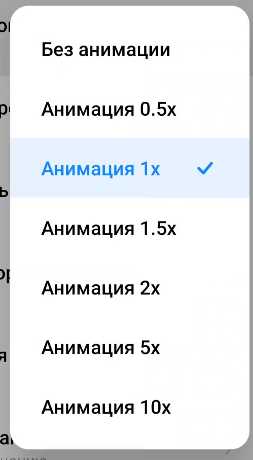
Плавные переходы между экранами повышают предсказуемость интерфейса и удерживают внимание пользователя на контенте. Наиболее подходящий инструмент – Activity и Fragment Transitions, включая Shared Element Transition для ключевых элементов, которые должны сохранять визуальный контекст.
Для оптимизации переходов следует:
- Использовать Fade и Slide для элементов фона и вспомогательных компонентов с длительностью 200–250 мс, чтобы не отвлекать пользователя.
- Применять Transformations (масштабирование, вращение) только к ключевым объектам, длительность 250–300 мс для сохранения плавности.
- Разделять анимации на группы: сначала анимировать основные элементы, затем второстепенные, создавая последовательное появление без перегрузки GPU.
- Использовать MotionLayout при сложных экранах, чтобы синхронизировать перемещение нескольких элементов и реагировать на жесты пользователя.
Важно учитывать производительность: при большом количестве изображений и списков рекомендуется включать Hardware Layers для тяжелых элементов и избегать одновременной анимации более 5–6 объектов. Это сохраняет стабильный фреймрейт и обеспечивает плавность даже на устройствах с ограниченными ресурсами.
Регулярное тестирование на реальных устройствах с разной производительностью позволяет корректировать длительность и скорость переходов, создавая интерфейс, который выглядит естественно и интуитивно для пользователя.
Анимация элементов при скролле и свайпах

Анимация при скролле и свайпах помогает пользователю ориентироваться в контенте и делает взаимодействие более наглядным. Для списков и каруселей рекомендуется использовать параллакс-эффекты и смещение элементов по оси Y или X с изменением прозрачности, создавая ощущение глубины и динамики.
Рекомендации по настройке анимаций:
- Для элементов списка применяйте отложенное появление с задержкой 50–100 мс между элементами, длительность анимации 200–250 мс.
- Используйте MotionLayout или RecyclerView.ItemAnimator для синхронизации движения элементов с жестами пользователя.
- При свайпах элементов задавайте плавное смещение и затухание прозрачности в пределах 150–200 мс, чтобы пользователь видел направление действия.
- Анимации заголовков и важных визуальных маркеров можно усиливать масштабированием до 1.05–1.1 при прокрутке, чтобы подчеркнуть активную область.
Для сохранения производительности ограничивайте количество одновременно анимируемых элементов и используйте Hardware Layers для тяжелых объектов, например изображений. Это позволяет сохранять стабильный фреймрейт на устройствах с разными характеристиками без потери плавности взаимодействия.
Синхронизация анимаций с пользовательскими действиями
Синхронизация анимаций с действиями пользователя повышает интерактивность и делает интерфейс предсказуемым. В Android это достигается с помощью MotionLayout, TransitionListener и жестов на элементах интерфейса.
Рекомендации по реализации:
- Используйте onSwipe в MotionLayout для привязки анимации к прокрутке или свайпу, позволяя элементам изменять позицию и масштаб в зависимости от скорости и направления жеста.
- Применяйте TransitionListener для отслеживания начала и конца анимации, чтобы запускать дополнительные эффекты синхронно с действиями пользователя.
- Для кнопок и интерактивных элементов добавляйте короткие отклики через изменение прозрачности или масштабирования (100–150 мс) сразу при нажатии.
- Сложные экраны с несколькими элементами анимируйте последовательно, задавая временные сдвиги через KeyFrame, чтобы движение выглядело естественно и не перегружало GPU.
Тестирование на устройствах с разной производительностью необходимо для корректной синхронизации: анимация должна точно соответствовать действиям пользователя без задержек и подтормаживаний. Это повышает скорость выполнения задач и делает интерфейс интуитивным.
Оптимизация производительности анимаций на разных устройствах
Производительность анимаций напрямую влияет на отзывчивость интерфейса. На устройствах с ограниченными ресурсами чрезмерное количество одновременно анимируемых элементов или сложные переходы могут приводить к падению фреймрейта. Для предотвращения этого рекомендуется оптимизировать анимации на уровне кода и ресурсов.
Практические рекомендации:
- Используйте Hardware Layers для крупных изображений и элементов с прозрачностью, чтобы переносить рендеринг на GPU и снизить нагрузку на CPU.
- Ограничивайте количество одновременно анимируемых объектов до 5–6 для списков и экранов с большим количеством элементов.
- Применяйте MotionLayout для объединения нескольких анимаций в один Transition, что снижает количество пересчетов ConstraintSet.
- Сокращайте длительность сложных анимаций на устройствах с низким фреймрейтом, используя динамическую адаптацию скорости через Interpolator.
- Сжимайте изображения и используйте форматы с аппаратной оптимизацией, например WebP, чтобы уменьшить объем памяти и ускорить отрисовку.
Тестирование на реальных устройствах с разной производительностью позволяет выявить узкие места и корректировать анимации: уменьшать количество одновременно анимируемых объектов, адаптировать длительность и упрощать эффекты без потери визуального качества. Это сохраняет плавность интерфейса и минимизирует задержки при взаимодействии.
Вопрос-ответ:
Как выбрать подходящий тип анимации для кнопок и иконок в Android?
Для кнопок и иконок лучше использовать короткие анимации масштабирования или изменения прозрачности с длительностью 100–150 мс. Это позволяет пользователю видеть отклик на нажатие без задержки интерфейса. Сложные эффекты для таких элементов не нужны, так как они могут отвлекать и снижать отзывчивость приложения.
Как правильно синхронизировать анимацию с прокруткой списка?
Для синхронизации анимации с прокруткой удобно применять MotionLayout или RecyclerView.ItemAnimator. Элементы списка можно плавно смещать по оси Y и изменять их прозрачность, добавляя задержку 50–100 мс между появлениями соседних элементов. Это создаёт ощущение последовательного движения, помогает пользователю ориентироваться и не перегружает процессор.
Что такое Shared Element Transition и когда её использовать?
Shared Element Transition позволяет плавно перемещать ключевые элементы интерфейса между экранами, сохраняя их позицию и масштаб. Этот приём полезен для изображений, карточек или кнопок, которые должны визуально связывать два экрана. Рекомендуемая длительность анимации для таких переходов — 250–300 мс, чтобы сохранить естественность движения.
Как снизить нагрузку на GPU при сложных анимациях?
Чтобы уменьшить нагрузку на GPU, используйте Hardware Layers для тяжелых объектов, таких как большие изображения. Ограничивайте количество одновременно анимируемых элементов до 5–6 и объединяйте несколько анимаций в один Transition через MotionLayout. Также можно уменьшить длительность и убрать лишние эффекты для элементов, которые не являются ключевыми в интерфейсе.
Какие параметры MotionLayout стоит настраивать для интерактивных экранов?
Для интерактивных экранов настраивайте ConstraintSet для начальных и конечных состояний элементов, используйте KeyFrame для управления промежуточными положениями и Interpolator для плавного ускорения и замедления. OnSwipe позволяет привязывать анимацию к жестам пользователя, а TransitionListener — запускать дополнительные эффекты при начале и завершении анимации. Такой подход делает интерфейс предсказуемым и отзывчивым.
Как правильно настроить анимацию при переходе между экранами, чтобы интерфейс выглядел плавно, но не замедлял работу приложения?
Для плавных переходов между экранами рекомендуется использовать комбинацию стандартных переходов Fade или Slide и Shared Element Transition для ключевых объектов. Длительность анимации для фона и вспомогательных элементов можно установить на 200–250 мс, а для изображений и карточек — 250–300 мс. При этом важно ограничивать количество одновременно анимируемых объектов, особенно на устройствах с низкой производительностью, и применять Hardware Layers для тяжелых элементов. MotionLayout позволяет синхронизировать несколько анимаций, а использование KeyFrame и Interpolator помогает контролировать ускорение и замедление движения, делая переходы более естественными. Тестирование на разных устройствах позволяет подобрать оптимальные параметры, чтобы сохранить отзывчивость интерфейса без заметных задержек.

 Загрузка...