Содержание статьи
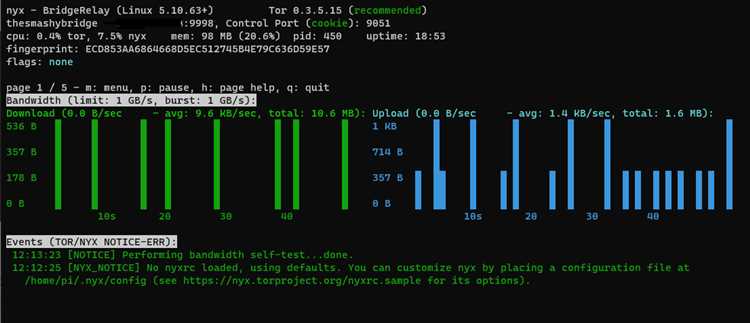
Tor – это сеть, обеспечивающая анонимное соединение через многослойное шифрование и маршрутизацию трафика через несколько узлов. Чтобы подключиться к узлу, необходимо использовать официальный клиент Tor, который доступен для Windows, macOS и Linux. Версия клиента должна быть не ниже 0.4.8.7 для поддержки последних протоколов безопасности.
После установки важно правильно настроить прокси и порт. По умолчанию Tor использует порт 9050 для SOCKS5, что позволяет направлять трафик приложений через сеть. Для корректного соединения рекомендуется проверить локальный брандмауэр и убедиться, что порт не блокируется.
Выбор узла Tor может быть ручным или автоматическим. При ручном подключении следует учитывать географическое расположение узла и его репутацию – это влияет на скорость и стабильность соединения. Рекомендуется использовать узлы с высокой скоростью передачи данных и проверенной историей работы.
Настройка конфигурационного файла torrc позволяет ограничивать количество выходных узлов, включать шифрование между соседними узлами и задавать специфические маршруты для определённых приложений. Проверка соединения через встроенный Tor Browser или команду tor —verify подтверждает корректность настройки и отсутствие утечек IP-адреса.
Регулярное обновление клиента и мониторинг состояния узлов критически важны. Узлы Tor периодически отключаются или меняют параметры, поэтому рекомендуется обновлять список узлов каждые 48–72 часа и проверять скорость соединения через встроенные утилиты.
Скачивание и установка официального клиента Tor
Официальный клиент Tor доступен на сайте https://www.torproject.org. Для Windows выбирайте пакет Tor Browser с расширением .exe, для macOS – .dmg, для Linux – архив .tar.xz. Проверяйте цифровую подпись файла через GPG, чтобы исключить подделку или вредоносное ПО.
Перед установкой убедитесь, что на устройстве достаточно места: Tor Browser требует минимум 500 МБ свободной памяти. На Linux рекомендуется устанавливать клиент через пакетный менеджер с официального репозитория, чтобы получать автоматические обновления.
Запуск инсталлятора на Windows требует прав администратора. Следуйте шагам мастера установки, выбирая язык интерфейса и каталог установки. После завершения установка создаёт отдельную папку с программой, не изменяя системные настройки.
На macOS после открытия .dmg-файла перенесите Tor Browser в папку Applications. При первом запуске система может запросить разрешение на работу приложения из внешнего источника – подтвердите запуск через Security & Privacy в настройках.
После установки рекомендуется сразу проверить версию клиента через меню Help → About Tor Browser. Минимальная актуальная версия для стабильной работы сети – 0.4.8.7. Обновления устанавливаются автоматически, но можно включить уведомления о новых релизах для ручной проверки.
Проверка сети и базовая настройка прокси

После установки Tor Browser важно убедиться, что соединение с сетью Tor проходит корректно. Для этого выполните следующие шаги:
- Откройте Tor Browser и проверьте индикатор сети в правом верхнем углу. Зеленый значок означает успешное подключение.
- Запустите встроенную проверку сети через Help → Network Settings → Test Tor Network. Любые ошибки будут отображены в логах.
- Используйте команду tor —verify в терминале для проверки доступности локального порта SOCKS5 (по умолчанию 9050).
Если сеть не подключается, настройка прокси может исправить проблему. Базовая конфигурация включает:
- SOCKS5: 127.0.0.1:9050 – для всех приложений, которые будут использовать Tor.
- HTTP/HTTPS-прокси: при необходимости перенаправлять трафик через корпоративный или внешний прокси.
- Firewall: убедитесь, что локальный брандмауэр не блокирует порты 9050 и 9051.
После настройки прокси рекомендуется перезапустить Tor Browser и проверить соединение повторно. Любые ошибки подключения следует фиксировать по коду ошибки из логов, так как это позволяет быстро определить, блокируется ли порт или требуется дополнительная маршрутизация.
Выбор и подключение к конкретному узлу Tor
Для повышения контроля над соединением можно выбрать конкретный узел Tor. Это позволяет оптимизировать скорость передачи данных и минимизировать риск подключения к ненадёжным узлам. Настройка выполняется через конфигурационный файл torrc, который находится в папке установки Tor Browser.
Основные параметры для выбора узла:
| Параметр | Описание |
|---|---|
| EntryNodes | Указывает узлы, через которые Tor будет входить в сеть. Можно указать страны или конкретные fingerprint узлов. |
| ExitNodes | Определяет узлы выхода, через которые будет проходить трафик к внешним ресурсам. Позволяет выбрать географическое расположение выхода. |
| StrictNodes | Если выставлено в 1, Tor использует только указанные EntryNodes и ExitNodes без автоматической подстановки других узлов. |
После внесения изменений в torrc необходимо перезапустить Tor Browser. Для проверки подключения к выбранному узлу используйте команду tor —list-fingerprint или смотрите логи в Data/Tor/logs. В логах отображается информация о подключённых узлах, их fingerprint и географическое расположение.
Для стабильной работы рекомендуется выбирать узлы с uptime выше 7 дней и скоростью передачи выше 50 KB/s. Узлы с низким показателем задержки обеспечивают меньшую латентность и повышают качество соединения.
Настройка конфигурации для безопасного соединения
Для повышения безопасности соединения в Tor необходимо корректно настроить файл torrc. Основные параметры включают ограничение используемых узлов, шифрование и контроль маршрутов трафика.
Установите следующие ключевые параметры:
- StrictNodes 1 – заставляет Tor использовать только указанные узлы EntryNodes и ExitNodes без автоматической подстановки других.
- ExitNodes {country code} – задаёт страны для узлов выхода, что уменьшает риск географической фильтрации и утечек данных.
- GeoIPFile – путь к базе данных GeoIP для корректного выбора узлов по географическому признаку.
- NewCircuitPeriod 60 – обновление цепочки узлов каждые 60 секунд повышает анонимность при длительных сессиях.
- SafeSocks 1 – предотвращает прямое соединение приложений через SOCKS5 без шифрования.
Для приложений с повышенными требованиями к безопасности можно включить UseEntryGuards 1, чтобы Tor использовал постоянные начальные узлы, снижая вероятность анализа трафика на стороне сети. После изменения torrc перезапустите Tor Browser и проверьте логи на предмет успешного применения настроек.
Дополнительно рекомендуется ограничивать использование плагинов и внешних скриптов в браузере, так как они могут обходить защиту Tor и раскрывать IP-адрес. Сочетание этих настроек позволяет создать стабильное и защищённое соединение с минимальными рисками утечек данных.
Проверка работы Tor через браузер или командную строку
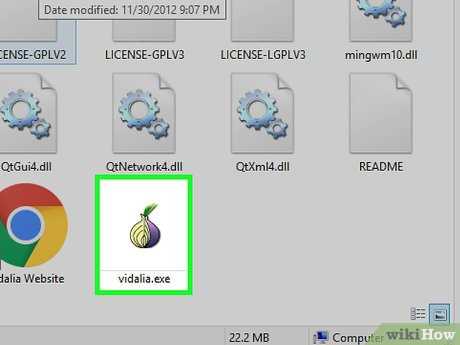
После настройки соединения важно убедиться, что Tor функционирует корректно. Для этого можно использовать встроенные инструменты Tor Browser или проверку через командную строку.
В браузере:
- Откройте Tor Browser и перейдите на сайт https://check.torproject.org. Страница покажет текущий IP-адрес и подтвердит подключение к сети Tor.
- Проверьте индикатор сети в правом верхнем углу браузера: зеленый значок означает успешное соединение с сетью.
- Откройте Preferences → Privacy & Security → Security Settings и убедитесь, что активирован уровень «Standard» или «Safer», чтобы избежать утечек через скрипты и плагины.
Через командную строку:
| Команда | Назначение |
|---|---|
| tor —verify | Проверка доступности локального порта SOCKS5 и корректности конфигурации torrc. |
| curl —socks5 127.0.0.1:9050 https://check.torproject.org | |
| tail -f Data/Tor/logs/tor.log | Мониторинг текущих подключений к узлам и ошибок сети Tor в реальном времени. |
Регулярная проверка через браузер и командную строку позволяет оперативно выявлять ошибки соединения, блокировки портов или некорректную работу выбранных узлов. Любые расхождения IP-адреса или отсутствие подключения указывают на необходимость корректировки torrc или проверки брандмауэра.
Решение проблем с подключением к сети Tor
Если Tor не подключается, необходимо проверить несколько ключевых параметров. Первое – доступность локального порта SOCKS5 (по умолчанию 9050). Используйте команду netstat -an | grep 9050 или lsof -i:9050 для проверки открытых портов.
Проблемы могут возникать из-за блокировок брандмауэра или антивируса. В Windows откройте Windows Defender Firewall → Разрешить приложение через брандмауэр и убедитесь, что Tor Browser включён для всех сетей. На Linux проверьте правила iptables: sudo iptables -L и при необходимости разрешите трафик на порты 9050 и 9051.
Если сеть Tor доступна, но соединение нестабильное, проверьте параметры torrc:
- EntryNodes и ExitNodes корректны и активны.
- StrictNodes выставлен в 1 только при необходимости использовать конкретные узлы.
- NewCircuitPeriod и MaxCircuitDirtiness заданы для частой смены цепочек, чтобы избежать перегрузки узлов.
Для диагностики используйте логи Tor, расположенные в Data/Tor/logs/tor.log. Ошибки типа AUTH_FAILED или CANT_CONNECT указывают на неверные прокси-настройки или недоступность узлов. При повторяющихся ошибках стоит временно отключить прокси или выбрать другие узлы, проверяя их доступность через команду tor —list-fingerprint.
Регулярное обновление Tor Browser и проверка доступности узлов через встроенный тест сети минимизируют проблемы с подключением и обеспечивают стабильную работу сети.
Настройка автоматического запуска Tor при старте системы

Автоматический запуск Tor позволяет поддерживать постоянное подключение к сети без ручного запуска браузера. Настройка зависит от операционной системы и способа установки Tor Browser.
На Windows:
- Создайте ярлык Tor Browser в папке Startup через Win + R → shell:startup. Все ярлыки в этой папке запускаются автоматически при старте системы.
- В свойствах ярлыка добавьте ключ —silent для скрытого запуска без открытия главного окна.
- Проверьте, что в брандмауэре разрешён запуск Tor без подтверждения пользователя.
На macOS:
- Откройте System Settings → Users & Groups → Login Items.
- Добавьте Tor Browser в список приложений для автоматического запуска.
- При необходимости включите опцию Hide, чтобы приложение запускалось в фоне без открытия окна.
На Linux:
- Для десктопных окружений создайте файл автозапуска в ~/.config/autostart/tor-browser.desktop с указанием пути к исполняемому файлу Tor Browser.
- Добавьте параметр —headless для минимизации интерфейса при старте.
- Для системных демонов используйте systemd: создайте unit-файл /etc/systemd/system/tor.service с указанием ExecStart=/path/to/tor и активируйте командой sudo systemctl enable tor.
После настройки рекомендуется перезагрузить систему и проверить логи Tor, чтобы убедиться в успешном автоматическом запуске и корректном подключении к сети. Регулярная проверка гарантирует, что изменения в конфигурации не блокируют соединение при старте.
Мониторинг и обновление узлов Tor для стабильной работы

Для поддержания стабильного соединения в сети Tor необходимо регулярно отслеживать состояние узлов и обновлять список доступных точек. Узлы могут отключаться, менять характеристики или терять репутацию, что влияет на скорость и безопасность передачи данных.
Мониторинг выполняется через логи Tor и встроенные утилиты:
- Откройте файл Data/Tor/logs/tor.log для проверки подключения к EntryNodes и ExitNodes.
- Следите за параметрами Uptime и Bandwidth узлов – минимальный стабильный узел должен иметь uptime не менее 7 дней и скорость передачи выше 50 KB/s.
- Используйте команду tor —list-fingerprint для получения актуальных fingerprint доступных узлов и их географического расположения.
Обновление узлов включает:
- Редактирование torrc для замены неактивных EntryNodes и ExitNodes на новые с высокой репутацией.
- Обновление клиента Tor Browser до последней версии для корректного использования свежего списка узлов.
- Периодическое удаление кеша сети Tor (Data/Tor/state) для принудительной загрузки актуальной информации о доступных узлах.
Регулярный мониторинг и своевременное обновление узлов минимизируют задержки соединения, снижают риск подключения к ненадёжным узлам и обеспечивают стабильную анонимность при работе в сети Tor.
Вопрос-ответ:
Как проверить, что Tor действительно подключился к сети и скрывает мой IP?
Проверить работу Tor можно через встроенный тест в браузере на сайте https://check.torproject.org. Там отображается текущий IP-адрес и подтверждение использования сети Tor. Дополнительно можно использовать команду curl —socks5 127.0.0.1:9050 https://check.torproject.org в терминале, чтобы убедиться, что трафик проходит через локальный SOCKS5-прокси. В логах Tor также видно, к каким узлам установлено соединение, их fingerprint и географическое расположение, что позволяет контролировать цепочку маршрутизации.
Можно ли выбирать конкретные узлы для входа и выхода в сети Tor?
Да, это делается через файл torrc. Параметры EntryNodes и ExitNodes позволяют указать конкретные узлы по fingerprint или стране. Параметр StrictNodes 1 заставляет Tor использовать только эти узлы. После внесения изменений необходимо перезапустить Tor Browser. При выборе узлов рекомендуется ориентироваться на показатели Uptime и Bandwidth, чтобы соединение оставалось стабильным и не замедлялось из-за перегрузки.
Что делать, если Tor не подключается или постоянно теряет соединение?
Сначала проверьте локальный порт SOCKS5 (по умолчанию 9050) с помощью netstat -an | grep 9050 или lsof -i:9050. Убедитесь, что брандмауэр или антивирус не блокируют Tor. Если используются кастомные EntryNodes или ExitNodes, проверьте их доступность и замените на активные узлы. Логи Tor (Data/Tor/logs/tor.log) содержат информацию о причинах ошибок, таких как AUTH_FAILED или CANT_CONNECT. Иногда помогает временное отключение прокси или перезапуск цепочек с помощью команды NewCircuit.
Как настроить автоматический запуск Tor при старте системы на разных ОС?
На Windows создайте ярлык Tor Browser в папке shell:startup и добавьте ключ —silent для запуска в фоне. На macOS добавьте приложение в System Settings → Users & Groups → Login Items, можно включить Hide. На Linux создайте файл tor-browser.desktop в ~/.config/autostart/ или используйте systemd, создавая unit-файл с ExecStart на путь к Tor. После настройки перезагрузите систему и проверьте логи Tor, чтобы убедиться, что соединение запускается автоматически и стабильно.
Как поддерживать актуальность списка узлов Tor и отслеживать их работоспособность?
Актуальность узлов поддерживается через обновление клиента Tor Browser и периодическую очистку кеша сети (Data/Tor/state), чтобы загрузить свежий список доступных узлов. Для мониторинга используйте логи Tor, проверяя EntryNodes и ExitNodes по показателям Uptime и Bandwidth. Команда tor —list-fingerprint позволяет получить fingerprint всех доступных узлов и их расположение. Регулярная проверка помогает заменять неработающие узлы и поддерживать стабильное соединение без снижения скорости передачи данных.

 Загрузка...