Содержание статьи
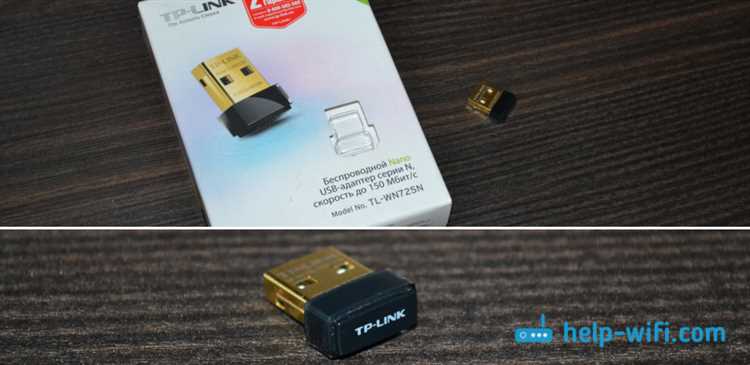
Сетевые адаптеры TP-Link, включая USB-Wi-Fi и PCIe-модели, требуют корректного драйвера для распознавания системой и работы на заявленных частотах. В Windows отсутствие драйвера чаще всего проявляется как неопознанное устройство или адаптер без поддержки беспроводных сетей, а в macOS – как полное игнорирование подключенного оборудования. Универсальных драйверов для всех моделей не существует, поэтому ключевым шагом становится точное определение устройства и версии операционной системы.
Для Windows 10 и Windows 11 производитель предоставляет отдельные пакеты драйверов, различающиеся не только по модели адаптера, но и по аппаратной ревизии (V1, V2, V3). Установка через автоматический поиск Windows Update в большинстве случаев не дает результата, поэтому рекомендуется загрузка файла с официальной страницы поддержки TP-Link и ручной запуск установщика или обновление через диспетчер устройств.
В macOS ситуация отличается: Apple ограничивает использование сторонних сетевых драйверов, особенно в версиях начиная с macOS Catalina и выше. Некоторые адаптеры TP-Link работают только с определенными выпусками системы, требуют разрешения загрузки системных расширений и перезагрузки в режиме восстановления. Перед установкой драйвера необходимо проверить совместимость адаптера с конкретной версией macOS, иначе устройство не появится в списке сетевых интерфейсов.
В этой статье рассматриваются практические шаги установки драйверов TP-Link для Windows и macOS, включая поиск подходящего пакета, учет версии системы, устранение типичных ошибок и ситуации, когда драйвер не требуется вовсе. Материал ориентирован на пользователей, которые настраивают подключение самостоятельно и хотят избежать некорректной работы адаптера или потери сети после обновления системы.
Определение модели адаптера TP-Link перед загрузкой драйвера
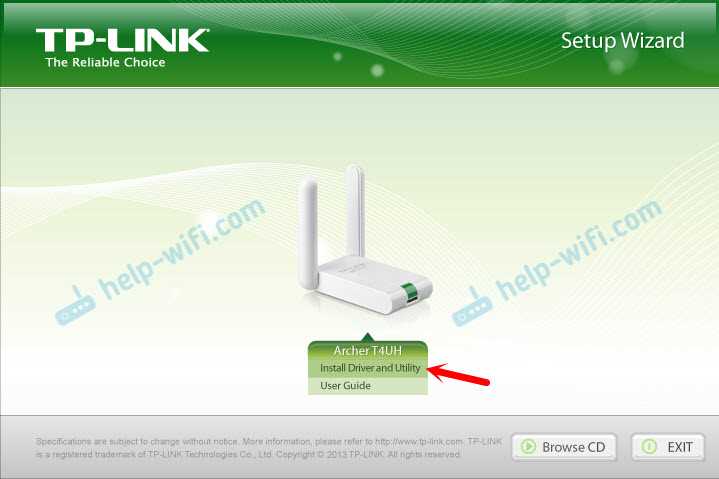
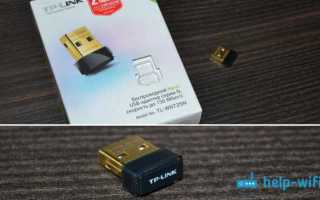
Перед загрузкой драйвера необходимо точно определить модель адаптера TP-Link и его аппаратную версию, так как один и тот же индекс устройства может иметь несколько ревизий с разными чипсетами. Информация указывается на наклейке корпуса или упаковке и выглядит как Archer T2U V3 или TL-WN722N V2. Обозначение версии (V1, V2, V3 и т.д.) критично, поскольку драйверы для разных ревизий несовместимы.
Для USB-адаптеров данные обычно размещены на обратной стороне устройства рядом с серийным номером. У PCIe-карт модель и версия указываются на самой плате и на коробке. Если физический доступ затруднен, в Windows можно открыть Диспетчер устройств, найти неопознанное сетевое устройство и посмотреть идентификаторы оборудования (VID и PID) в свойствах. Эти значения позволяют сопоставить адаптер с конкретной моделью TP-Link через базу поддержки производителя.
В macOS определить модель сложнее, так как неподдерживаемые адаптеры не отображаются в сетевых настройках. В этом случае используется раздел Отчет о системе → USB, где устройство может отображаться по названию контроллера или идентификатору производителя. Если адаптер не определяется вовсе, единственным надежным способом остается проверка маркировки на корпусе.
При выборе драйвера на сайте TP-Link необходимо сверять не только модель и версию адаптера, но и разрядность Windows или точный выпуск macOS. Загрузка драйвера для другой ревизии приводит к ошибке установки или отсутствию беспроводного интерфейса после перезагрузки системы.
Поиск официального драйвера TP-Link для Windows на сайте производителя
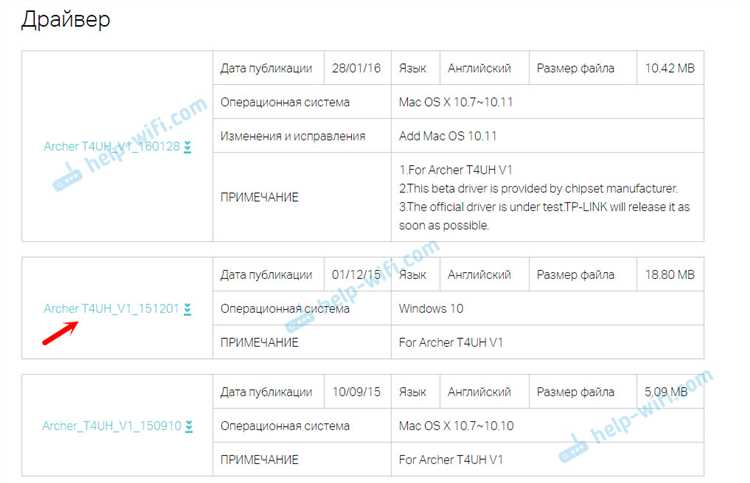
Драйвер для Windows требуется скачивать только с официального сайта TP-Link, чтобы избежать неподходящих версий и отсутствия поддержки конкретной модели или ревизии. Процесс состоит из последовательных шагов:
- Откройте браузер и перейдите на официальный сайт поддержки TP-Link (https://www.tp-link.com/support).
- В строке поиска введите точное обозначение адаптера, включая ревизию (например, Archer T3U V2).
- Выберите найденную модель в результатах, убедившись, что версия (V1, V2 и т. д.) совпадает с маркировкой на устройстве.
- На странице поддержки модели перейдите в раздел “Драйверы” или “Download”.
- В фильтрах выберите “Windows” и версию системы (например, Windows 10 64-bit или Windows 11 64-bit), иначе предложенный пакет может быть несовместим.
- Скачайте файл драйвера с пометкой “Driver” (обычно в формате .zip или .exe).
- Проверьте, что в описании драйвера указан поддерживаемый чипсет (например, Realtek RTL8812BU) и соответствие вашей версии Windows.
Если в результатах нет драйвера под вашу версию Windows, проверьте наличие альтернативных пакетов на той же странице поддержки или перейдите в раздел “Архив драйверов”. Неверно выбранная версия приведёт к ошибкам установки или неработающему адаптеру.
Установка драйвера TP-Link на Windows 10 и Windows 11 вручную
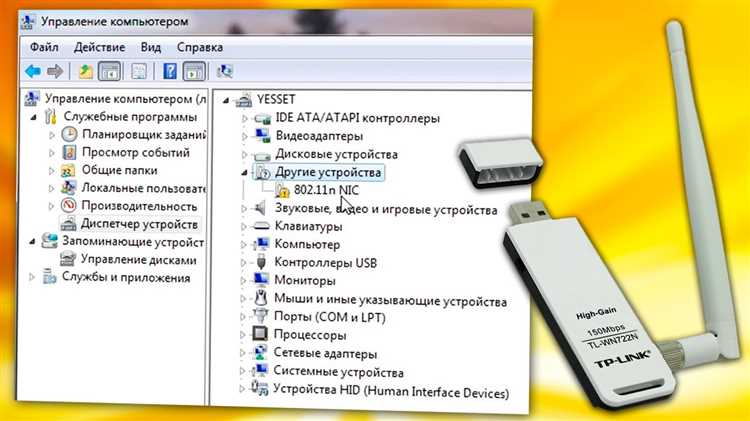
Ручная установка драйвера требуется, если Windows не распознаёт адаптер автоматически или установщик TP-Link не запускается. Чаще всего это касается USB-адаптеров и PCIe-карт без предустановленного программного обеспечения. Перед началом убедитесь, что драйвер уже скачан с официальной страницы поддержки и распакован в отдельную папку.
Для установки через диспетчер устройств выполните последовательные действия:
- Подключите адаптер TP-Link к компьютеру.
- Откройте Диспетчер устройств (Win + X → Диспетчер устройств).
- Найдите устройство с жёлтым значком в разделах “Сетевые адаптеры” или “Другие устройства”.
- Нажмите правой кнопкой мыши → “Обновить драйвер”.
- Выберите “Выполнить поиск драйверов на этом компьютере”.
- Укажите путь к папке с распакованным драйвером.
- Подтвердите установку и дождитесь завершения процесса.
Если драйвер поставляется в виде исполняемого файла (.exe), рекомендуется запускать его от имени администратора. После установки требуется перезагрузка системы, даже если Windows не запрашивает её явно.
| Ситуация | Рекомендуемое действие |
|---|---|
| Устройство отображается как «Неизвестное» | Установка через диспетчер устройств с указанием папки драйвера |
| Установщик не запускается | Запуск .exe с правами администратора или ручная установка |
| Windows блокирует драйвер | Временное отключение проверки подписи драйверов |
| Адаптер установлен, но Wi-Fi не появляется | Проверка версии драйвера и соответствия ревизии устройства |
После успешной установки адаптер должен отображаться в разделе “Сетевые адаптеры” без предупреждающих значков, а беспроводные сети – появиться в списке доступных подключений.
Решение проблемы отсутствия устройства TP-Link в диспетчере устройств Windows
Если адаптер TP-Link не отображается в Диспетчере устройств, это указывает не на проблему драйвера, а на сбой определения оборудования. В первую очередь следует проверить физическое подключение: для USB-адаптеров используйте задние порты материнской платы и исключите удлинители, для PCIe-карт – убедитесь, что плата полностью вставлена в слот и зафиксирована винтом.
При отсутствии реакции системы на подключение USB-адаптера откройте раздел Просмотр → “Показать скрытые устройства”. Если адаптер появляется серым цветом, удалите его и выполните перезагрузку. Это очищает некорректно сохранённые записи оборудования, мешающие повторному определению.
Для устройств, не отображающихся вовсе, проверьте работу контроллеров USB. В диспетчере устройств разверните раздел “Контроллеры USB” и убедитесь в отсутствии ошибок. Повреждённые или отключённые контроллеры приводят к тому, что система не фиксирует подключение адаптера. В таком случае выполните удаление всех USB-контроллеров с последующей перезагрузкой – Windows установит их заново автоматически.
На настольных ПК с установленной PCIe-картой TP-Link важно проверить настройки BIOS или UEFI. Отключённые слоты расширения или активированный режим энергосбережения могут блокировать определение сетевого адаптера. После сброса настроек BIOS к значениям по умолчанию устройство часто появляется без дополнительных действий.
Если адаптер определяется на другом компьютере, но отсутствует в текущей системе, причина может быть связана с повреждённой установкой Windows. В таких случаях помогает проверка системных файлов через sfc /scannow и отключение сторонних драйверов виртуальных сетей, которые могут перехватывать работу сетевых устройств.
Загрузка драйверов TP-Link для macOS с учетом версии системы
Для поиска подходящего драйвера выполните следующие действия:
- Перейдите на официальный сайт поддержки TP-Link.
- Введите точную модель адаптера с указанием аппаратной версии.
- Откройте страницу выбранного устройства и перейдите в раздел загрузок.
- В списке операционных систем выберите macOS.
- Проверьте, для каких версий macOS предназначен драйвер, обычно это указано в описании файла.
- Скачайте пакет с расширением .pkg или .zip.
TP-Link ограничивает поддержку новых версий macOS для части адаптеров на базе устаревших чипсетов. Это особенно актуально для систем, начиная с macOS Big Sur, где используются новые механизмы загрузки сетевых расширений. Если драйвер отсутствует для вашей версии системы, адаптер работать не будет независимо от способа установки.
Перед загрузкой рекомендуется учитывать следующие моменты:
- Адаптеры с поддержкой только Kernel Extension не совместимы с новыми версиями macOS.
- Некоторые драйверы требуют разрешения в разделе “Безопасность и конфиденциальность” сразу после установки.
- На компьютерах с Apple Silicon поддержка ограничена и должна быть явно указана в описании драйвера.
Использование драйвера, не предназначенного для вашей версии macOS, приводит к отсутствию адаптера в сетевых настройках даже после успешной установки пакета.
Подключение USB-адаптера TP-Link в macOS без отдельного установщика
Некоторые USB-адаптеры TP-Link определяются macOS без установки фирменного драйвера за счёт встроенной поддержки чипсета системой. Чаще всего это модели на базе контроллеров Broadcom или Realtek, которые macOS распознаёт как стандартный сетевой интерфейс сразу после подключения к порту USB.
После подключения адаптера откройте “Системные настройки” → “Сеть” и проверьте появление нового интерфейса Wi-Fi или Ethernet. Если интерфейс не добавился автоматически, нажмите кнопку добавления сетевого сервиса и выберите доступный адаптер из списка. В этом режиме macOS использует собственные драйверы без установки сторонних расширений.
Для корректной работы важно учитывать ограничения: встроенная поддержка чаще всего распространяется только на диапазон 2,4 ГГц, а режимы 802.11ac и 802.11ax могут быть недоступны. Также отсутствуют фирменные утилиты TP-Link для управления мощностью сигнала и режимами энергосбережения.
Если адаптер определяется, но беспроводные сети не отображаются, выполните отключение и повторное добавление сетевого интерфейса с последующей перезагрузкой. В случаях, когда устройство видно в “Отчёте о системе” в разделе USB, но не появляется в сетевых настройках, macOS не содержит подходящего драйвера, и использование адаптера без отдельного установщика невозможно.
Такой способ подключения подходит только для ограниченного списка моделей и версий macOS. Перед покупкой или использованием адаптера рекомендуется заранее проверить, поддерживается ли его чипсет системой без установки дополнительного программного обеспечения.
Исправление ошибок установки драйверов TP-Link на Windows и macOS
В Windows первым шагом следует проверить раздел “Сетевые адаптеры” в Диспетчере устройств. Если устройство отображается с предупреждающим значком, удалите драйвер с отметкой “Удалить программы драйверов для этого устройства” и перезагрузите систему. После этого выполните ручную установку, указав папку с драйвером, соответствующим версии Windows и ревизии адаптера.
При блокировке драйвера системой Windows из-за проверки подписи временно отключите проверку цифровых подписей через параметры загрузки. Это актуально для адаптеров TP-Link, драйверы которых не обновлялись под последние сборки Windows 10 и Windows 11.
В macOS наиболее частой причиной является запрет на загрузку сетевых расширений. После установки драйвера откройте “Безопасность и конфиденциальность” и разрешите использование программного обеспечения от разработчика TP-Link в течение 30 минут с момента установки. Без этого подтверждения драйвер не активируется даже после перезагрузки.
Если драйвер установлен, но адаптер не появляется, удалите сетевые расширения вручную, перезагрузите систему и повторите установку. Для систем на Apple Silicon дополнительно требуется загрузка в режиме восстановления и разрешение использования сторонних расширений. Отсутствие поддержки конкретной версии macOS означает, что устранить ошибку невозможно программными методами.
Вопрос-ответ:
Почему драйвер TP-Link устанавливается, но Wi-Fi не появляется в Windows?
Чаще всего причина связана с несовпадением аппаратной версии адаптера и установленного драйвера. У моделей TP-Link с одинаковым названием могут быть разные ревизии (V1, V2, V3), использующие разные чипсеты. Также проблема возникает, если драйвер установлен для другой разрядности системы или был автоматически заменён Windows Update. Проверка модели, версии и повторная ручная установка через диспетчер устройств обычно решают ситуацию.
Можно ли установить драйвер TP-Link на macOS Ventura или Sonoma?
Поддержка зависит от конкретной модели адаптера. Большинство USB-адаптеров TP-Link не имеют драйверов для новых версий macOS из-за ограничений на сетевые расширения. Если на странице поддержки отсутствует драйвер с указанием нужной версии системы, адаптер работать не будет. Встроенные средства macOS распознают только ограниченный набор чипсетов, и это не относится ко всем моделям.
Что делать, если адаптер TP-Link не отображается в диспетчере устройств?
Отсутствие адаптера в списке устройств указывает на проблему с определением оборудования. Для USB-моделей стоит проверить другие порты, исключить концентраторы и посмотреть раздел скрытых устройств. Для PCIe-карт — убедиться в корректной установке и проверить настройки BIOS. Если устройство определяется на другом компьютере, возможна ошибка в системе Windows или конфликт драйверов.
Нужно ли устанавливать утилиты TP-Link вместе с драйвером?
Для Windows установка фирменной утилиты не обязательна, так как управление беспроводной сетью выполняется средствами системы. В macOS утилиты часто входят в состав драйвера и отвечают за подключение к сетям. При наличии выбора достаточно установить только драйвер, если адаптер корректно определяется и подключается через стандартные настройки.

 Загрузка...