Содержание статьи
Сообщение Smb1 disabled – no workgroup available появляется при попытке открыть сетевое окружение, когда система не может использовать протокол SMB1 для обнаружения рабочих групп. Чаще всего это происходит в Windows 10 и Windows 11 после установки обновлений безопасности, где SMB1 по умолчанию отключён из-за уязвимостей. В результате старые NAS, медиаплееры, МФУ и файловые серверы перестают отображаться в сети, несмотря на физическую доступность.
Причина сбоя не ограничивается одним параметром. На появление ошибки влияют версия Windows, состояние компонентов SMB, работа служб Workstation и Server, профиль сети и правила брандмауэра. Если хотя бы один из этих элементов настроен некорректно, система не сможет получить список рабочих групп, даже если прямое подключение по IP продолжает работать.
Исправление ошибки требует понимания, когда допустимо временно включить SMB1, а когда безопаснее перейти на SMB2 или SMB3. Например, для разового доступа к устаревшему устройству можно активировать компонент SMB 1.0/CIFS, а для постоянной работы – обновить прошивку устройства или изменить способ подключения. Неправильный выбор приводит либо к повторному появлению ошибки, либо к снижению уровня защиты.
В статье рассматриваются прикладные шаги: проверка компонентов Windows, корректировка служб и сетевых параметров, работа с реестром и альтернативные методы доступа к сетевым ресурсам. Все рекомендации ориентированы на практическое устранение ошибки без абстрактных советов и с учётом ограничений современных версий Windows.
Smb1 disabled no workgroup available: как исправить
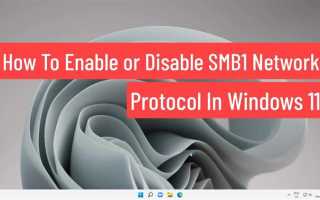
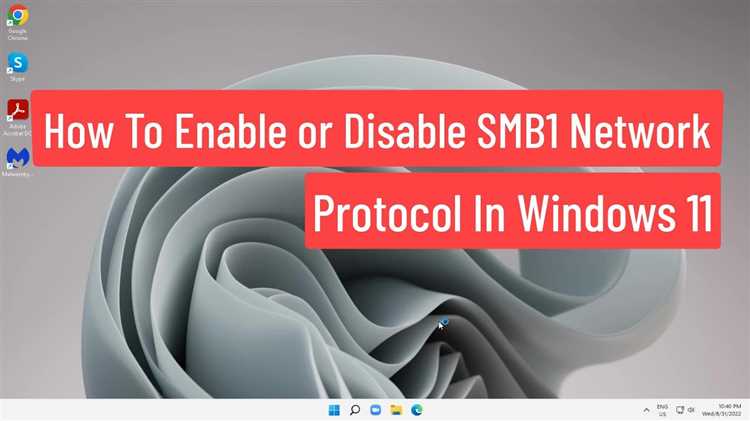
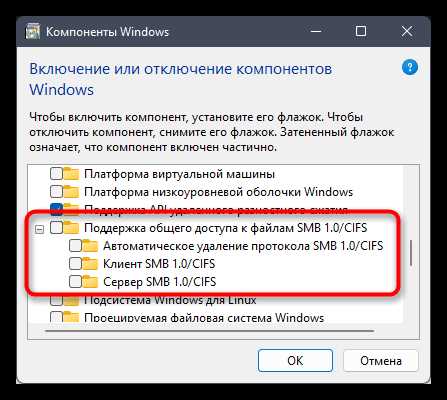
Для устранения ошибки Smb1 disabled no workgroup available сначала необходимо определить, действительно ли в сети используется устаревший протокол. В Windows 10 и Windows 11 SMB1 отключён по умолчанию, поэтому сетевые устройства с прошивками до 2016 года часто становятся недоступными в списке рабочих групп. Проверка выполняется через «Компоненты Windows»: если SMB 1.0/CIFS File Sharing Support полностью отключён, система не сможет обнаруживать такие устройства.
Если требуется временный доступ к старому оборудованию, допустимо включить компонент SMB 1.0, но только с пониманием рисков. После активации необходимо перезагрузить компьютер и убедиться, что службы Workstation и Server находятся в состоянии «Выполняется» и имеют тип запуска «Автоматически». Без этих служб сетевое обнаружение не функционирует, даже при включённом SMB1.
Дополнительное внимание следует уделить сетевому профилю. Для корректной работы рабочей группы профиль подключения должен быть установлен как «Частная сеть». В этом режиме Windows разрешает сетевое обнаружение и общий доступ к файлам. Одновременно нужно проверить правила брандмауэра: входящие соединения для общего доступа к файлам и принтерам должны быть разрешены для текущего профиля.
Если включение SMB1 нежелательно, альтернативным решением становится прямое подключение к ресурсу по IP-адресу или имени хоста. Такой способ обходится без механизма рабочей группы и не вызывает ошибку. Для постоянного решения рекомендуется обновить прошивку сетевого устройства или изменить его настройки на поддержку SMB2 или SMB3, что полностью устраняет проблему без возврата к небезопасному протоколу.
Проверка версии Windows и актуальных обновлений безопасности
Ошибка Smb1 disabled no workgroup available напрямую связана с версией Windows и установленными обновлениями. Начиная с Windows 10 версии 1709 протокол SMB1 автоматически удаляется системой, если он не используется, а в более поздних сборках Windows 10 и Windows 11 компонент по умолчанию отключён полностью. Проверку версии следует выполнить через команду winver, так как именно номер сборки определяет доступность и поведение сетевых компонентов.
После определения версии необходимо убедиться, что последние накопительные обновления установлены корректно. Некорректно применённый пакет безопасности может привести к отключению сетевого обнаружения и зависимым службам. В разделе «Центр обновления Windows» важно проверить статус установки, отсутствие ошибок и обязательную перезагрузку системы после обновлений.
Особое внимание требуется при использовании редакций Windows Home, где часть сетевых параметров управляется автоматически. В этих версиях обновления могут скрыто изменить параметры общего доступа и сетевого профиля. Если ошибка появилась сразу после обновления, рекомендуется проверить журнал обновлений и подтвердить, что компоненты сетевого взаимодействия не были удалены системой как неиспользуемые.
Для стабильной работы сетевого доступа обновления безопасности должны оставаться включёнными. Откат системы или блокировка обновлений приводит к несовместимости с современными протоколами SMB2 и SMB3, что усложняет подключение к новым устройствам и не решает проблему рабочей группы на постоянной основе.
Включение SMB 1.0 через компоненты Windows
После активации компонента система требует обязательную перезагрузку. Без неё службы сетевого взаимодействия продолжают работать в прежнем режиме, и ошибка сохраняется. После перезапуска следует проверить, что рабочая группа начала отображаться в сетевом окружении, а доступ к устаревшим устройствам выполняется без запроса альтернативного протокола.
Если компонент был включён ранее, но ошибка не исчезла, необходимо убедиться, что Windows не удалила SMB1 автоматически. При длительном неиспользовании система может отключить его повторно. В этом случае пункт в компонентах Windows будет снят, даже если пользователь ранее активировал его вручную.
Использовать SMB 1.0 рекомендуется только для устройств, которые не поддерживают SMB2 или SMB3. После завершения работы с таким оборудованием целесообразно отключить компонент обратно, чтобы исключить постоянное использование уязвимого сетевого протокола и снизить риск несанкционированного доступа.
Настройка служб Workstation и Server для сетевого обнаружения
Даже при включённом SMB ошибка Smb1 disabled no workgroup available сохраняется, если системные службы Workstation и Server отключены или запущены некорректно. Эти службы отвечают за клиентскую и серверную часть протоколов общего доступа, включая обнаружение устройств и получение списка рабочих групп.
Проверка выполняется через оснастку services.msc. Служба Workstation должна иметь тип запуска «Автоматически» и состояние «Выполняется». При её остановке система теряет возможность подключаться к сетевым ресурсам по SMB независимо от версии протокола.
Служба Server также обязана работать в автоматическом режиме. Если она отключена, компьютер не участвует в сетевом обмене и не получает данные о рабочей группе. После изменения параметров обе службы необходимо перезапустить вручную, даже если состояние отображается как активное.
Дополнительно следует проверить зависимые службы, включая Browser и Function Discovery Provider Host. Их остановка часто блокирует сетевое обнаружение, создавая впечатление, что проблема связана исключительно с SMB1, хотя фактическая причина заключается в служебной конфигурации Windows.
Корректировка параметров сетевого профиля и общего доступа
Ошибка Smb1 disabled no workgroup available часто сохраняется из-за некорректного сетевого профиля. При установленном профиле «Общедоступная сеть» Windows блокирует сетевое обнаружение и скрывает рабочие группы независимо от состояния SMB. Проверка выполняется в параметрах сети, где активное подключение должно быть помечено как частное.
После смены профиля необходимо вручную проверить параметры общего доступа. В разделе дополнительных параметров сети должны быть включены следующие пункты:
- сетевое обнаружение;
- автоматическая настройка сетевых устройств;
- общий доступ к файлам и принтерам.
Если хотя бы один из этих параметров отключён, система не отображает рабочую группу и выдает ошибку, даже при корректной работе служб и протоколов.
Отдельного внимания требует параметр «Защищённый паролем общий доступ». Для старых сетевых устройств и домашних рабочих групп его отключение упрощает подключение и устраняет проблемы аутентификации. В корпоративной сети этот параметр, наоборот, должен оставаться включённым, а доступ настраивается через учётные записи.
После изменения параметров общего доступа рекомендуется отключить и повторно включить сетевое подключение или выполнить перезагрузку. Это принудительно обновляет сетевую конфигурацию и позволяет системе заново определить рабочую группу без обращения к отключённому SMB1.
Вопрос-ответ:
Почему ошибка Smb1 disabled no workgroup available появляется после обновления Windows?
После установки обновлений безопасности Windows может автоматически отключить или удалить компонент SMB1, если система долго его не использовала. При наличии в сети устройств, которые обнаруживаются только через SMB1, рабочая группа перестаёт отображаться, хотя сами ресурсы физически доступны. В таких случаях ошибка связана не с сетью, а с изменением набора активных сетевых компонентов.
Можно ли исправить проблему без включения SMB1?
Да, если сетевые устройства поддерживают SMB2 или SMB3. Для доступа достаточно подключаться к ресурсу по IP-адресу или имени хоста, минуя механизм рабочей группы. Также помогает обновление прошивки NAS, принтера или файлового сервера, после чего устройство корректно определяется без устаревшего протокола.
Почему рабочая группа не отображается, хотя SMB1 включён?
Чаще всего причина связана с остановленными службами Workstation или Server, а также с профилем сети, установленным как общедоступный. В этом режиме Windows блокирует сетевое обнаружение. Дополнительно проблему создают отключённые параметры общего доступа и ограничения брандмауэра.
Опасно ли постоянно держать SMB1 включённым?
Постоянное использование SMB1 повышает риск несанкционированного доступа, так как протокол не поддерживает современные механизмы защиты. Допустимо включать его только для работы с устаревшим оборудованием и отключать после завершения задач. Для регулярного обмена файлами предпочтительнее устройства с поддержкой SMB2 или SMB3.

 Загрузка...