Содержание статьи
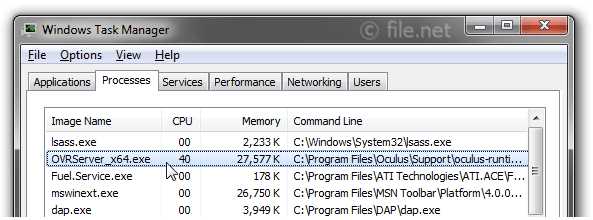
Ovrserver x64.exe – это системный процесс, входящий в состав программного обеспечения Oculus для управления виртуальной реальностью. Он обеспечивает связь между VR-гарнитой и компьютером, обрабатывая данные о движении головы, контроллерах и рендеринге изображения. Процесс обычно запускается автоматически при подключении гарнитуры и потребляет от 50 до 150 МБ оперативной памяти в состоянии ожидания.
Расположение файла по умолчанию находится в папке C:\Program Files\Oculus\Support\oculus-runtime\ и имеет цифровую подпись Oculus VR, LLC. Это позволяет отличать оригинальный процесс от потенциально вредоносного ПО с аналогичным именем.
Мониторинг работы Ovrserver x64.exe возможен через Диспетчер задач Windows или утилиту Resource Monitor. Если процесс потребляет больше 200 МБ оперативной памяти или загружает CPU выше 15% без активного VR-приложения, стоит проверить целостность файлов Oculus и наличие обновлений.
Для пользователей, сталкивающихся с ошибками запуска VR-приложений, рекомендуется временно перезапустить Ovrserver x64.exe через панель задач или полностью обновить Oculus Runtime. Отключение процесса вручную может привести к потере связи с гарнитурой и невозможности запуска игр.
Ovrserver x64.exe: что это и как работает
- Обработка данных датчиков гарнитуры: отслеживание положения головы, движения рук и контроллеров с частотой до 90 Гц.
- Передача команд в VR-приложения: синхронизация движений пользователя с игровым окружением.
- Управление рендерингом изображения: оптимизация задержки между GPU и дисплеем гарнитуры.
- Поддержка сетевых сервисов Oculus: проверка лицензий, обновлений и синхронизация настроек.
Процесс работает в 64-битной среде и по умолчанию использует 50–150 МБ оперативной памяти в режиме ожидания, с увеличением до 300 МБ при запуске требовательных VR-приложений. Высокая загрузка CPU более 15% без активной игры может сигнализировать о проблемах с драйверами или повреждении файлов Oculus.
- Для проверки состояния Ovrserver x64.exe откройте Диспетчер задач и убедитесь в цифровой подписи Oculus VR, LLC.
- При нестабильной работе рекомендуется перезапустить процесс вручную через панель задач.
- Если ошибки сохраняются, обновите Oculus Runtime до последней версии или выполните проверку целостности файлов.
- Отключение процесса вручную приведет к невозможности использования VR-гарнитуры до следующего перезапуска Oculus Service.
Следуя этим рекомендациям, можно поддерживать стабильную работу VR-системы и минимизировать риски сбоев, связанных с Ovrserver x64.exe.
Где находится Ovrserver x64.exe на компьютере

Ovrserver x64.exe устанавливается вместе с программным обеспечением Oculus и хранится в системной папке Oculus Runtime. Точное расположение файла важно для проверки подлинности процесса и устранения сбоев.
- По умолчанию путь к файлу: C:\Program Files\Oculus\Support\oculus-runtime\.
- Файл имеет размер около 7–10 МБ в зависимости от версии Oculus Runtime.
- Цифровая подпись: Oculus VR, LLC, что позволяет отличить оригинальный файл от поддельного.
- При 64-битной системе процесс запускается автоматически из этой папки при подключении VR-гарнитуры.
Если Ovrserver x64.exe отсутствует или находится в другом месте, это может указывать на:
- Повреждение установки Oculus – рекомендуется переустановить Oculus Runtime.
- Наличие вредоносного ПО, маскирующегося под Ovrserver x64.exe – следует проверить файл через антивирус и цифровую подпись.
- Ручное перемещение файла пользователем, что может вызвать ошибки запуска VR-приложений.
Для быстрого доступа к расположению файла откройте Диспетчер задач, найдите процесс Ovrserver x64.exe, кликните правой кнопкой и выберите «Открыть расположение файла». Это позволяет убедиться, что процесс запущен из правильной папки.
Как определить, запущен ли процесс Ovrserver x64.exe
Для проверки работы Ovrserver x64.exe необходимо убедиться, что процесс активен и работает из официального пути установки Oculus Runtime. Процесс управляет VR-гарнитурой и должен запускаться автоматически при подключении устройства.
Методы проверки:
- Откройте Диспетчер задач (Ctrl+Shift+Esc) и найдите процесс Ovrserver x64.exe в списке. Активный процесс отображается в разделе «Фоновые процессы».
- Проверьте путь запуска процесса: кликните правой кнопкой по Ovrserver x64.exe → Открыть расположение файла. Должно быть C:\Program Files\Oculus\Support\oculus-runtime\.
- Используйте Resource Monitor для мониторинга использования CPU и памяти процессом. Обычная нагрузка – 50–150 МБ RAM в состоянии ожидания.
- Через командную строку можно выполнить команду tasklist /FI «IMAGENAME eq Ovrserver x64.exe» для проверки присутствия процесса в списке запущенных задач.
Если процесс отсутствует или запущен из другого каталога, рекомендуется перезапустить Oculus Service, проверить целостность файлов Runtime или выполнить обновление до последней версии Oculus. Это исключит ошибки работы VR-гарнитуры.
Зачем Ovrserver x64.exe нужен для VR-устройств
Ovrserver x64.exe выполняет ключевую функцию в экосистеме Oculus, обеспечивая взаимодействие VR-гарнитуры с компьютером и приложениями. Без этого процесса гарнитура не сможет корректно передавать данные о движениях и позиционировании.
Основные задачи процесса:
- Сбор и передача данных с датчиков гарнитуры и контроллеров: отслеживание положения головы и рук с высокой частотой обновления до 90 Гц.
- Синхронизация VR-приложений с аппаратной частью: минимизация задержки между движением пользователя и отображением в игре.
- Обеспечение работы служб Oculus, включая проверку лицензий, обновлений и синхронизацию настроек между устройствами.
- Оптимизация рендеринга изображения на GPU, чтобы исключить разрывы кадров и дрожание изображения при активной VR-сессии.
Для корректной работы VR-устройства процесс должен быть активен в фоновом режиме. Перезапуск или обновление Oculus Runtime помогает устранить сбои, если Ovrserver x64.exe не выполняет свои функции или потребляет нестандартные ресурсы.
Какие системные ресурсы использует Ovrserver x64.exe

Процесс Ovrserver x64.exe, как и любое другое приложение, использует определённые системные ресурсы, которые могут варьироваться в зависимости от текущей активности VR-сессии. Основные ресурсы, которые задействует этот процесс:
- Оперативная память (RAM): В обычном состоянии процесс использует от 50 до 150 МБ памяти. При активной VR-сессии или запуске сложных приложений объём потребляемой памяти может увеличиваться до 300 МБ.
- Процессор (CPU): Ovrserver x64.exe активно использует несколько ядер процессора для обработки данных с датчиков и рендеринга изображения. В режиме ожидания нагрузка на CPU обычно не превышает 5–10%. Во время активной работы нагрузка может увеличиться до 30–50% в зависимости от сложности VR-программы.
- Графический процессор (GPU): Процесс напрямую не использует GPU, однако он тесно взаимодействует с графической картой для оптимизации рендеринга изображений в VR. Высокая нагрузка на GPU наблюдается в момент отображения графики для VR-гарнитуры, что может повлиять на общую производительность при сложных сценах.
- Сетевые ресурсы: Ovrserver x64.exe использует сетевое соединение для проверки обновлений и синхронизации с сервисами Oculus. Эта нагрузка обычно минимальна, но в некоторых случаях может возникнуть задержка при синхронизации или загрузке контента.
Если процесс использует слишком много ресурсов (например, более 200 МБ RAM или 50% CPU), стоит проверить обновления Oculus или перезапустить процесс. В случае частых сбоев или чрезмерной загрузки системы рекомендуется выполнить диагностику и проверить наличие повреждений в установке Oculus.
Как проверить подлинность Ovrserver x64.exe
Проверка подлинности Ovrserver x64.exe необходима для защиты от возможных угроз безопасности, так как злоумышленники могут использовать имя процесса для маскировки вредоносных программ. Чтобы убедиться в подлинности этого файла, выполните следующие шаги:
- Проверка расположения файла: Подлинный файл Ovrserver x64.exe должен находиться в папке C:\Program Files\Oculus\Support\oculus-runtime\. Если файл находится в другом месте, это повод для подозрения.
- Проверка цифровой подписи: Откройте свойства файла, кликнув по нему правой кнопкой мыши и выбрав «Свойства». Перейдите на вкладку «Цифровые подписи» и убедитесь, что подпись принадлежит компании Oculus VR, LLC.
- Проверка через антивирус: Используйте антивирусное ПО для сканирования Ovrserver x64.exe на наличие вирусов. Большинство современных антивирусов могут обнаружить подмену файла или его заражение.
- Использование системы мониторинга: Для уверенности в подлинности файла можно использовать специализированные утилиты, такие как Process Explorer, для анализа процесса. Это поможет определить происхождение и подписку на файл.
Если файл не имеет официальной подписи или находится в подозрительной папке, это может быть индикатором того, что Ovrserver x64.exe был заменён на вредоносную программу. В таком случае рекомендуется выполнить полную проверку системы и, при необходимости, переустановить Oculus Runtime.
Методы устранения проблем с Ovrserver x64.exe
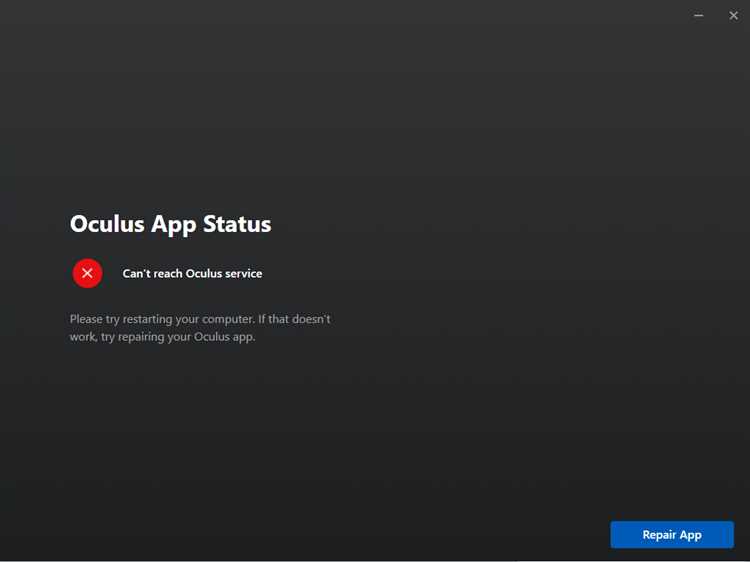
Если процесс Ovrserver x64.exe вызывает проблемы, такие как высокий расход системных ресурсов, сбои или отсутствие связи с VR-гарнитурой, можно попробовать несколько методов для их устранения.
- Перезапуск Oculus Service: Для этого откройте Диспетчер задач, найдите процесс Oculus в списке служб и перезапустите его. Это может помочь в случае временных сбоев или ошибок соединения с VR-устройством.
- Переустановка Oculus Runtime: Если процесс Ovrserver x64.exe не запускается или работает с ошибками, попробуйте удалить Oculus и установить его заново. Это может устранить повреждения файлов или неправильную конфигурацию.
- Обновление драйверов VR-гарнитуры: Устаревшие драйвера могут вызывать сбои в работе Ovrserver x64.exe. Перейдите в настройки Oculus и убедитесь, что все драйвера актуальны. Также обновите драйвера для графической карты.
- Проверка на вирусы: Если Ovrserver x64.exe использует слишком много системных ресурсов или работает подозрительно, выполните полное сканирование системы на наличие вирусов. Некоторые вредоносные программы могут маскироваться под этот процесс.
- Отключение антивируса или фаервола: В некоторых случаях антивирусное ПО или фаервол могут блокировать работу Oculus Runtime. Временно отключите их и проверьте, не улучшится ли ситуация с Ovrserver x64.exe.
- Удаление и восстановление VR-гарнитуры: Иногда проблемы могут быть связаны с самим устройством. Попробуйте отключить и снова подключить гарнитуру. Если это не помогает, удалите устройство из настроек Oculus и добавьте его заново.
Если ни один из методов не решает проблему, рекомендуется обратиться в службу поддержки Oculus для диагностики и получения более точных рекомендаций.
Можно ли безопасно отключить Ovrserver x64.exe
Ovrserver x64.exe отвечает за работу с VR-гарнитурой и взаимодействие с приложениями Oculus. Отключать этот процесс не рекомендуется, так как это приведёт к нарушению работы VR-устройства. Тем не менее, в некоторых случаях его можно временно отключить, если возникают проблемы с производительностью или необходима диагностика системы.
Когда можно отключить Ovrserver x64.exe:
- Когда VR-гарнитура не используется: в случае, если вы не запускаете VR-программы и не планируете их использовать в ближайшее время.
- Для устранения сбоев или ошибок: например, если процесс потребляет слишком много ресурсов или вызывает конфликт с другими приложениями.
Риски отключения:
- Отсутствие связи с VR-устройством: если процесс отключен, VR-гарнитура не будет работать корректно, и приложения Oculus не смогут взаимодействовать с устройством.
- Невозможность использования VR-программ: Ovrserver x64.exe управляет не только движениями пользователя, но и синхронизацией с графической картой, что делает его необходимым для работы большинства VR-приложений.
Если вы решите отключить Ovrserver x64.exe, можно это сделать через Диспетчер задач, но при следующем запуске VR-программ он снова будет активирован автоматически. Если процесс вызывает системные сбои, лучше перезагрузить Oculus Service или выполнить его обновление.
Что делать при подозрении на вирус под именем Ovrserver x64.exe
Если у вас возникли подозрения, что файл Ovrserver x64.exe может быть вирусом или вредоносным ПО, важно немедленно предпринять несколько шагов для его проверки и устранения угрозы. Злоумышленники могут использовать имя Ovrserver x64.exe, чтобы скрыть вирус, который будет выглядеть как легитимный процесс Oculus.
Шаги для проверки и устранения:
- Проверьте расположение файла: Оригинальный Ovrserver x64.exe должен находиться в папке C:\Program Files\Oculus\Support\oculus-runtime\. Если файл находится в другом месте (например, в системных папках или на рабочем столе), это повод для проверки.
- Проверьте цифровую подпись: Кликните по файлу правой кнопкой мыши и выберите «Свойства». На вкладке «Цифровые подписи» должна быть информация о компании Oculus VR, LLC. Отсутствие подписи или наличие другой подписи является признаком потенциального вируса.
- Сканирование антивирусом: Запустите полное сканирование системы с помощью антивируса. Современные антивирусные программы могут быстро обнаружить заражение, даже если файл маскируется под оригинальный процесс.
- Используйте специализированные утилиты: Для более глубокой диагностики можно использовать утилиту Process Explorer от Sysinternals. Она поможет анализировать процесс, определить его происхождение и подпись, а также выявить скрытые угрозы.
- Удалите подозрительный файл: Если вы уверены, что файл является вирусом, удалите его вручную, после чего выполните полное сканирование системы. Для очистки можно также использовать инструменты для удаления вредоносных программ, такие как Malwarebytes.
- Восстановление системы: Если после удаления файла сохраняются проблемы, рекомендуется выполнить восстановление системы на более раннюю точку, когда система была в нормальном состоянии.
После выполнения этих шагов, если проблема сохраняется, рекомендуется обратиться за помощью к специалистам по безопасности или в службу поддержки Oculus для получения дополнительной помощи.
Вопрос-ответ:
Что делает процесс Ovrserver x64.exe на компьютере?
Ovrserver x64.exe — это процесс, связанный с работой VR-гарнитур Oculus. Он управляет взаимодействием между устройством и компьютером, отслеживает движения головы и рук, а также синхронизирует данные с приложениями виртуальной реальности. Этот процесс необходим для того, чтобы VR-устройство корректно работало с программами и играми, обеспечивая передачу данных с датчиков и рендеринг изображений.
Где находится файл Ovrserver x64.exe и как проверить его подлинность?
Оригинальный файл Ovrserver x64.exe располагается в папке C:\Program Files\Oculus\Support\oculus-runtime\. Чтобы проверить его подлинность, нужно проверить путь к файлу и его цифровую подпись. Файл должен быть подписан Oculus VR, LLC. Если файл находится в другом месте или не имеет подписки, возможно, это вредоносное ПО, которое использует имя Ovrserver x64.exe.
Можно ли отключить процесс Ovrserver x64.exe и что будет, если его отключить?
Отключение Ovrserver x64.exe приведет к потере связи с VR-гарнитурой, и вы не сможете использовать VR-программы. Этот процесс управляет синхронизацией данных между гарнитурой и приложениями. Отключать его можно только в случае, если VR-устройство не используется, но это повлияет на функциональность программ Oculus.
Какую нагрузку на систему оказывает процесс Ovrserver x64.exe?
Ovrserver x64.exe обычно использует от 50 до 150 МБ оперативной памяти в состоянии ожидания. При активных VR-сессиях потребление памяти может увеличиваться до 300 МБ. Нагрузка на процессор в обычном режиме составляет около 5-10%, а в процессе работы с VR-приложениями может достигать 30-50% в зависимости от сложности задачи. Однако при нормальной работе процесс не должен сильно нагружать систему.
Что делать, если Ovrserver x64.exe вызывает проблемы на компьютере?
Если процесс Ovrserver x64.exe вызывает сбои или сильно нагружает систему, сначала стоит перезапустить Oculus Service через Диспетчер задач. Если это не помогает, попробуйте обновить драйвера Oculus или переустановить Oculus Runtime. Также стоит проверить систему на наличие вирусов и убедиться, что файл Ovrserver x64.exe не был заменен вредоносным ПО. В случае повторяющихся проблем можно обратиться в службу поддержки Oculus для диагностики.
Как понять, что процесс Ovrserver x64.exe работает корректно?
Чтобы проверить, работает ли Ovrserver x64.exe правильно, нужно следить за его поведением в системе. Обычно процесс использует от 50 до 150 МБ оперативной памяти в спокойном состоянии и не нагружает процессор больше, чем на 10-15%. Если вы заметили, что процесс потребляет слишком много ресурсов или система начинает тормозить, стоит проверить его работу. Также убедитесь, что процесс запущен из правильной папки — C:\Program Files\Oculus\Support\oculus-runtime\. Если он находится в другом месте, это может указывать на вирус или ошибку в системе.
Что делать, если Ovrserver x64.exe вызывает высокую нагрузку на систему?
Если Ovrserver x64.exe вызывает чрезмерную нагрузку на систему, первым шагом должно быть перезапускание Oculus Service через Диспетчер задач. Если это не помогает, можно попробовать обновить Oculus Runtime до последней версии, так как обновления часто решают проблемы с производительностью. Также стоит проверить систему на вирусы и убедиться, что процесс действительно является оригинальным. В случае продолжительных проблем с загрузкой или производительностью можно временно отключить процесс через Диспетчер задач, но это остановит работу VR-гарнитуры, что может быть неудобно.

 Загрузка...