Содержание статьи
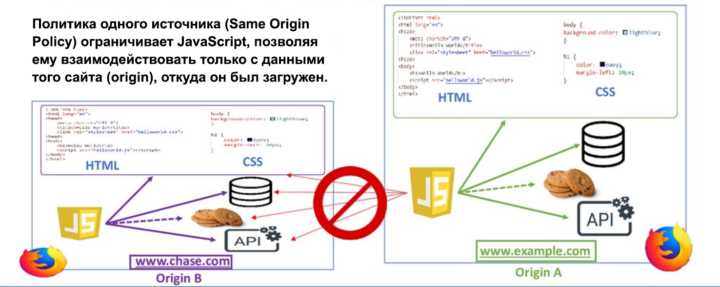
Регистрация на XSS IS требует подготовки точных данных и внимательного заполнения форм. Для успешного создания аккаунта понадобится действующий адрес электронной почты, подтвержденный номер телефона и скан документа, удостоверяющего личность. Без этих элементов система не позволит завершить регистрацию.
На этапе выбора типа аккаунта важно определить цели использования платформы. XSS IS предлагает стандартные и профессиональные аккаунты: первый подходит для ознакомления с функционалом, второй открывает доступ к расширенным инструментам аналитики и интеграциям. Ошибочный выбор повлияет на доступные функции после регистрации.
Создавая учетную запись, вводите данные строго в формате, который принимает система. Поля имени, фамилии и даты рождения должны соответствовать документам, а контактные данные – быть актуальными. Это необходимо для последующей проверки и восстановления доступа при блокировке.
После заполнения формы нужно пройти подтверждение электронной почты и номера телефона. Система отправляет код на указанный контакт: без его ввода регистрация останется незавершенной. Рекомендуется использовать личный почтовый ящик, а не временные сервисы, чтобы избежать проблем с подтверждением.
Правильная настройка пароля и двухфакторной аутентификации повышает безопасность аккаунта. Пароль должен содержать минимум 12 символов, включая цифры и специальные символы, а 2FA привязывается к мобильному приложению или SMS. Эти меры предотвращают несанкционированный доступ к вашему профилю и данным.
Регистрация на XSS IS: пошаговая инструкция
Первый шаг регистрации на XSS IS – переход на официальную страницу платформы и выбор кнопки «Создать аккаунт». После этого открывается форма, в которой нужно указать тип аккаунта: стандартный или профессиональный. Профессиональный аккаунт требует загрузки дополнительного документа для подтверждения личности.
На следующем этапе вводятся личные данные. Поля имени и фамилии должны точно совпадать с паспортными данными. Дата рождения вводится в формате ДД.ММ.ГГГГ, электронная почта – действующая и проверяемая, а номер телефона привязывается к SMS-подтверждению.
После заполнения формы система отправляет код подтверждения на указанный e-mail. Его нужно ввести в соответствующее поле для активации учетной записи. Затем приходит SMS с шестизначным кодом, который подтверждает номер телефона. Без этих шагов регистрация не завершается.
Следующий этап – создание пароля. Рекомендуется использовать комбинацию из минимум 12 символов, включая заглавные и строчные буквы, цифры и специальные символы. После установки пароля необходимо активировать двухфакторную аутентификацию через мобильное приложение или SMS для повышения безопасности.
Последний шаг – проверка статуса аккаунта в разделе «Профиль». Если все данные подтверждены, система позволяет сразу использовать функционал XSS IS, включая загрузку проектов и доступ к аналитике. При выявлении ошибок система уведомляет пользователя с инструкциями по исправлению.
Подготовка необходимых документов для регистрации
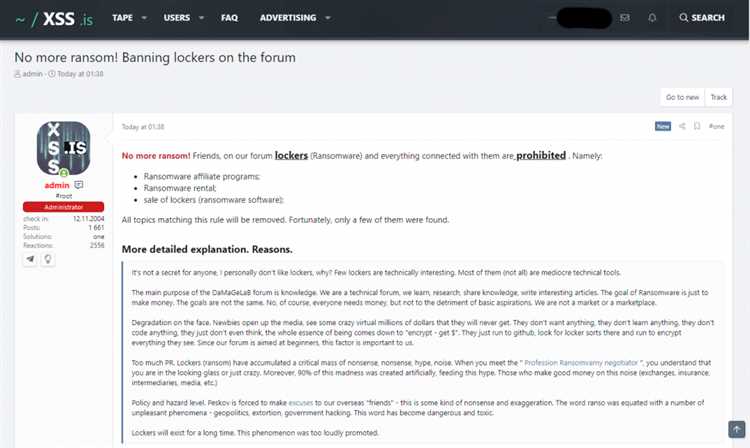
Для регистрации на XSS IS потребуется документ, удостоверяющий личность: паспорт, ID-карта или водительское удостоверение. Скан или фотография документа должны быть четкими, без бликов и обрезанных краев. Файл лучше сохранить в формате PDF или JPEG с разрешением не менее 300 dpi.
Если планируется открытие профессионального аккаунта, дополнительно потребуется подтверждение места жительства. Это может быть счет за коммунальные услуги, банковская выписка или официальное письмо от работодателя. Документ должен содержать ваше имя и актуальный адрес, совпадающий с указанными при регистрации.
Для подтверждения контактов подготовьте действующую электронную почту и номер мобильного телефона. Электронная почта должна быть постоянной, а не временной, так как на неё будут приходить коды подтверждения и уведомления о безопасности. Номер телефона должен поддерживать прием SMS, чтобы пройти двухфакторную аутентификацию.
Все файлы документов рекомендуется заранее переименовать по понятной схеме, например: «паспорт_Иванов_01.jpg» или «коммунальные_Иванов_01.pdf». Это ускоряет процесс загрузки и уменьшает вероятность отклонения файлов системой XSS IS.
Выбор типа аккаунта на платформе XSS IS
На XSS IS предлагаются два основных типа аккаунтов: стандартный и профессиональный. Выбор влияет на доступные функции, ограничения и требования к документам.
- Стандартный аккаунт: подходит для личного использования и тестирования платформы. Позволяет создавать до 5 проектов, ограничивает доступ к расширенной аналитике и интеграциям с внешними сервисами. Для регистрации требуется только паспорт или ID-карта.
- Профессиональный аккаунт: предназначен для компаний и продвинутых пользователей. Позволяет создавать неограниченное количество проектов, использовать расширенные инструменты аналитики, API и интеграции. Требует загрузки дополнительного документа для подтверждения юридического или физического лица.
При выборе типа аккаунта следует учитывать следующие моменты:
- Цель использования платформы: анализ данных для личных проектов или коммерческая работа.
- Количество проектов и пользователей, которые планируется подключить.
- Необходимость доступа к API и интеграциям с внешними сервисами.
- Возможность предоставления документов для подтверждения профессионального аккаунта.
После выбора типа аккаунта система предложит форму для загрузки соответствующих документов и настройки учетной записи. Ошибочный выбор повлияет на функционал и потребует повторной подачи заявки для изменения типа аккаунта.
Создание учетной записи: ввод личных данных
На этапе создания учетной записи важно корректно заполнить все поля личных данных, чтобы система XSS IS смогла подтвердить вашу личность и обеспечить доступ к функционалу платформы.
Для удобства заполнения рекомендуется использовать следующую структуру данных:
| Поле | Рекомендации по заполнению |
|---|---|
| Имя и фамилия | Указывать строго как в паспорте или ID-карте, без сокращений и лишних символов |
| Дата рождения | Формат ДД.ММ.ГГГГ, совпадающий с паспортными данными |
| Электронная почта | Действующая и проверяемая, использовать личный почтовый ящик, а не временный |
| Номер телефона | Подтверждается через SMS, должен поддерживать прием кодов |
| Страна и город | Указывать реальные данные, совпадающие с документами для подтверждения адреса |
После ввода всех данных система предложит проверить правильность заполнения перед отправкой. Ошибки в этих полях приведут к задержке в активации аккаунта и потребуют повторного подтверждения данных.
Подтверждение электронной почты и номера телефона
После ввода личных данных система XSS IS отправляет на указанный адрес электронной почты проверочный код из шести символов. Его необходимо ввести в соответствующее поле на странице подтверждения. Код действителен 10 минут, повторная отправка возможна не чаще чем раз в 60 секунд.
Для подтверждения номера телефона платформа отправляет SMS с шестизначным кодом на указанный мобильный номер. Ввод кода активирует двухфакторную аутентификацию и связывает номер с аккаунтом. Рекомендуется использовать основной номер телефона, так как временные или чужие номера система не принимает.
Если код электронной почты или SMS не приходит, следует проверить папку «Спам» и корректность введенных данных. В случае повторных неудачных попыток система позволяет запросить альтернативный способ подтверждения через мобильное приложение XSS IS.
Успешное подтверждение этих контактов необходимое условие для завершения регистрации и активации всех функций аккаунта, включая восстановление доступа и уведомления о безопасности.
Настройка надежного пароля и двухфакторной аутентификации

Для защиты учетной записи на платформе XSS IS крайне важно настроить надежный пароль и включить двухфакторную аутентификацию (2FA). Это значительно снизит риски несанкционированного доступа к вашему аккаунту.
1. Создание надежного пароля
- Используйте длину пароля не менее 12 символов.
- Сочетайте буквы верхнего и нижнего регистра, цифры и специальные символы.
- Не используйте легко угадываемые данные, такие как даты рождения или имена близких людей.
- Применяйте случайные символы, чтобы избежать подбора пароля с помощью словарных атак.
- Используйте уникальные пароли для каждого аккаунта, чтобы одна утечка не угрожала другим учетным записям.
2. Использование менеджера паролей
- Для удобства можно воспользоваться менеджером паролей, чтобы безопасно хранить длинные и сложные пароли.
- Менеджер паролей генерирует уникальные пароли для каждого сайта и помогает избежать их запоминания.
- Убедитесь, что менеджер паролей использует надежное шифрование.
3. Включение двухфакторной аутентификации
- Включите 2FA для повышения безопасности вашего аккаунта.
- Для этого перейдите в настройки безопасности аккаунта на XSS IS.
- Выберите один из доступных методов 2FA: SMS, мобильное приложение (например, Google Authenticator или Authy) или аппаратный ключ (например, Yubikey).
4. Настройка 2FA через мобильное приложение
- Загрузите и установите приложение для 2FA (Google Authenticator или Authy).
- Отсканируйте QR-код, предоставленный на странице настроек XSS IS.
- После настройки каждый раз, когда вы будете входить в систему, приложение будет генерировать одноразовый код для подтверждения входа.
5. Резервные коды
- После активации 2FA не забудьте сохранить резервные коды на случай, если у вас возникнут проблемы с доступом к мобильному устройству или приложению для аутентификации.
- Резервные коды можно использовать для восстановления доступа к аккаунту, если потеряли доступ к 2FA-методу.
6. Актуализация настроек безопасности
- Регулярно проверяйте настройки безопасности своего аккаунта и обновляйте пароли, особенно если вы подозреваете утечку данных.
- Настройте уведомления о подозрительной активности, чтобы быть в курсе попыток входа в ваш аккаунт.
Заполнение профиля пользователя после регистрации
После успешной регистрации на платформе XSS IS необходимо заполнить профиль, чтобы повысить безопасность, а также использовать все возможности сервиса.
1. Указание контактных данных
- Заполните актуальные контактные данные, включая адрес электронной почты и номер телефона.
- Используйте надежный и доступный для вас e-mail для восстановления пароля и получения уведомлений.
- Для большей безопасности добавьте номер телефона, так как он может быть использован для подтверждения входа через SMS.
2. Настройка аватара
- Загрузите аватар, чтобы улучшить идентификацию вашего аккаунта среди других пользователей.
- Выберите изображение, соответствующее требованиям платформы и поддерживающее допустимые форматы.
3. Добавление личной информации
- Заполните поля с личной информацией, такими как имя, фамилия и дата рождения.
- Будьте внимательны при указании данных, так как они могут быть использованы для восстановления доступа в случае утраты пароля.
4. Обновление настроек безопасности
- После регистрации и заполнения основных данных обязательно настройте дополнительные параметры безопасности.
- Активируйте двухфакторную аутентификацию (2FA) и укажите резервный email для восстановления доступа.
5. Настройка уведомлений
- Проверьте настройки уведомлений и выберите, какие сообщения вы хотите получать от платформы (например, уведомления о безопасности или обновлениях).
- Настройте частоту уведомлений и убедитесь, что не пропустите важную информацию о вашем аккаунте.
6. Добавление дополнительных параметров профиля
- Заполните дополнительные поля, если они предусмотрены для вашей учетной записи, такие как профессиональная информация, интересы или настройки отображения профиля.
- Это поможет вам быстрее интегрироваться в сообщество и использовать дополнительные функции, предлагаемые платформой.
Проверка статуса регистрации и активации аккаунта
После завершения процесса регистрации важно убедиться, что ваш аккаунт активирован и готов к использованию. Для этого необходимо пройти несколько простых шагов.
1. Проверка почты на наличие письма для активации
- После регистрации вам должно прийти письмо на указанный в анкете e-mail с инструкциями по активации аккаунта.
- Проверьте папки «Спам» или «Реклама» на случай, если письмо оказалось в них.
- Если письмо не пришло в течение 15-20 минут, попробуйте запросить его повторно на странице входа.
2. Переход по ссылке активации
- В письме будет содержаться ссылка для активации аккаунта. Кликните по ней для подтверждения регистрации.
- Если ссылка не работает, убедитесь, что она не была изменена или обрезана, и попробуйте открыть ее в другом браузере.
3. Проверка статуса через личный кабинет
- После активации аккаунта войдите в личный кабинет на платформе XSS IS.
- Перейдите в раздел «Настройки» и проверьте статус вашей учетной записи – она должна быть активной.
- Если в разделе указано, что аккаунт не активирован, попробуйте повторно активировать его через страницу восстановления.
4. Подтверждение активации через SMS или 2FA
- Для повышения безопасности после активации аккаунта может потребоваться пройти подтверждение через двухфакторную аутентификацию (2FA) или по SMS.
- Следуйте инструкциям, чтобы завершить настройку дополнительного уровня безопасности.
5. Обратная связь с поддержкой
- Если вы не получили письмо для активации, не можете активировать аккаунт или столкнулись с другими проблемами, обратитесь в службу поддержки.
- Укажите свою проблему и запросите помощь в восстановлении доступа или активации аккаунта.
Решение распространенных проблем при регистрации
При регистрации на платформе XSS IS могут возникнуть различные проблемы. Рассмотрим самые распространенные и способы их решения.
1. Не приходит письмо для активации аккаунта
- Проверьте папку «Спам» или «Реклама» в вашем почтовом ящике – письмо может быть там.
- Убедитесь, что вы указали правильный адрес электронной почты при регистрации.
- Если письмо не пришло в течение 15-20 минут, попробуйте запросить его повторно через страницу входа или настройку восстановления аккаунта.
- Если проблема сохраняется, попробуйте использовать другой почтовый сервис для регистрации.
2. Ошибка при создании пароля
- Убедитесь, что ваш пароль соответствует требованиям безопасности: не менее 12 символов, использование заглавных и строчных букв, цифр и специальных символов.
- Проверьте, что Caps Lock не включен и не используйте очевидные пароли, такие как «123456» или «password».
- Если система продолжает выдавать ошибку, попробуйте сбросить пароль через страницу восстановления пароля.
3. Невозможно пройти верификацию по SMS
- Проверьте, что ваш номер телефона введен правильно, включая код страны.
- Убедитесь, что на вашем телефоне есть сигнал связи и он способен принимать SMS.
- Если код не приходит, попробуйте запросить его повторно через несколько минут.
- Если проблема не решена, попробуйте использовать альтернативный метод двухфакторной аутентификации (например, приложение Google Authenticator).
4. Ошибка при вводе CAPTCHA
- Перепроверьте введенные символы в CAPTCHA. Обратите внимание на регистр букв и символы, которые могут быть легко перепутаны (например, 0 и O, 1 и I).
- Если CAPTCHA не обновляется или не отображается, попробуйте обновить страницу или использовать другой браузер.
- Если проблема не исчезает, очистите кэш браузера или отключите расширения, которые могут блокировать CAPTCHA.
5. Проблемы с браузером или устройством
- Проверьте, что ваш браузер обновлен до последней версии и поддерживает все необходимые технологии для работы сайта.
- Попробуйте зарегистрироваться с другого браузера или устройства, чтобы исключить проблему с конкретным браузером.
- Используйте браузеры, которые поддерживают JavaScript и Cookies, так как они необходимы для правильной работы сайта.
6. Учетная запись уже существует
- Если при регистрации возникает сообщение о том, что ваш email или номер телефона уже зарегистрированы, попробуйте восстановить доступ через функцию «Забыли пароль?» или «Забыли логин?».
- Если вы не можете восстановить доступ, свяжитесь с поддержкой для решения проблемы с дублирующими учетными записями.
7. Общие ошибки при регистрации
- Если процесс регистрации не удается из-за технических ошибок, попробуйте выполнить процедуру с другого устройства или сети.
- Очистите кэш браузера и попробуйте снова.
- Если ошибка продолжает возникать, напишите в службу поддержки с описанием проблемы и скриншотом ошибки.
Вопрос-ответ:
Как восстановить доступ, если я не получил письмо для активации аккаунта?
Если вы не получили письмо для активации аккаунта на XSS IS, первым делом проверьте папку «Спам» или «Реклама» в своей почте. Иногда письмо может попасть туда. Если его не там, попробуйте запросить активационное письмо повторно. Для этого перейдите на страницу входа и выберите опцию «Отправить письмо заново». Если проблема сохраняется, убедитесь, что вы правильно указали адрес электронной почты при регистрации, и при необходимости обратитесь в службу поддержки.
Что делать, если при регистрации на XSS IS система не принимает мой пароль?
Если система не принимает ваш пароль, возможно, он не соответствует установленным требованиям. Пароль должен быть длиной не менее 12 символов и содержать заглавные и строчные буквы, цифры и специальные символы. Если ошибка сохраняется, убедитесь, что Caps Lock не включен. Также избегайте использования простых и легко угадываемых комбинаций. Рекомендуется использовать уникальный пароль для каждой учетной записи, чтобы повысить безопасность.
Почему я не могу пройти двухфакторную аутентификацию через SMS?
Если вы не получаете код для двухфакторной аутентификации через SMS, первым делом проверьте правильность введенного номера телефона. Убедитесь, что он введен с кодом страны. Также проверьте, что на вашем телефоне есть стабильный сигнал сети и возможность принимать SMS-сообщения. Иногда код может задерживаться, попробуйте запросить его повторно. Если проблема не решена, попробуйте использовать приложение для двухфакторной аутентификации, например, Google Authenticator.
Как я могу подтвердить свой номер телефона при регистрации на XSS IS?
Для подтверждения номера телефона на XSS IS вам нужно ввести его в соответствующее поле при регистрации. Система отправит вам SMS с кодом подтверждения. Введите полученный код в поле на сайте, чтобы завершить верификацию номера. Если SMS не приходит, убедитесь, что номер введен правильно, и попробуйте запросить код повторно. Также проверьте, что у вас есть стабильное соединение с сетью и телефон готов принимать сообщения.
Как узнать, активирован ли мой аккаунт на XSS IS?
Чтобы проверить статус активации аккаунта, войдите в личный кабинет на платформе XSS IS. В разделе настроек аккаунта должно быть указано, активирован ли ваш профиль. Если аккаунт не активирован, вы можете запросить повторное отправление письма с активационной ссылкой. В случае, если вы не получили письмо, проверьте папку «Спам» или «Реклама» в почте. Если активация не удается, обратитесь в службу поддержки для решения проблемы.
Что делать, если при регистрации на XSS IS появляется ошибка «Аккаунт с таким e-mail уже существует»?
Если при регистрации на XSS IS появляется ошибка «Аккаунт с таким e-mail уже существует», это означает, что указанный вами адрес уже используется для другого аккаунта. В таком случае можно попытаться восстановить доступ к этому аккаунту, используя функцию «Забыли пароль?» на странице входа. Если вы не помните свой логин, попробуйте найти его в своей почте или в сообщениях, которые могли быть отправлены на этот адрес. Если доступ восстановить не удается, обратитесь в поддержку для решения проблемы.
Что делать, если я не получил код для двухфакторной аутентификации через приложение?
Если вы не получили код для двухфакторной аутентификации через приложение (например, Google Authenticator), убедитесь, что время на вашем устройстве синхронизировано с сервером. Для этого в настройках телефона можно включить автоматическую синхронизацию времени. Также проверьте, что вы используете правильный аккаунт в приложении для генерации кода. Если проблема сохраняется, попробуйте переустановить приложение или сбросить настройки двухфакторной аутентификации через личный кабинет XSS IS.

 Загрузка...