Содержание статьи

PHP 8 представляет собой значительное обновление интерпретатора, включающее JIT-компиляцию, строгую типизацию ошибок и переработанную систему обработки исключений. Для локальной разработки под Windows 10 чаще всего используется портативная сборка PHP, распространяемая в виде ZIP-архива, что позволяет обойтись без инсталляторов и полного веб-сервера на начальном этапе.
Перед установкой важно учитывать разрядность операционной системы и архитектуру процессора. PHP для Windows доступен в вариантах x64 и x86, а также в сборках Thread Safe и Non Thread Safe. Неправильный выбор приведёт к ошибкам запуска или невозможности подключения расширений, особенно при работе с Apache или Nginx.
Процесс установки PHP 8 на Windows 10 сводится к нескольким точным действиям: загрузке корректного архива с официального сайта, размещению файлов в отдельной директории, настройке переменных среды и созданию конфигурационного файла php.ini. Эти шаги позволяют получить полностью рабочее окружение без сторонних пакетов вроде OpenServer или XAMPP.
После завершения базовой настройки рекомендуется сразу проверить версию PHP через командную строку и включить ключевые расширения, такие как openssl, mbstring и curl. Это избавит от проблем при запуске фреймворков, установке зависимостей через Composer и работе с внешними API.
Проверка разрядности Windows 10 и версии системы
Перед загрузкой PHP 8 необходимо точно определить разрядность Windows 10 и номер установленной версии системы. PHP для Windows распространяется в отдельных сборках x64 и x86, и их несовпадение с архитектурой ОС приводит к ошибкам запуска интерпретатора и расширений.
Самый надёжный способ проверки через параметры системы:
- Нажми сочетание клавиш Win + I
- Перейди в раздел Система
- Открой пункт О системе
- Найди строку Тип системы, где указано: 64-разрядная или 32-разрядная операционная система
В этом же разделе отображается версия Windows 10 и номер сборки. Для корректной работы PHP 8 требуется Windows 10 версии 1809 или новее, так как более ранние сборки не содержат нужных системных библиотек.
Дополнительная проверка через командную строку полезна при ограниченном доступе к интерфейсу:
- Открой cmd от имени пользователя
- Выполни команду systeminfo
Если используется 64-разрядная Windows 10, рекомендуется выбирать только сборки PHP 8 x64, даже при наличии старых 32-разрядных приложений. Это снижает вероятность конфликтов библиотек и упрощает подключение расширений.
Загрузка подходящего архива PHP 8 с официального сайта
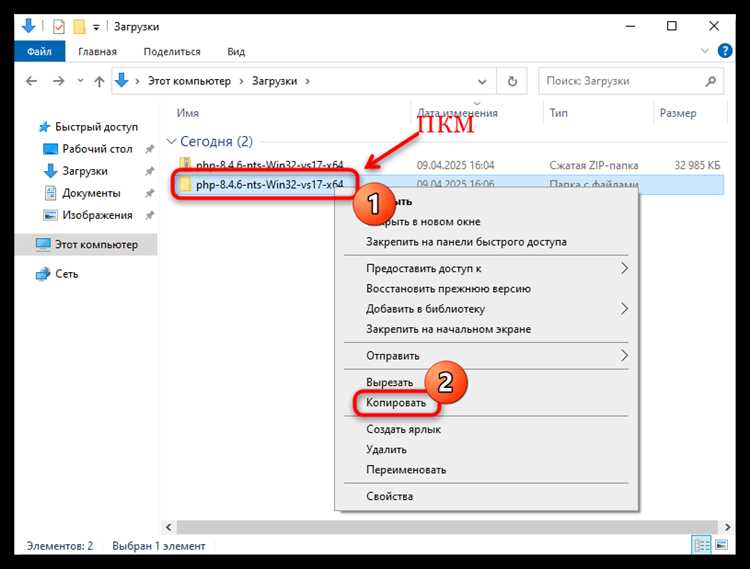
Для установки PHP 8 на Windows 10 используется только официальный дистрибутив, размещённый на сайте проекта PHP. Это гарантирует совместимость с системными библиотеками Windows и корректную работу расширений. Сторонние сборки часто содержат изменённые конфигурации и устаревшие зависимости.
На странице загрузки необходимо выбрать раздел Windows downloads, после чего обратить внимание на список доступных версий PHP 8.x. Для разработки рекомендуется выбирать последнюю стабильную минорную версию, так как она содержит исправления ошибок и обновления безопасности.
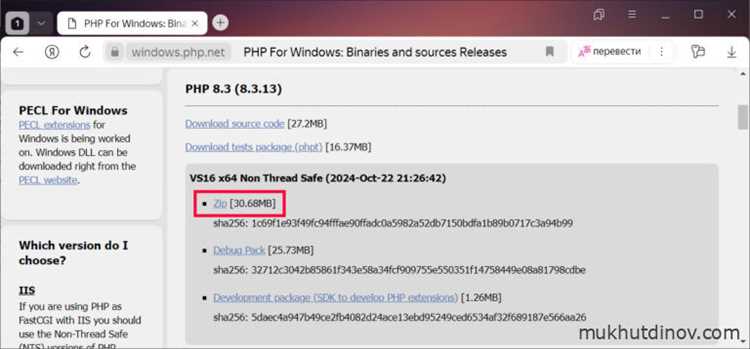
Ключевой момент – выбор типа сборки. Для Windows доступны варианты Thread Safe и Non Thread Safe. Если PHP планируется запускать напрямую из командной строки или использовать с встроенным сервером, подходит Thread Safe. Non Thread Safe применяется при работе с FastCGI и Nginx.
Архив распространяется в формате ZIP. Название файла содержит важную информацию: версию PHP, архитектуру процессора и тип сборки. Для 64-разрядной Windows 10 следует загружать архив с пометкой x64. Использование x86-версии на 64-разрядной системе ограничивает возможности расширений и приводит к проблемам с памятью.
После загрузки рекомендуется сохранить архив в отдельную директорию, например в папку загрузок пользователя, не распаковывая его сразу. Это упростит контроль версии и позволит при необходимости быстро заменить сборку без повторной загрузки.
Распаковка PHP 8 в выбранную директорию на диске

После загрузки ZIP-архива с PHP 8 необходимо заранее определить постоянное расположение интерпретатора. Рекомендуется использовать путь без кириллицы и пробелов, например C:\php или D:\tools\php8. Это исключает проблемы с обработкой путей в консоли и сторонних утилитах.
Распаковку следует выполнять стандартными средствами Windows или архиватором, поддерживающим сохранение структуры каталогов. Содержимое архива должно быть извлечено напрямую в выбранную папку, без вложенного уровня вида php-8.x.x, иначе потребуется дополнительная корректировка путей при настройке среды.
После извлечения файлов в директории PHP должны присутствовать каталоги ext, extras и файлы php.exe, php.ini-development и php.ini-production. Отсутствие этих элементов указывает на повреждённый архив или неполную распаковку.
Не рекомендуется размещать PHP в системных каталогах вроде Program Files, так как ограничения прав доступа могут блокировать запуск расширений и изменение конфигурационных файлов без прав администратора.
На этом этапе PHP ещё не готов к использованию, однако корректная распаковка в стабильную директорию является обязательным условием для дальнейшей настройки переменных среды и конфигурации интерпретатора.
Добавление пути к PHP в переменную среды PATH
Для запуска PHP 8 из любой директории командной строки требуется добавить путь к папке с интерпретатором в системную переменную среды PATH. Без этого Windows не сможет определить расположение файла php.exe, и команда php будет недоступна.
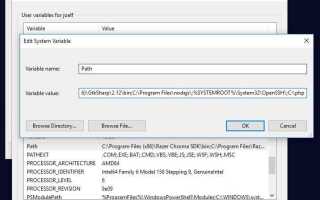
Добавление выполняется через интерфейс системных переменных Windows 10. Необходимо открыть свойства системы, перейти в дополнительные параметры и выбрать редактирование переменных среды для текущего пользователя или всей системы, в зависимости от сценария использования.
| Параметр | Значение |
|---|---|
| Имя переменной | Path |
| Добавляемый путь | C:\php (или фактическая директория с php.exe) |
| Тип переменной | Пользовательская или системная |
При редактировании переменной Path путь к PHP добавляется отдельной строкой, без кавычек и завершающего обратного слэша. Если используется несколько версий PHP, в PATH должен присутствовать только один активный путь, иначе Windows будет выбирать первый найденный интерпретатор.
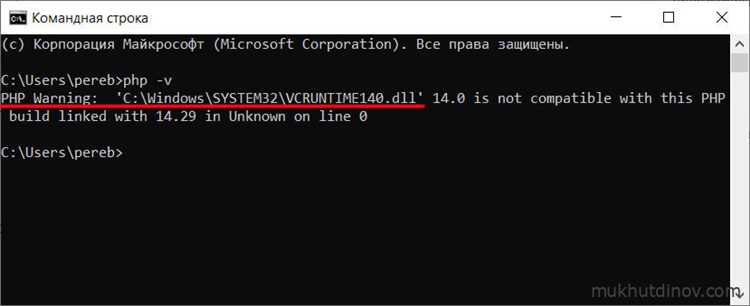
После сохранения изменений необходимо полностью закрыть все окна командной строки и открыть новое. Проверка выполняется командой php -v, которая должна вывести установленную версию PHP 8 без ошибок.
Если команда не распознаётся, следует убедиться, что путь указан корректно и указывает именно на каталог, содержащий файл php.exe, а не на вложенные подпапки.
Создание и настройка файла php.ini для работы PHP 8
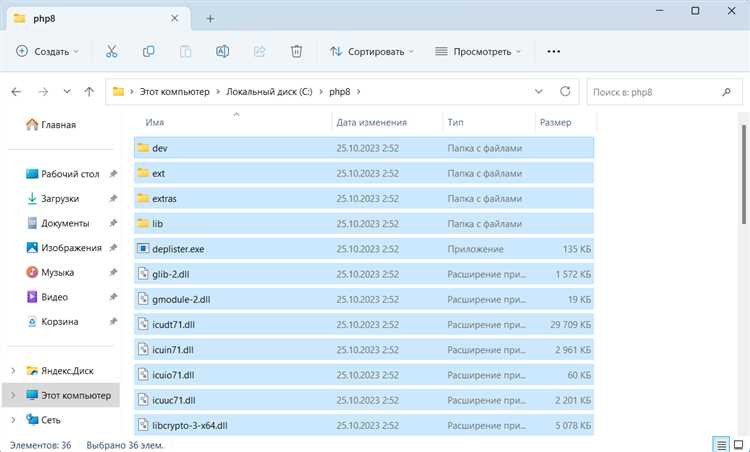
После распаковки PHP 8 в рабочей директории отсутствует активный файл конфигурации. В комплекте поставки присутствуют два шаблона: php.ini-development и php.ini-production. Для локальной разработки следует скопировать файл php.ini-development и переименовать копию в php.ini, разместив её в корне каталога PHP.
В первую очередь рекомендуется указать путь к каталогу расширений. В параметре extension_dir должно быть задано относительное или абсолютное значение, указывающее на папку ext внутри директории PHP. Неверный путь приводит к игнорированию подключаемых модулей.
Для большинства проектов требуется включение базовых расширений. В файле php.ini это выполняется раскомментированием строк с модулями openssl, mbstring, curl, fileinfo и mysqli. Отсутствие этих расширений вызывает ошибки при работе с фреймворками, Composer и сетевыми запросами.
После сохранения изменений в php.ini необходимо перезапустить все активные сеансы командной строки. Проверка загрузки конфигурации выполняется командой php —ini, где отображается путь к используемому файлу php.ini и каталогу дополнительных конфигураций.
Проверка установки PHP 8 через командную строку
После настройки переменной PATH и файла php.ini необходимо убедиться, что система корректно распознаёт интерпретатор PHP 8. Для этого используется стандартная командная строка Windows 10 или PowerShell.
Последовательность проверки:
- Открой командную строку, набрав cmd в поиске Windows
- Выполни команду php -v
Дополнительно рекомендуется проверить активную конфигурацию:
- Команда php —ini показывает путь к загруженному файлу php.ini
Если необходимые модули отсутствуют в списке, следует повторно проверить параметры extension_dir и строки подключения расширений в php.ini.
Для финальной проверки можно запустить встроенный сервер PHP командой php -S localhost:8000. Успешный запуск подтверждает, что интерпретатор готов к работе и принимает входящие запросы.
Устранение типичных ошибок при запуске PHP 8 на Windows 10
Ошибка загрузки расширений вида Unable to load dynamic library чаще всего связана с неверным параметром extension_dir или несовпадением разрядности расширений и сборки PHP. Все DLL-файлы в каталоге ext должны соответствовать версии PHP 8 и архитектуре системы.
Фатальные ошибки при запуске скриптов могут быть вызваны устаревшими директивами конфигурации, удалёнными в PHP 8. При обновлении с предыдущих версий следует проверить php.ini на наличие параметров, которые больше не поддерживаются, и удалить их.
Если PHP запускается, но встроенный сервер не стартует, причиной часто является занятый порт или блокировка брандмауэром Windows. В этом случае рекомендуется выбрать другой порт или добавить разрешение для php.exe в настройках безопасности системы.
При нестабильной работе в консоли стоит проверить наличие сторонних DLL в PATH, установленных вместе с другими серверными пакетами. Конфликты библиотек приводят к аварийному завершению PHP сразу после запуска.
Вопрос-ответ:
Почему PHP 8 не запускается из командной строки после установки?
Чаще всего причина связана с переменной среды PATH. Если каталог с php.exe не добавлен или указан с ошибкой, Windows не может найти интерпретатор. Нужно проверить, что путь ведёт прямо к папке PHP, без вложенных каталогов, и что после изменения PATH была открыта новая командная строка.
Как понять, какую сборку PHP 8 выбирать: Thread Safe или Non Thread Safe?
Thread Safe подходит для запуска через командную строку и встроенный сервер PHP. Эта сборка используется при разработке и тестировании скриптов без внешнего веб-сервера. Non Thread Safe применяется при работе через FastCGI, чаще всего в связке с Nginx, где управление потоками берёт на себя сервер.
Можно ли установить несколько версий PHP на Windows 10 одновременно?
Да, несколько версий можно хранить в разных каталогах, например C:\php74 и C:\php82. В PATH при этом должен быть указан путь только к одной версии. Переключение выполняется путём изменения порядка путей или временным запуском php.exe через полный путь в командной строке.
Почему расширения PHP 8 не отображаются в списке php -m?
Обычно это связано с неправильным параметром extension_dir или отсутствием строк подключения модулей в php.ini. Нужно проверить, что путь к папке ext указан верно, а расширения раскомментированы и соответствуют версии и разрядности PHP.
Подходит ли портативная установка PHP 8 для работы с фреймворками?
Да, такой вариант полностью поддерживает Laravel, Symfony и другие фреймворки. Главное — включить нужные расширения, установить Composer и убедиться, что PHP запускается без ошибок. По функциональности портативная сборка не отличается от PHP в составе серверных пакетов.
Почему PHP 8 выводит ошибки при запуске старых скриптов на Windows 10?
PHP 8 строже обрабатывает типы данных и ошибки времени выполнения. Код, который ранее выполнялся без предупреждений, теперь может завершаться с фатальной ошибкой. Чаще всего проблемы связаны с неинициализированными переменными, неверными сигнатурами функций и использованием удалённых конструкций. Для диагностики стоит включить вывод ошибок в php.ini и проверить совместимость кода с PHP 8, обновив устаревшие участки.

 Загрузка...