Содержание статьи
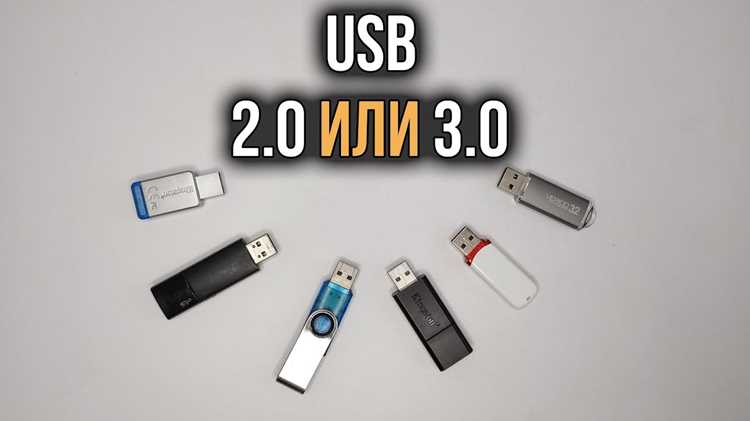
Название флешки, или метка тома, помогает быстро идентифицировать устройство среди нескольких подключенных носителей. В Windows это отображается в проводнике рядом с буквой диска, а в macOS – в Finder или через системный Терминал. Метка может содержать до 11 символов в FAT32 и до 32 символов в NTFS или exFAT.
Узнать название флешки можно через стандартные инструменты операционной системы. В Windows доступны проводник, управление дисками, командная строка и PowerShell. На Mac для этого используют Finder или Терминал. Каждый способ подходит для разных задач: быстрый просмотр, проверка точной метки или подготовка к переименованию.
Важно учитывать, что некоторые флешки поставляются без метки. В таких случаях система присваивает стандартное имя, например, «Новый том» в Windows или «Untitled» на Mac. Метку можно изменить вручную через свойства диска или командные утилиты без риска потерять данные.
Понимание методов определения названия флешки помогает при работе с несколькими носителями, резервном копировании и организации данных. Точные инструкции снижают вероятность ошибок и упрощают управление устройствами хранения информации на компьютере.
Проверка названия флешки через проводник Windows
Проводник Windows позволяет быстро определить название подключенной флешки без использования дополнительных программ. Название отображается рядом с буквой диска и соответствует метке тома.
Для проверки выполните следующие шаги:
- Подключите флешку к USB-порту компьютера.
- Откройте Проводник с помощью комбинации клавиш Win + E.
- В левом меню выберите раздел Этот компьютер или Мой компьютер.
- Найдите флешку по букве диска. Название будет указано рядом с буквой, например: F: Backup.
Если флешка не имеет собственной метки, Windows присвоит стандартное имя, например Новый том. Для изменения метки можно:
- Щелкнуть правой кнопкой мыши по флешке и выбрать Переименовать.
- Ввести новое имя до 11 символов для FAT32 или до 32 символов для NTFS/exFAT.
- Нажать Enter, чтобы сохранить изменения.
Этот метод подходит для быстрой идентификации флешки, организации нескольких носителей и проверки корректности метки перед копированием данных.
Определение метки диска с помощью командной строки
Командная строка Windows позволяет получить точное название флешки без открытия графического интерфейса. Этот метод полезен для администрирования, скриптов и ситуаций, когда проводник не отображает метку корректно.
Пошаговая инструкция:
- Откройте командную строку через Win + R, введите cmd и нажмите Enter.
- Введите команду diskpart и подтвердите запуск, чтобы открыть инструмент управления дисками.
- Введите list volume. Появится список всех подключенных дисков с буквами, размером и меткой.
- Найдите флешку по размеру или букве диска. Столбец Label содержит название устройства.
Для быстрого отображения только метки флешки можно использовать команду:
vol X:
где X – буква флешки. Результат покажет название тома и серийный номер.
Этот способ удобен для системных администраторов и пользователей, которые работают с несколькими накопителями одновременно, а также позволяет подготовить устройство к переименованию или форматированию.
Использование PowerShell для получения информации о флешке
PowerShell позволяет получить детальные сведения о подключенной флешке, включая название тома, файловую систему, размер и серийный номер. Этот способ удобен для автоматизации и проверки нескольких накопителей одновременно.
Инструкция по получению информации:
- Откройте PowerShell через Win + X и выберите Windows PowerShell или PowerShell (Администратор).
- Введите команду для отображения всех дисков:
- В таблице найдите флешку по букве диска в столбце DriveLetter.
- Столбец FileSystemLabel показывает текущее название флешки.
Get-Volume
Для фильтрации конкретного диска можно использовать команду:
Get-Volume -DriveLetter X
где X – буква флешки. Это отобразит только сведения о выбранном накопителе.
PowerShell подходит для получения точной информации при работе с флешками разных форматов, позволяет быстро проверять метку и системные атрибуты без необходимости перехода в графический интерфейс.
Просмотр свойств устройства через управление дисками
Управление дисками Windows позволяет увидеть название флешки, файловую систему, размер и состояние раздела. Этот метод особенно полезен, если устройство не отображается корректно в проводнике.
Пошаговая инструкция:
- Нажмите Win + X и выберите Управление дисками.
- В списке дисков найдите флешку по размеру или по статусу Съемный.
- Щелкните правой кнопкой мыши по разделу флешки и выберите Свойства.
- Во вкладке Общие отображается название тома в поле Метка тома.
- При необходимости метку можно изменить прямо в этом окне, введя новое имя и нажав ОК.
Этот способ позволяет одновременно проверять несколько характеристик флешки, включая файловую систему и свободное место, что удобно перед форматированием или резервным копированием данных.
Определение имени флешки на Mac через Finder
Finder на macOS позволяет быстро определить имя подключенной флешки и получить доступ к ее содержимому. Имя флешки соответствует метке тома, установленной при форматировании.
Пошаговое определение имени флешки:
- Подключите флешку к USB-порту Mac.
- Откройте Finder через Dock или с помощью комбинации Command + N.
- В левом меню Finder найдите раздел Места или Locations.
- Найдите флешку по имени. Если имя не задано, macOS присвоит стандартное имя, например Untitled.
- Для просмотра дополнительных свойств щелкните флешку правой кнопкой мыши и выберите Свойства (Get Info).
Через Finder можно изменить имя флешки прямо в окне свойств, что упрощает идентификацию при работе с несколькими накопителями.
Использование Терминала на Mac для отображения метки флешки
Терминал macOS позволяет получить точное имя флешки и дополнительные данные о файловой системе без использования графического интерфейса. Это удобно при работе с несколькими носителями или для автоматизации задач.
Инструкция по определению метки флешки:
- Откройте Терминал через Spotlight или из папки Программы → Утилиты.
- Введите команду для отображения списка всех подключенных томов:
- Найдите флешку по размеру или идентификатору устройства, например /dev/disk2s1.
- Для получения конкретного имени тома используйте команду:
- Результат покажет точное имя флешки, установленное в системе.
diskutil list
diskutil info /dev/disk2s1 | grep "Volume Name"
Этот метод позволяет быстро проверять метку, файловую систему и идентификатор устройства перед форматированием, резервным копированием или переименованием накопителя.
Проверка названия флешки через сторонние программы
Сторонние утилиты предоставляют расширенные возможности для определения названия флешки, включая подробные сведения о файловой системе, серийном номере и состоянии носителя. Это удобно при работе с несколькими накопителями или нестандартными форматами.
Популярные программы для проверки названия флешки:
| Программа | Функции | Платформа |
|---|---|---|
| USBDeview | Отображение всех подключенных USB-устройств, включая имя, серийный номер и дату подключения | Windows |
| HDDScan | Проверка метки тома, файловой системы и состояния флешки | Windows |
| Disk Drill | Просмотр метки тома, формата и восстановление данных | Windows, macOS |
| DriveDx | Отображение метки, идентификатора и статуса здоровья диска | macOS |
Для получения названия флешки в большинстве программ достаточно выбрать устройство из списка подключенных носителей. Имя отображается в соответствующем поле, а при необходимости его можно изменить через интерфейс программы.
Советы при смене или исправлении названия флешки
При смене или исправлении названия флешки важно учитывать ограничения файловой системы. В FAT32 допустимо до 11 символов, включая пробелы и цифры. В NTFS и exFAT можно использовать до 32 символов с поддержкой букв кириллицы и латиницы.
Рекомендации по изменению названия:
- Переименовывайте флешку только при отключенных программах, использующих накопитель, чтобы избежать ошибок записи.
- Используйте короткие и понятные имена для удобной идентификации при работе с несколькими носителями.
- Избегайте символов \/:*?»<>|, так как они недопустимы в названиях томов.
- После изменения метки проверьте доступ к файлам и папкам, чтобы убедиться, что система корректно распознала накопитель.
- Для автоматизации можно использовать команды diskpart или PowerShell в Windows и diskutil rename на Mac.
Соблюдение этих правил снижает риск повреждения данных и облегчает идентификацию флешки при дальнейшей работе.
Вопрос-ответ:
Как быстро узнать название флешки на Windows без использования команд?
На Windows название флешки отображается в проводнике рядом с буквой диска. Нужно подключить флешку к USB, открыть «Этот компьютер» и найти устройство в списке. Если метка не задана, система покажет стандартное имя, например «Новый том». Переименовать её можно через правый клик и выбор «Переименовать».
Можно ли определить метку флешки через командную строку?
Да, через командную строку Windows это делается с помощью утилиты diskpart и команды list volume, которая выводит все подключенные диски и их метки. Для отдельного накопителя можно использовать команду vol X:, где X — буква флешки. Это показывает текущее имя тома и серийный номер устройства.
Как узнать название флешки на Mac через Терминал?
На Mac откройте Терминал и введите diskutil list для отображения всех подключенных томов. Флешку можно найти по размеру или идентификатору, например /dev/disk2s1. Для точного имени тома используйте команду diskutil info /dev/disk2s1 | grep «Volume Name». Результат покажет текущее имя флешки.
Стоит ли использовать сторонние программы для определения названия флешки?
Сторонние утилиты полезны, если нужно получить расширенные сведения о флешке: метку тома, файловую систему, серийный номер и состояние накопителя. Примеры программ — USBDeview, HDDScan, Disk Drill и DriveDx. Они удобны при работе с несколькими носителями одновременно и при нестандартных форматах.

 Загрузка...