Содержание статьи

Режим редактирования вхождений появляется при работе с блоками, символами или связанными объектами, когда требуется изменить отдельный экземпляр. В этом состоянии интерфейс переключает доступные команды, а часть инструментов становится недоступной. Из-за этого пользователи нередко сталкиваются с ситуацией, когда не могут вернуться к обычной работе.
Для быстрого выхода важно понимать, какие действия программа трактует как завершение правки. В разных редакторах это может быть отдельная команда, сочетание клавиш или переключение на другой объект. Например, в одних системах используется кнопка «Закончить редактирование», в других – клавиша Esc или подтверждение через контекстное меню.
Отдельного внимания требуют случаи, когда переход не происходит из-за активного инструмента, незакрытого диалога или временной блокировки. В таких ситуациях помогает проверка панели состояния, отмена текущей операции или сброс режима через меню команд. Эти приёмы позволяют вернуть доступ ко всем функциям без перезапуска проекта.
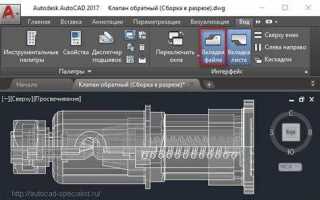
Выход из редактирования вхождения через панель инструментов
Для выхода достаточно выбрать эту кнопку, после чего программа возвращает стандартный набор инструментов. Если элемент неактивен, следует проверить, не задействован ли инструмент рисования или изменения узлов. В таких случаях сначала требуется отменить текущую операцию клавишей Esc или завершить действие мышью.
Некоторые версии редакторов позволяют закрепить кнопку выхода на панели быстрого доступа. Это сокращает время перехода и устраняет необходимость открывать дополнительные меню. Настройка выполняется через диалог управления интерфейсом, где пользователь может добавить нужную команду в постоянный список.
Прерывание редактирования вхождения сочетанием клавиш
Самый быстрый способ выйти из правки вхождения – использование клавиши Esc. Большинство редакторов связывает её с отменой текущего режима, поэтому после нажатия интерфейс возвращает стандартные инструменты. Если действие не срабатывает, стоит убедиться, что не активно локальное окно ввода или поле параметров.
В некоторых средах применяется комбинация Ctrl+Enter или Shift+Enter. Эти варианты встречаются, когда режим правки предполагает подтверждение изменений перед закрытием. Комбинации позволяют завершить правку без перехода к панели команд.
Если назначение клавиш изменено пользователем или установлен плагин, переопределяющий поведение Esc, требуется открыть окно горячих клавиш и проверить привязку команды выхода из режима правки. При необходимости можно вернуть стандартное действие или создать собственный ярлык для быстрого выхода.
Завершение правки вхождения через контекстное меню

Для выхода достаточно щёлкнуть правой кнопкой мыши в рабочей области или на редактируемом элементе и выбрать соответствующий пункт. Если меню открывается без команды завершения, это может означать ошибочный выбор области. Стоит проверить, что курсор находится внутри границ активного экземпляра, а не на соседнем объекте.
В некоторых программах меню меняется в зависимости от инструмента. Если используется инструмент редактирования узлов или параметров, список может быть сокращён. В таких ситуациях нужно вернуться к базовому инструменту выбора, а затем открыть контекстное меню повторно. Такой подход обеспечивает доступ ко всем пунктам, включая команду выхода.
Переход к другому объекту для автоматического выхода из правки
Некоторые редакторы завершают режим правки вхождения при смене выделения. Этот метод полезен, когда недоступны команды панели и кнопка выхода временно не реагирует. Механизм основан на том, что программа переключает активный контекст и закрывает режим правки без дополнительных подтверждений.
Для перехода используется стандартное выделение:
- клик по соседнему объекту в рабочей области;
- выбор элемента через дерево структуры или список слоёв;
- выделение рамкой, охватывающей другой объект.
Если переключение не происходит, возможны ограничения:
- активен инструмент изменения формы, блокирующий выход;
- включён режим многократного выбора, мешающий переключению контекста;
- редактор ожидает подтверждения незавершённого редактирования.
В таких случаях стоит отменить действие клавишей Esc, вернуться к инструменту выбора и повторить попытку переключения. После смены объекта интерфейс возвращает обычный набор инструментов, а правка вхождения завершается автоматически.
Использование навигации по слоям для выхода из режима правки
Панель слоёв позволяет переключать активный объект без обращения к рабочей области. При выборе другого слоя редактор изменяет текущий контекст и закрывает режим правки вхождения. Такой способ полезен, когда объекты перекрывают друг друга или точное выделение затруднено.
Для выхода достаточно выбрать любой слой, не относящийся к редактируемому экземпляру. Если в структуре присутствуют группы, можно раскрыть их и перейти к вложенному элементу, чтобы принудительно сменить активный уровень.
При отсутствии реакции стоит проверить состояние блокировки. Некоторые редакторы помечают редактируемый элемент значком и временно фиксируют слой. В этом случае нужно нажать кнопку разблокировки или отключить фильтр, скрывающий части структуры. После изменения выбора интерфейс возвращает стандартный набор инструментов.
Сброс состояния редактирования через командную строку программы
Командная строка позволяет принудительно завершить режим правки вхождения, если стандартные методы не срабатывают. В большинстве редакторов используется команда, очищающая текущий контекст редактирования и возвращающая интерфейс в исходное состояние.
Пример набора команд:
| Команда | Назначение |
|---|---|
| resetEditState | Сбрасывает активный режим правки вхождения, возвращает стандартные инструменты |
| exitInstanceEdit | Завершает редактирование текущего экземпляра без сохранения изменений |
| commitAndExit | Сохраняет внесённые изменения и выходит из режима правки |
После выполнения команды интерфейс возвращается к обычному режиму работы. В случае ошибки стоит проверить права доступа или активность других инструментов, блокирующих командную строку. При необходимости команды можно привязать к горячим клавишам для быстрого выхода.
Настройка поведения программы при завершении правки вхождений
Большинство редакторов позволяет задавать действия после выхода из режима правки вхождений. Настройка влияет на сохранение изменений, выделение объектов и доступность инструментов.
Варианты конфигурации включают:
- Автоматическое сохранение изменений: программа фиксирует все правки при выходе без запроса.
- Подтверждение изменений: появляется диалоговое окно с выбором сохранения или отмены.
- Сброс выделения: после завершения редактирования выделение снимается, возвращая интерфейс к исходному виду.
- Сохранение выделения: активный объект остаётся выделенным, упрощая дальнейшую работу.
- Восстановление инструментов: после выхода автоматически активируется инструмент выбора или последний использованный инструмент.
Для настройки нужно открыть меню параметров или свойства программы, перейти в раздел управления редактированием и выбрать предпочтительные действия. В сложных проектах рекомендуется использовать комбинацию автоматического сохранения с восстановлением инструмента выбора, чтобы минимизировать ошибки и ускорить работу.
Обработка ситуаций, когда выход из правки вхождения не срабатывает
Если стандартные методы выхода из режима редактирования вхождения не работают, проблема чаще всего связана с блокировкой инструмента или активным диалоговым окном. Первое действие – проверить состояние панели инструментов и закрыть все открытые окна свойств.
Следующие шаги помогают восстановить обычный режим:
- Нажать Esc для отмены текущей операции.
- Сменить инструмент на Выбор или аналогичный базовый режим.
- Выделить другой объект или слой, чтобы программа автоматически закрыла правку.
- Ввести команду сброса состояния через командную строку, если редактор поддерживает такую функцию.
- Перезапустить интерфейс редактирования, не закрывая проект, чтобы сохранить сделанные изменения.
После выполнения этих действий панель инструментов возвращается к исходному состоянию, а редактируемый объект перестаёт быть активным. При повторяющихся сбоях рекомендуется проверить настройки поведения программы при завершении правки вхождения и обновить версию редактора.
Вопрос-ответ:
Каким способом можно быстро выйти из режима редактирования вхождения без использования мыши?
Самый простой метод — клавиша Esc. Она отменяет текущую операцию и возвращает интерфейс к обычным инструментам. В некоторых редакторах применяются комбинации Ctrl+Enter или Shift+Enter, которые позволяют сохранить изменения перед выходом.
Что делать, если кнопка завершения редактирования в панели инструментов неактивна?
Необходимо проверить активный инструмент. Часто кнопка блокируется при включённом инструменте редактирования узлов или параметров. Сначала нужно отменить текущее действие клавишей Esc или завершить ввод, после чего кнопка станет доступной для выхода из режима.
Можно ли выйти из правки вхождения через контекстное меню?
Да, при правке объекта контекстное меню отображает пункт для завершения редактирования. Он обычно расположен рядом с командами управления объектом или группой. Если пункт отсутствует, нужно убедиться, что курсор находится непосредственно на редактируемом экземпляре.
Как использование панели слоёв помогает завершить правку вхождения?
Выбор другого слоя автоматически меняет активный контекст, что закрывает режим правки. Если объект заблокирован, нужно снять блокировку или отключить фильтры, которые скрывают элементы. После этого интерфейс возвращается к стандартным инструментам.
Что делать, если выход из режима редактирования вхождения не срабатывает стандартными методами?
Следует выполнить несколько действий: отменить текущую операцию клавишей Esc, переключить инструмент на базовый, выделить другой объект или слой, либо использовать команду сброса состояния через командную строку. Если сбои повторяются, полезно проверить настройки поведения программы при завершении редактирования и обновить версию редактора.

 Загрузка...