Содержание статьи
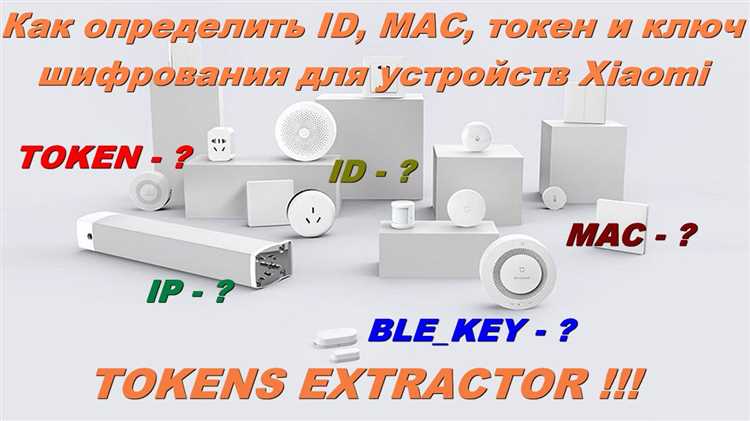
Токен и ключ авторизации – это уникальные идентификаторы, которые позволяют приложениям и скриптам получать доступ к API сервисов без использования логина и пароля. Их наличие обязательно для интеграций с облачными платформами, системами аналитики и платежными шлюзами. Большинство сервисов выдают ключи в формате строки длиной 32–64 символа, содержащей латинские буквы и цифры, что обеспечивает высокий уровень случайности.
Чтобы получить токен, необходимо зарегистрировать приложение или создать учетную запись разработчика. Например, в Google Cloud и Яндекс API ключи генерируются в разделе “API & Services” или “API-ключи” соответственно. В личном кабинете AWS они находятся под IAM > Users > Security credentials, где можно сгенерировать Access Key ID и Secret Access Key. Сервис часто требует указания прав доступа, поэтому при создании ключа важно сразу выбрать необходимые разрешения.
После генерации токена важно хранить его в защищенном месте: рекомендуется использовать переменные окружения или менеджеры секретов вроде HashiCorp Vault или AWS Secrets Manager. Перед передачей в код ключи нельзя публиковать в публичных репозиториях. Для тестирования API можно создать отдельный токен с ограниченными правами, чтобы минимизировать последствия при случайной утечке.
Как получить API-токен на сайте разработчика сервиса
Для получения API-токена сначала необходимо создать учетную запись разработчика на сайте сервиса. В большинстве платформ это разделено на вкладки “Developer” или “API”. Например, в GitHub доступ к токенам находится в Settings > Developer settings > Personal access tokens. Важно выбрать тип токена: для командной строки обычно используют classic token, для приложений – OAuth token.
После выбора типа токена сервис запросит указание прав доступа. Для интеграций с базой данных достаточно поставить галочки на read и write, для администрирования – добавить admin разрешения. Токен формируется автоматически и отображается один раз, поэтому его необходимо сразу скопировать в безопасное место, например, в менеджер паролей или переменную окружения.
Некоторые платформы, например, AWS и Google Cloud, требуют подтверждения аккаунта через двухфакторную аутентификацию перед выдачей токена. В таких случаях после входа и генерации ключа будет доступна комбинация Access Key ID и Secret Access Key. Эти данные нельзя публиковать в коде или репозиториях – рекомендуется использовать их через конфигурационные файлы с ограниченным доступом или через системные переменные.
Где в личном кабинете искать ключи для внешнего доступа

В большинстве сервисов ключи для внешнего доступа находятся в разделе управления учетной записью или настройках API. Чтобы быстро их найти, следуйте этим рекомендациям:
- Откройте личный кабинет и перейдите в раздел Настройки или Аккаунт.
- Ищите подразделы API, Интеграции или Ключи доступа. В некоторых платформах они могут называться Developer Settings или Security.
- Если сервис использует роли и группы, убедитесь, что у вашей учетной записи есть права на создание или просмотр токенов.
- После перехода в нужный раздел обычно отображаются уже созданные ключи или кнопка Создать новый ключ. Иногда сервис скрывает секретную часть ключа после первого просмотра.
- Для удобства хранения используйте менеджеры секретов или переменные окружения вместо копирования ключа в открытые файлы.
На крупных платформах, таких как AWS, Google Cloud и Яндекс, доступ к ключам дополнительно защищен двухфакторной аутентификацией. Без нее кнопка генерации ключа может быть неактивна. При работе с внешними скриптами рекомендуется создавать отдельные ключи с минимальными необходимыми правами и периодически обновлять их.
Создание токена через консоль командной строки
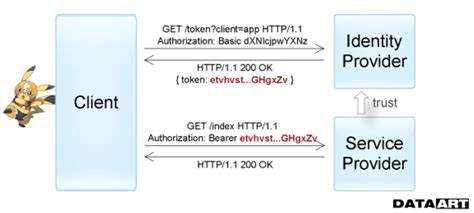
Для генерации API-токена через консоль сначала необходимо установить официальную CLI-панель сервиса. Например, для GitHub используется gh CLI, для AWS – AWS CLI, для Google Cloud – gcloud. После установки нужно выполнить авторизацию с помощью учетной записи разработчика, используя команду типа login или configure.
В GitHub токен создается командой gh auth login с указанием режима Web-based или SSH. После выбора GitHub.com CLI предложит выбрать права доступа токена: repo для работы с репозиториями, workflow для автоматизаций, admin:org для управления организациями.
В AWS токены формируются через aws iam create-access-key. Команда возвращает JSON с полями AccessKeyId и SecretAccessKey. Эти значения сохраняются в конфигурационный файл ~/.aws/credentials или в переменные окружения AWS_ACCESS_KEY_ID и AWS_SECRET_ACCESS_KEY. Для ограничения прав рекомендуется сразу назначить ключу конкретную политику IAM.
Использование токенов в мобильных приложениях сервисов
Для интеграции API в мобильное приложение токен необходимо передавать в заголовках HTTP-запросов, чаще всего через Authorization: Bearer. В Android рекомендуется хранить ключи в EncryptedSharedPreferences, а в iOS – в Keychain. Это предотвращает доступ к токену при извлечении файлов приложения.
Для работы с несколькими сервисами лучше использовать отдельные токены для каждой интеграции. Например, при подключении к Google Maps API и Firebase создаются два независимых ключа, чтобы ограничить возможные последствия компрометации одного из них. Токены с минимальными правами доступа снижают риски и упрощают аудит активности.
Мобильные SDK некоторых платформ, таких как AWS Amplify или Firebase, предоставляют встроенные методы обновления токена без необходимости ручного вмешательства. Если токен устарел, приложение должно корректно обработать ошибку 401 Unauthorized и инициировать обновление через защищенный endpoint или refresh-токен.
При тестировании приложения рекомендуется использовать токены с ограниченными разрешениями и сроком действия не более 24–48 часов. Для продакшн-версии создаются долгоживущие токены с контролем через ротацию и логирование всех запросов к API.
Восстановление или сброс забытых ключей авторизации
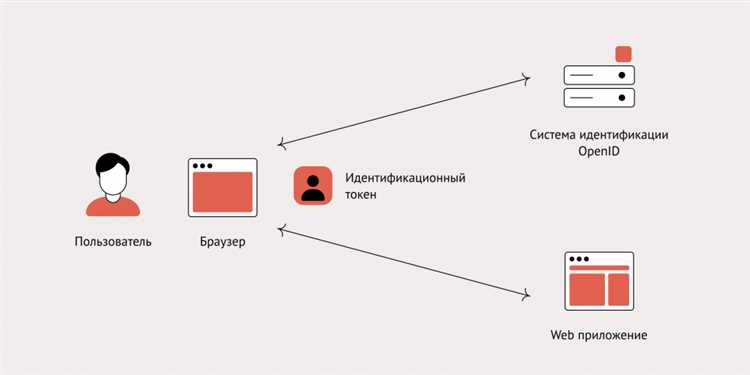
Если ключ авторизации утрачен или скомпрометирован, большинство сервисов не позволяют восстановить его в исходном виде. Вместо этого создается новый токен, а старый деактивируется. Процесс обычно проходит через личный кабинет или консоль разработчика:
Пример действий в личном кабинете:
| Действие | Описание |
|---|---|
| Переход в раздел API или Security | Найдите вкладку Ключи доступа или API в настройках аккаунта. |
| Выбор ключа для сброса | Отметьте токен, который необходимо деактивировать, и нажмите Revoke или Удалить. |
| Создание нового ключа | Нажмите Создать новый токен, укажите права доступа и сохраните его в безопасное место. |
| Обновление интеграций | Замените старый токен на новый во всех приложениях и скриптах, которые использовали утраченный ключ. |
| Контроль и логирование | Проверяйте активность нового ключа и при необходимости ограничьте доступ по IP или временным ограничениям. |
Для CLI-панелей, таких как AWS CLI, сброс ключа выполняется через команду aws iam delete-access-key с последующим aws iam create-access-key. В Google Cloud используется Service Accounts > Keys > Create Key. После создания нового токена важно сразу обновить переменные окружения или конфигурационные файлы, чтобы интеграции продолжили работать корректно.
Проверка прав доступа токена перед использованием
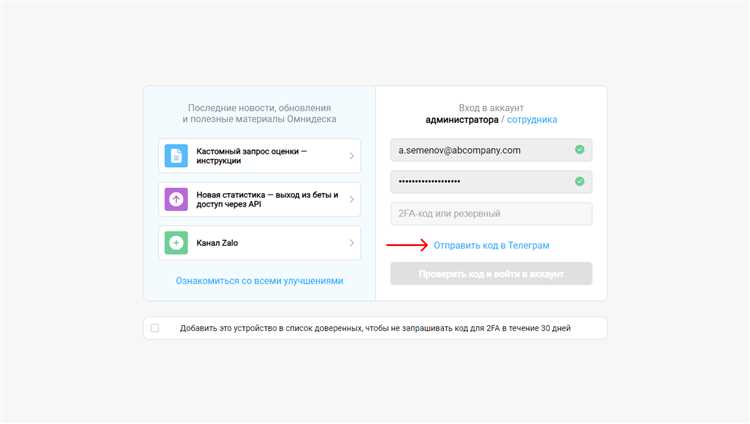
Перед интеграцией токена в приложение или скрипт важно убедиться, что он обладает только необходимыми правами. В API большинства сервисов доступ проверяется через специальный endpoint, например, /tokeninfo или /auth/check, который возвращает список разрешений и срок действия токена.
Для CLI-инструментов проверка прав выполняется командой вроде gh auth status для GitHub или aws iam get-user для AWS. Эти команды показывают активные токены, связанные роли и политики доступа. При обнаружении лишних прав рекомендуется создать новый токен с минимальными разрешениями.
При тестировании API полезно сначала отправлять запросы с ограниченным токеном и проверять коды ответов: 200 OK означает корректные права, 403 Forbidden – недостаточные. Это позволяет предотвратить ошибки в продакшн-среде и случайный доступ к критическим ресурсам.
Рекомендуется документировать назначение каждого токена и вести журнал его использования. Если токен используется в нескольких проектах, убедитесь, что одинаковые права не предоставляются для всех интеграций – ограничение scope снижает риск компрометации данных.
Хранение и безопасная передача ключей в проектах
API-токены и ключи авторизации нельзя хранить в исходном коде или публичных репозиториях. В проектах рекомендуется использовать переменные окружения, которые считываются приложением во время запуска, или специализированные менеджеры секретов, например, HashiCorp Vault, AWS Secrets Manager или Google Secret Manager.
Для передачи ключей между компонентами проекта используйте защищенные каналы, такие как HTTPS или внутренние VPN-сети. Никогда не передавайте токены через открытые протоколы, email или чаты. При работе с CI/CD настройте секреты как переменные окружения на уровне пайплайна, чтобы они автоматически подставлялись в сборку без сохранения в коде.
Для мобильных и веб-приложений хранение ключей должно обеспечивать шифрование на устройстве. В Android используют EncryptedSharedPreferences, в iOS – Keychain. Для серверных приложений применяется шифрование файлов конфигурации или использование HSM (Hardware Security Module) для генерации и хранения секретов.
Регулярная ротация ключей снижает риск компрометации. Планируйте обновление токенов каждые 30–90 дней и сразу деактивируйте устаревшие. В сочетании с минимизацией прав доступа и логированием использования это обеспечивает безопасную работу проекта с внешними сервисами.
Вопрос-ответ:
Где в аккаунте сервиса обычно находятся ключи для внешнего доступа?
Обычно ключи находятся в разделах, связанных с API, интеграциями или безопасностью. В GitHub это Settings > Developer settings > Personal access tokens, в AWS — IAM > Users > Security credentials, в Google Cloud — API & Services > Credentials. Часто требуется выбрать или создать токен с указанием конкретных прав доступа.
Можно ли использовать один токен для нескольких проектов или сервисов?
Технически это возможно, но практика показывает, что безопаснее создавать отдельные токены для каждой интеграции. Это позволяет ограничивать права доступа и быстро деактивировать один токен, если возникнет проблема, не влияя на другие проекты. Для разных сервисов права могут различаться, поэтому отдельный токен упрощает управление и контроль активности.
Что делать, если токен был случайно опубликован в коде?
Сразу необходимо деактивировать этот токен через личный кабинет или CLI сервиса и создать новый. Все интеграции, использующие старый токен, нужно обновить новым. Кроме того, стоит проверить логи на предмет несанкционированных обращений к API и при необходимости ограничить доступ по IP или сроку действия нового ключа.
Как проверить, какие права у токена перед использованием?
Практический способ — использовать специальный endpoint сервиса, например, /tokeninfo или /auth/check, который возвращает список разрешений и срок действия токена. В CLI это могут быть команды gh auth status для GitHub или aws iam get-user для AWS. Если обнаружены лишние права, лучше создать новый токен с ограниченным доступом.

 Загрузка...