Содержание статьи
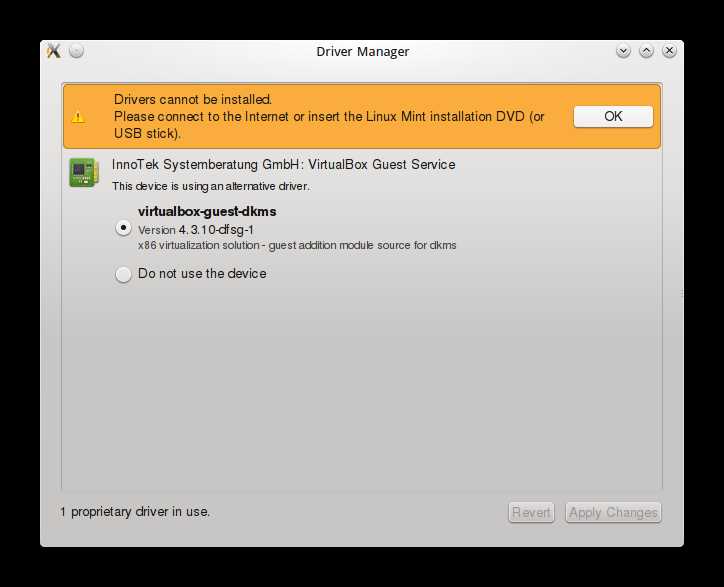
В Linux работа с драйверами напрямую связана с архитектурой ядра и используемым дистрибутивом. Большая часть оборудования начинает функционировать сразу после установки системы, поскольку драйверы уже встроены в ядро или поставляются в составе стандартных пакетов. Однако видеокарты, беспроводные адаптеры, принтеры и специализированные устройства часто требуют дополнительных действий, особенно при использовании проприетарного программного обеспечения.
Процесс установки драйверов в Linux отличается от привычных сценариев в других операционных системах. Вместо загрузки исполняемых файлов пользователь работает с репозиториями, модулями ядра и системными утилитами. Понимание различий между открытыми и закрытыми драйверами, а также способов их подключения позволяет избежать конфликтов версий, проблем с обновлениями ядра и нестабильной работы оборудования.
На практике установка драйверов может включать несколько подходов: использование менеджера пакетов, активацию дополнительных репозиториев, сборку модулей из исходного кода или ручную загрузку модулей ядра. Выбор метода зависит от модели устройства, версии ядра и политики дистрибутива. В этой статье рассматриваются прикладные шаги, которые позволяют установить драйверы осознанно и контролировать их работу после установки.
Как определить модель устройства и текущий статус драйвера

Перед установкой драйвера необходимо точно определить модель оборудования и понять, задействован ли для него драйвер в системе. Для устройств, подключенных по PCI или PCIe (видеокарты, сетевые адаптеры), используется команда lspci с ключом -k. Она показывает не только идентификатор устройства, но и имя модуля ядра, который сейчас используется, либо указывает его отсутствие.
Состояние конкретного драйвера уточняется через системные журналы. Команда dmesg позволяет увидеть сообщения ядра о попытках инициализации устройства, ошибках загрузки модуля и конфликтах версий. Для систем с systemd дополнительно используется journalctl -k, где удобно отфильтровать события, связанные с конкретным устройством.
Если драйвер заявлен как используемый, но устройство не работает, следует проверить, не отключен ли он параметрами загрузки ядра или черными списками модулей. Файлы в каталоге /etc/modprobe.d/ могут содержать директивы blacklist, блокирующие загрузку модуля. Такой анализ позволяет понять, требуется ли установка нового драйвера или проблема связана с его конфигурацией.
Как проверить наличие драйвера в ядре Linux
Проверка наличия драйвера в ядре начинается с определения версии используемого ядра, так как набор встроенных модулей напрямую зависит от нее. Команда uname -r показывает точную версию, после чего можно сопоставить ее с официальной документацией ядра или конфигурацией дистрибутива.
Список всех модулей, доступных для текущего ядра, хранится в каталоге /lib/modules/$(uname -r)/. Поиск нужного драйвера выполняется по имени модуля или типу устройства. Для этого используется команда find или modinfo, если предполагаемое имя модуля известно.
- Используй modinfo имя_модуля для проверки, входит ли драйвер в состав ядра
- Обрати внимание на поля filename и version – они указывают на наличие и совместимость модуля
- Проверь список поддерживаемых устройств в поле alias
Если имя драйвера неизвестно, применяется автоматическое сопоставление устройства и модуля. Команда udevadm info позволяет получить аппаратные идентификаторы, которые затем сопоставляются с alias в модулях ядра.
- Определи идентификатор устройства через lspci -n или lsusb -v
- Найди совпадения с alias, выполнив grep по каталогу модулей
- Убедись, что модуль не отключен в конфигурации ядра
Для проверки статуса встроенного драйвера используется файл /boot/config-$(uname -r). В нем параметры вида CONFIG_* показывают, включен ли драйвер напрямую в ядро или доступен как модуль. Значение =y означает встроенную поддержку, =m – загрузку в виде модуля, отсутствие параметра указывает на недоступность драйвера в текущем ядре.
Как установить драйвер через менеджер пакетов дистрибутива
Установка драйверов через менеджер пакетов считается основным способом для большинства дистрибутивов Linux, так как пакеты уже адаптированы под конкретную версию системы и ядра. Перед установкой необходимо обновить индекс пакетов, чтобы получить актуальный список доступных драйверов из подключенных репозиториев.
В дистрибутивах на базе Debian и Ubuntu драйверы устанавливаются с помощью apt. Поиск выполняется по модели устройства или названию подсистемы, например firmware, intel, realtek. После выбора пакета установка производится стандартной командой установки, которая автоматически подтягивает зависимости и регистрирует модуль в системе.
В Fedora, RHEL и производных используется менеджер пакетов dnf. Для драйверов часто требуется предварительное подключение дополнительных репозиториев, таких как RPM Fusion, особенно для видеокарт и мультимедийного оборудования. После установки пакет добавляет модуль в дерево ядра, не требуя ручной компиляции.
В Arch Linux и совместимых системах применяется pacman, где драйверы обычно поставляются в виде отдельных пакетов, жестко привязанных к версии ядра. При установке важно следить за совпадением версий ядра и пакета драйвера, иначе модуль не будет загружен при старте системы.
После установки драйвера через менеджер пакетов рекомендуется перезагрузить систему или вручную загрузить модуль ядра. Проверка выполняется через утилиты диагностики оборудования и системные журналы, что позволяет убедиться, что драйвер был корректно установлен и активирован.
Как подключить проприетарные драйверы видеокарты NVIDIA
Для корректной установки проприетарного драйвера NVIDIA сначала требуется определить модель видеокарты и поколение чипа, так как разные серии поддерживаются разными ветками драйверов. Эта информация используется для выбора подходящего пакета, поскольку новые версии драйвера могут не поддерживать устаревшие GPU.
В большинстве дистрибутивов драйвер NVIDIA устанавливается из официальных или дополнительных репозиториев. Перед установкой необходимо отключить открытый драйвер nouveau, так как он конфликтует с проприетарным модулем. Это делается через добавление записи в конфигурацию модулей и пересборку initramfs, чтобы модуль не загружался на этапе старта системы.
После установки пакета драйвера система автоматически собирает модуль ядра под текущую версию ядра. В дистрибутивах с динамическими модулями используется DKMS, что позволяет пересобирать драйвер при обновлении ядра без ручного вмешательства. Отсутствие DKMS может привести к потере графического интерфейса после обновления системы.
Активация драйвера выполняется после перезагрузки системы. Проверка корректной работы проводится через утилиту nvidia-smi, которая отображает модель видеокарты, версию драйвера и состояние GPU. Дополнительно можно проверить, что модуль nvidia загружен в ядро и используется графическим сервером.
Для тонкой настройки графики и управления параметрами видеокарты используется nvidia-settings. Этот инструмент позволяет управлять режимами работы, частотами и многомониторными конфигурациями, подтверждая, что проприетарный драйвер задействован и функционирует корректно.
Как установить драйвер Wi-Fi при отсутствии подключения к интернету
Загрузка драйвера выполняется вручную в виде пакетов дистрибутива или исходного кода. Для систем на базе Debian и Ubuntu чаще всего требуется пакет linux-firmware или отдельный firmware-файл, который копируется в каталог /lib/firmware. После копирования необходимо перезагрузить систему или перезагрузить модуль адаптера.
Если драйвер поставляется в виде пакета, его установка производится с локального носителя. В Debian-подобных системах используется установка через dpkg, при этом зависимости также должны быть загружены заранее. В Fedora и Arch Linux аналогично применяются локальные пакеты, соответствующие версии ядра.
Для адаптеров, не имеющих встроенной поддержки в ядре, применяется сборка драйвера из исходного кода. Архив с драйвером переносится на систему, после чего выполняется сборка с установленными заголовками ядра. Отсутствие совпадения версий ядра и заголовков приведет к ошибке компиляции.
После установки драйвера следует проверить загрузку модуля и наличие беспроводного интерфейса. Если устройство определяется, но не активируется, необходимо убедиться, что для него присутствует соответствующий firmware-файл и модуль не заблокирован настройками системы.
Как собрать и установить драйвер из исходного кода

Сборка драйвера из исходного кода требуется в случаях, когда модуль отсутствует в репозиториях дистрибутива или не поддерживается текущей версией ядра. Перед началом необходимо установить заголовки ядра, строго соответствующие запущенной версии, так как модуль компилируется с привязкой к конкретному ядру.
Исходный код драйвера обычно поставляется в виде архива или репозитория. После распаковки важно ознакомиться с файлами README или INSTALL, где указаны поддерживаемые версии ядра и особенности сборки. Большинство драйверов используют стандартный процесс через Makefile, который взаимодействует с системой сборки ядра.
Компиляция выполняется из каталога с исходным кодом драйвера. В процессе создается объектный файл модуля с расширением .ko, предназначенный для загрузки в ядро. Ошибки на этом этапе чаще всего связаны с отсутствием заголовков ядра, устаревшим API или несовпадением версий компилятора.
Установка собранного модуля производится путем копирования файла в дерево модулей текущего ядра с последующим обновлением кэша модулей. После этого модуль можно загрузить вручную или настроить его автоматическую загрузку при старте системы.
После установки необходимо проверить сообщения ядра и убедиться, что драйвер корректно инициализировал устройство. При обновлении ядра собранный модуль потребуется пересобрать, если не используется механизм автоматической сборки модулей.
Как загрузить и активировать модуль драйвера вручную
Ручная загрузка модуля требуется, если драйвер установлен в системе, но не был автоматически активирован. Перед выполнением действий необходимо убедиться, что модуль скомпилирован под текущее ядро и находится в каталоге /lib/modules/$(uname -r)/. Проверка выполняется по имени файла модуля и его соответствию версии ядра.
Загрузка модуля выполняется через стандартные средства управления модулями ядра, которые автоматически обрабатывают зависимости. Если модуль успешно загружается, устройство регистрируется в системе немедленно, без перезапуска. При ошибке загрузки следует анализировать сообщения ядра, так как они указывают на отсутствие зависимостей, firmware или конфликт параметров.
| Операция | Практическое назначение |
|---|---|
| Загрузка модуля ядра | Активация драйвера и подключение устройства к подсистеме ядра |
| Проверка активных модулей | Подтверждение, что драйвер загружен и используется системой |
| Выгрузка модуля | Остановка драйвера для изменения параметров или замены версии |
Некоторые драйверы требуют передачи параметров при загрузке, например указания режима работы или идентификатора устройства. Эти параметры можно задать вручную при активации модуля или зафиксировать в конфигурационных файлах, чтобы они применялись автоматически.
Для постоянной активации модуля при каждой загрузке системы его имя добавляется в список автозагружаемых модулей. Это гарантирует, что драйвер будет инициализирован на раннем этапе загрузки и устройство станет доступным без ручных действий.
Как проверить работу драйвера и устранить ошибки загрузки
Проверка работы драйвера начинается с подтверждения его загрузки в ядро. Для этого анализируется список активных модулей и сопоставляется с ожидаемым драйвером устройства. Отсутствие модуля в списке указывает на ошибку установки или блокировку загрузки.
Следующим шагом является изучение сообщений ядра, связанных с инициализацией устройства. Журналы позволяют определить причину сбоя: отсутствие firmware, несовместимость версии драйвера с ядром или конфликт с другим модулем.
- Проверь сообщения ядра сразу после загрузки модуля
- Найди строки с пометками об ошибках и отказе инициализации
- Убедись, что драйвер обнаруживает устройство по корректному идентификатору
Если модуль загружается, но устройство не функционирует, необходимо проверить состояние интерфейса и наличие системных ограничений. Некоторые драйверы могут быть загружены, но отключены на уровне подсистемы питания или заблокированы аппаратным переключателем.
- Убедись, что устройство не отключено программно
- Проверь наличие требуемых firmware-файлов в системе
- Исключи конфликт с альтернативными драйверами
При повторяющихся ошибках загрузки рекомендуется временно выгрузить драйвер, очистить конфигурацию параметров и загрузить его повторно. Такой подход позволяет выявить неверные опции и подтвердить, что проблема связана именно с настройками, а не с самим модулем ядра.
Вопрос-ответ:
Почему устройство определяется системой, но драйвер для него не загружается?
Чаще всего это связано с отсутствием подходящего модуля в текущей версии ядра или с блокировкой загрузки через blacklist. Также причиной может быть нехватка firmware-файлов, без которых модуль не может инициализировать устройство. Проверка сообщений ядра помогает точно установить источник проблемы.
Можно ли установить драйвер без переустановки ядра?
Да, если драйвер поставляется в виде модуля, совместимого с текущей версией ядра. В таком случае используется пакет драйвера из репозитория или сборка из исходного кода под установленное ядро. Переустановка ядра требуется только при отсутствии поддержки оборудования в текущей версии.
Что делать, если после обновления системы драйвер перестал работать?
После обновления ядра ранее установленный модуль может перестать загружаться из-за несовпадения версий. Следует проверить, пересобрался ли драйвер автоматически, и при необходимости установить его заново под новую версию ядра. Также стоит убедиться, что обновление не активировало альтернативный драйвер.
Чем отличается встроенный драйвер от загружаемого модуля?
Встроенный драйвер компилируется непосредственно в ядро и доступен сразу после запуска системы. Загружаемый модуль хранится отдельно и может быть активирован или отключен вручную. Проверить тип драйвера можно через конфигурацию ядра или вывод информации о модуле.
Безопасно ли использовать проприетарные драйверы?
Использование таких драйверов допустимо, если они получены из доверенных источников и поддерживают текущую систему. Следует учитывать, что они зависят от версии ядра и могут потребовать повторной установки после обновлений. Перед установкой рекомендуется убедиться в наличии механизма автоматической пересборки модулей.
Почему система использует не тот драйвер, который я установил?
Чаще всего это происходит из-за наличия альтернативного драйвера, который загружается раньше на этапе старта системы. Ядро выбирает модуль по приоритету и совпадению идентификаторов устройства. Проверка активных модулей и конфигурационных файлов позволяет определить, какой драйвер привязан к оборудованию и отключить ненужный.
Как понять, что драйвер работает корректно, если устройство не имеет графического интерфейса?
Для таких устройств ориентируются на системные журналы и состояние интерфейсов. Если модуль загружен без ошибок, устройство появляется в списке доступных интерфейсов и не фиксируются сбои инициализации, драйвер считается работающим. Дополнительно можно проверить отклик устройства при выполнении профильных команд или подключении внешнего оборудования.

 Загрузка...