Содержание статьи

Удаление объектов в Blender – базовая операция, с которой сталкиваются при моделировании, сборке сцен, подготовке рендеров и оптимизации файлов. Ошибки на этом этапе приводят к лишней геометрии, увеличению веса проекта и неожиданным артефактам при визуализации. Важно понимать разницу между удалением объекта целиком и удалением его геометрии, а также знать, где именно данные продолжают храниться после нажатия клавиши Delete.
Blender использует многоуровневую систему данных: объект, меш, модификаторы, коллекции. При удалении можно убрать только объект со сцены, оставив меш в памяти, либо полностью очистить файл от ненужных данных. Например, при работе с дубликатами через Shift + D или Alt + D результат удаления будет разным, если не учитывать тип связи между объектами.
Дополнительную сложность создают скрытые, заблокированные и вложенные в коллекции объекты. Они не удаляются стандартным способом из 3D Viewport, но продолжают влиять на сцену и размер .blend-файла. Без понимания работы Outliner и режимов отображения такие элементы легко пропустить.
В этой инструкции разобраны практические способы удаления объектов и геометрии в Blender с учетом режимов работы, горячих клавиш и структуры сцены. Материал ориентирован на реальное использование в проектах, где важен контроль над каждым элементом модели.
Удаление объектов в Blender: пошаговая инструкция
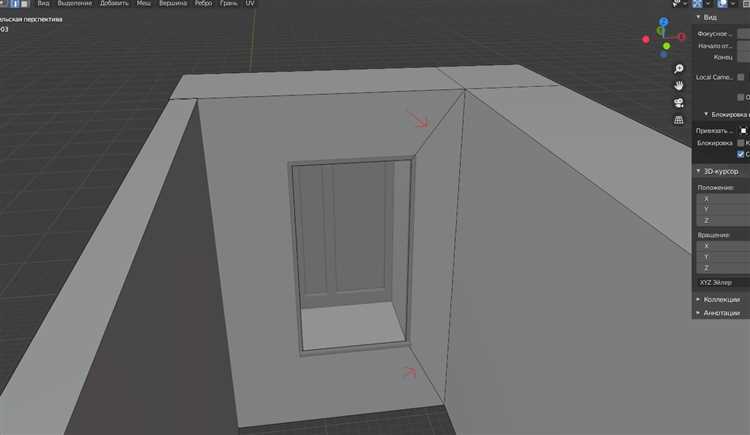
Для удаления объекта необходимо перейти в Object Mode. Проверка режима обязательна: при активном Edit Mode команда удалит только выбранные элементы геометрии. Выделение выполняется левой кнопкой мыши, при множественном выборе используется Shift. Активный объект подсвечивается оранжевой рамкой.
После выделения нажмите клавишу Delete или X. Blender выведет подтверждающее меню, где выбирается пункт Delete. Объект будет удалён из текущей сцены, но связанный меш может сохраниться в памяти файла, если он используется другими объектами или не был очищен.
Для удаления сразу нескольких объектов используется рамочное выделение (B) или круговое выделение (C). Эти инструменты полезны при очистке сцен с большим количеством вспомогательных элементов, таких как источники света, камеры или импортированные заготовки.
Если объект не отображается во вьюпорте, его удаление выполняется через Outliner. Найдите элемент в иерархии, выделите его и нажмите Delete. Такой способ подходит для скрытых, отключённых или вложенных в коллекции объектов, которые невозможно выбрать напрямую в 3D Viewport.
Для полного удаления данных без остатка откройте меню File → Clean Up → Purge All. Команда удаляет неиспользуемые меши, материалы и другие блоки данных, оставшиеся после работы с дубликатами и удалёнными объектами.
Выделение одного объекта в Object Mode перед удалением
Перед удалением необходимо убедиться, что активен режим Object Mode. Проверка выполняется в левом верхнем углу 3D Viewport или нажатием клавиши Tab. Если режим выбран неверно, команда удаления затронет геометрию, а не объект целиком.
Выделение одного объекта осуществляется щелчком левой кнопки мыши по его поверхности. В настройках управления должен быть включён параметр Select with Left. Активный объект подсвечивается оранжевым контуром, что подтверждает готовность к дальнейшим действиям.
- Нажмите Alt + A, чтобы снять выделение со всех объектов перед выбором нужного.
- При плотной сцене используйте режим X-Ray (Alt + Z) для выбора перекрытых объектов.
- Проверьте, не заблокирован ли объект в Outliner значком замка.
Если щелчок не приводит к выделению, откройте Outliner и выберите объект по имени. Этот способ удобен при работе с точными структурами сцен, где визуальное выделение затруднено из-за масштаба или перекрытий.
После подтверждения активного объекта можно выполнять удаление через X или Delete, не затрагивая другие элементы сцены.
Удаление нескольких объектов через рамку и сочетания клавиш

Массовое удаление выполняется в Object Mode. Перед началом очистки сцены нажмите Alt + A, чтобы снять все активные выделения и избежать случайного удаления нужных объектов.
Для рамочного выделения используйте клавишу B. Зажмите левую кнопку мыши и обведите область, в которую попадают нужные объекты. Все элементы, частично или полностью находящиеся внутри рамки, будут добавлены в текущее выделение.
При сложной компоновке сцены удобен режим кругового выделения. Нажмите C, измените радиус колёсиком мыши и кликами добавляйте объекты в выделение. Выход из режима выполняется правой кнопкой мыши или клавишей Esc.
Для точечной коррекции выделения удерживайте Shift и щёлкайте по объектам, которые нужно добавить или убрать из группы. Активный объект отображается более ярким контуром и будет главным при выполнении команд.
После формирования набора нажмите X или Delete и подтвердите удаление. Все выбранные объекты будут исключены из сцены одновременно, что ускоряет очистку вспомогательных элементов, импортированных ассетов и тестовых дубликатов.
Удаление объектов из сцены через Outliner

Outliner предоставляет доступ ко всем объектам сцены независимо от их видимости во вьюпорте. Этот способ применяется, когда элемент скрыт, отключён для отображения или перекрыт другими объектами. Окно Outliner обычно расположено в правой верхней части интерфейса.
Для удаления объекта выполните следующие действия:
- Найдите нужный объект по имени или через раскрытие коллекций.
- Щёлкните по имени объекта левой кнопкой мыши для выделения.
- Нажмите Delete или X и подтвердите действие.
При работе с большим числом элементов рекомендуется использовать фильтры Outliner. Включение отображения только Objects упрощает поиск камер, источников света и мешей, исключая лишние данные.
- Проверьте значок глаза – скрытые объекты удаляются без предварительного включения видимости.
- Убедитесь, что объект не заблокирован значком замка.
- Удаляйте целые коллекции для быстрой очистки логически связанных элементов.
Удаление через Outliner не затрагивает другие сцены файла, если объект не используется в них повторно, что важно при работе с многоcценовыми проектами.
Удаление геометрии внутри объекта в Edit Mode

Удаление отдельных элементов меша выполняется в Edit Mode. Переключение осуществляется клавишей Tab при активном объекте. В этом режиме операции не затрагивают сам объект, а изменяют его внутреннюю структуру.
Перед удалением выберите тип элементов с помощью клавиш 1, 2 или 3 в верхней части клавиатуры. Это определяет, какие компоненты будут доступны для выделения и последующего удаления.
| 1 | Вершины (Vertex) |
| 2 | Рёбра (Edge) |
| 3 | Полигоны (Face) |
Выделение выполняется кликом мыши, с добавлением элементов через Shift или рамкой (B). После формирования выделения нажмите X или Delete. Blender предложит варианты удаления, выбор которых влияет на итоговую топологию.
Команда Vertices удаляет элементы полностью, оставляя разрывы в меше. Пункт Edges сохраняет вершины, а Faces удаляет только полигоны, что удобно при создании отверстий. Опция Dissolve убирает элементы без разрыва поверхности, перераспределяя геометрию.
После удаления рекомендуется проверить меш в режиме отображения нормалей и включить Merge by Distance при необходимости, чтобы устранить лишние вершины, появившиеся в процессе правки.
Очистка сцены от скрытых и заблокированных объектов
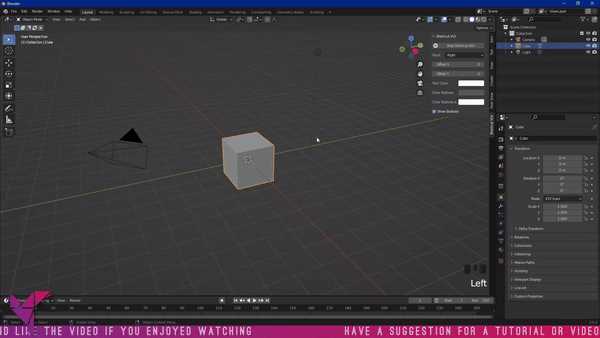
Скрытые и заблокированные объекты продолжают храниться в сцене, участвуют в расчётах и увеличивают размер .blend-файла. Для их выявления откройте Outliner и переключите режим отображения на View Layer, чтобы видеть все элементы независимо от состояния во вьюпорте.
Объекты с отключённым значком глаза не отображаются в 3D Viewport, но удаляются напрямую через Outliner. Выделите элемент по имени и нажмите Delete, не включая предварительно видимость. Это позволяет быстро убрать временные заготовки и тестовые элементы.
Заблокированные объекты помечены значком замка. Перед удалением необходимо снять блокировку кликом по иконке, иначе объект не будет реагировать на команды. После разблокировки удаление выполняется стандартным способом.
Для проверки наличия неиспользуемых данных после очистки сцены используйте команду File → Clean Up → Purge All. Она удаляет меши, материалы и другие блоки данных, не связанные с активными объектами.
Регулярная очистка скрытых и заблокированных элементов снижает нагрузку на навигацию в сцене и упрощает контроль структуры проекта при работе с крупными сборками.
Отмена удаления и восстановление объектов в Blender
Самый быстрый способ вернуть удалённый объект – использовать отмену действия сочетанием Ctrl + Z. Команда работает сразу после удаления и возвращает объект в том же состоянии, включая позицию, поворот и связи с коллекциями.
Для возврата к более раннему этапу откройте историю действий через Edit → Undo History. В списке отображаются все операции текущей сессии, что позволяет откатиться к нужному шагу даже после нескольких последующих изменений сцены.
Если удаление было сохранено, восстановление возможно через автосохранения. Blender автоматически создаёт файлы в каталоге autosave. Откройте нужную версию через File → Recover → Autosave и перенесите объект в рабочий файл.
При случайном удалении геометрии в Edit Mode восстановление выполняется теми же способами, что и для объектов. Дополнительно можно использовать Mesh → Undo, если работа велась без выхода из режима редактирования.
Для снижения риска потери данных рекомендуется увеличивать лимит шагов отмены в настройках Edit → Preferences → System, особенно при работе со сложными сценами и частыми операциями удаления.
Вопрос-ответ:
Почему объект не удаляется при нажатии Delete?
Чаще всего активен Edit Mode, и команда применяется к геометрии, а не к объекту. Проверьте режим в левом верхнем углу 3D Viewport или нажмите Tab для перехода в Object Mode. Также объект может быть заблокирован в Outliner — в этом случае значок замка нужно отключить.
Можно ли удалить объект, который не видно в сцене?
Да, такие объекты удаляются через Outliner. Найдите элемент по имени, даже если у него выключен значок глаза, выделите его и нажмите Delete. Видимость во вьюпорте не влияет на возможность удаления.
Чем отличается удаление объекта от удаления его геометрии?
Удаление объекта в Object Mode убирает его из сцены, но данные меша могут остаться в файле. Удаление в Edit Mode изменяет форму объекта, затрагивая вершины, рёбра или полигоны, при этом сам объект продолжает существовать.
Почему после удаления сцена всё равно занимает много места?
После работы с дубликатами и импортами в файле остаются неиспользуемые данные. Для их очистки откройте File → Clean Up → Purge All. Команда удалит меши, материалы и текстуры, не связанные с объектами сцены.
Как вернуть объект, если удаление уже сохранено?
Используйте File → Recover → Autosave и откройте одну из автоматических копий. Из восстановленного файла объект можно скопировать и вставить в текущий проект через Copy и Paste.
Почему после удаления объекта через Outliner он пропадает не сразу?
Если объект используется в нескольких сценах или связан через коллекции, его удаление может затрагивать только текущий View Layer. Проверьте список сцен в верхней панели и убедитесь, что объект не задействован повторно. Также обновление отображения иногда требует смены режима или перезапуска файла.
Можно ли удалить объект, не удаляя связанные с ним материалы?
Да, при удалении объекта материалы остаются в файле как отдельные блоки данных. Они будут храниться до тех пор, пока не будет выполнена очистка через File → Clean Up → Purge All. Это удобно, если материалы планируется использовать повторно на других объектах.

 Загрузка...