Содержание статьи
Программа востребована в ситуациях, когда нужно быстро сохранить договор, отчет, инструкцию или веб-страницу в формате PDF без дополнительной обработки. CutePDF Writer не имеет собственного интерфейса управления файлами – вся работа происходит через стандартное окно печати Windows. Это делает ее понятной даже для пользователей без опыта работы с PDF-инструментами.
Технически CutePDF Writer использует внешний модуль обработки PostScript, который преобразует поток печати в PDF-файл. Поэтому при установке требуется дополнительный компонент – Ghostscript. Без него программа не сможет завершить конвертацию. После корректной установки связка работает стабильно и не требует ручной настройки при каждом использовании.
Важно понимать ограничения CutePDF Writer заранее. Программа не предназначена для сжатия, объединения, защиты паролем или редактирования PDF. Ее задача – создание файла в формате PDF на основе исходного документа. Именно в этом сценарии она применяется чаще всего: для архивирования, передачи файлов по электронной почте и сохранения точной копии документа.
CutePDF Writer: что это за программа и как работает
CutePDF Writer представляет собой программный модуль для Windows, который добавляет в систему виртуальный принтер с именем CutePDF. Он не запускается как отдельное приложение и не имеет собственного окна управления. Вся логика работы встроена в стандартный механизм печати операционной системы.
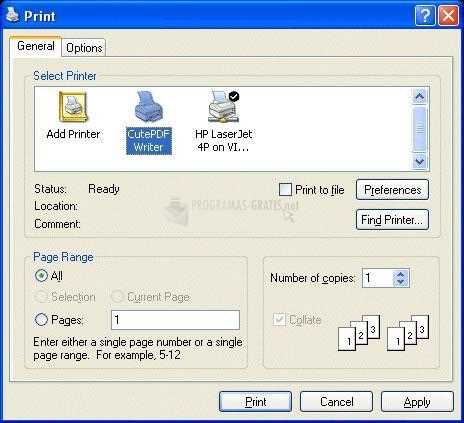
После установки CutePDF Writer появляется в списке доступных принтеров. Когда пользователь выбирает его в любом приложении – текстовом редакторе, браузере, бухгалтерской программе – система формирует поток печати в формате PostScript. Этот поток передается внешнему обработчику Ghostscript, который выполняет преобразование данных в PDF-файл.
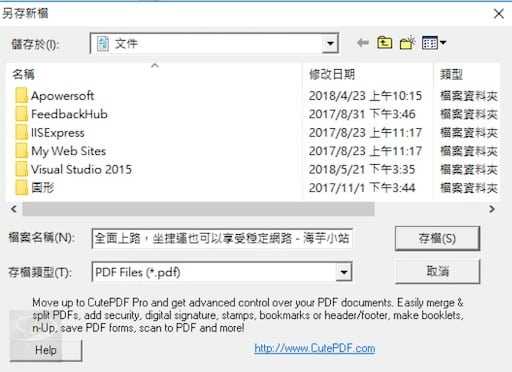
На финальном этапе программа предлагает указать имя файла и папку для сохранения. Формирование PDF происходит без изменения структуры документа: сохраняются шрифты, разметка страниц, изображения и параметры печати, заданные в исходной программе. Это позволяет получать точную цифровую копию документа, идентичную печатной версии.
CutePDF Writer применяется для задач, где не требуется последующая работа с PDF: редактирование, добавление подписей или защита доступа. Его используют для сохранения счетов, актов, инструкций, отчетов и веб-страниц, когда важна предсказуемость результата и минимальное количество действий со стороны пользователя.
Назначение CutePDF Writer и задачи, которые она решает
CutePDF Writer предназначена для преобразования документов в формат PDF через стандартную функцию печати Windows. Программа решает задачу сохранения файлов в универсальном виде без привязки к исходному приложению, версии программы или установленным шрифтам у получателя.
Основная сфера применения – фиксация документов в неизменяемом виде. CutePDF Writer используют для сохранения договоров, счетов, актов, служебных записок и отчетов, когда требуется передать файл без риска смещения верстки или изменения содержимого при открытии на другом компьютере.
Программа подходит для работы с любыми источниками данных, которые можно вывести на печать: текстовые редакторы, электронные таблицы, CRM-системы, бухгалтерское ПО, браузеры и специализированные корпоративные приложения. Это делает CutePDF Writer универсальным инструментом для офисных и технических задач.
Еще одна задача, которую решает CutePDF Writer, – архивирование. PDF-файлы, созданные через виртуальный принтер, сохраняют структуру страниц и удобны для долгосрочного хранения, поиска и передачи по электронной почте или через системы электронного документооборота.
Программа не предназначена для редактирования или управления PDF-файлами после создания. Ее назначение – быстрое формирование готового документа, пригодного для просмотра, печати и передачи, без дополнительных этапов обработки.
Принцип работы виртуального PDF-принтера CutePDF Writer
В основе CutePDF Writer лежит механизм виртуальной печати, при котором документ не отправляется на физическое устройство, а обрабатывается программным драйвером. После установки в систему добавляется принтер CutePDF, который перехватывает данные, формируемые приложением на этапе печати.
Сформированный PostScript-файл автоматически передается в компонент Ghostscript, установленный вместе с программой. Он выполняет конвертацию в PDF, применяя параметры печати, заданные в исходном приложении: ориентацию, масштаб, количество страниц и разрешение.
После завершения обработки пользователь выбирает имя файла и папку для сохранения. На этом этапе важно учитывать настройки страницы до печати, так как CutePDF Writer не предоставляет отдельного окна для коррекции параметров. Все изменения необходимо вносить заранее в диалоге печати приложения-источника.
Такой принцип работы делает CutePDF Writer совместимым с любыми программами, поддерживающими печать, и исключает зависимость от форматов исходных файлов или внутренних механизмов конкретных приложений.
Установка CutePDF Writer и необходимые системные компоненты
Для корректной работы CutePDF Writer требуется установка двух компонентов: самого драйвера виртуального принтера и интерпретатора PostScript. Без второго элемента создание PDF-файлов невозможно, так как программа не выполняет конвертацию самостоятельно.
Установка начинается с запуска инсталлятора CutePDF Writer, который добавляет виртуальный принтер в систему Windows. На этом этапе не создается ярлык и не появляется отдельное приложение в списке программ – результатом установки является новый принтер в панели устройств.
Следующий обязательный компонент – Ghostscript. Он устанавливается отдельно и должен соответствовать разрядности операционной системы. При использовании 64-битной версии Windows рекомендуется устанавливать 64-битный Ghostscript, иначе возможны ошибки при формировании PDF.
После завершения установки необходимо проверить результат: в списке принтеров должен отображаться CutePDF Writer. Дополнительная настройка не требуется, но при отсутствии реакции на печать следует убедиться, что Ghostscript установлен корректно и не блокируется антивирусным ПО.
Для стабильной работы рекомендуется выполнять установку с правами администратора и закрыть приложения, использующие печать. Это снижает риск некорректной регистрации драйвера и конфликтов с другими виртуальными принтерами.
Процесс создания PDF через диалог печати в CutePDF Writer
Перед отправкой на печать важно проверить параметры страницы: формат бумаги, ориентацию, поля и масштаб. Именно эти настройки будут напрямую перенесены в итоговый PDF-файл, так как CutePDF Writer не предоставляет отдельного этапа корректировки после запуска печати.
Время создания PDF зависит от объема документа и количества графических элементов. Текстовые файлы формируются практически мгновенно, а многостраничные документы с изображениями могут обрабатываться заметно дольше из-за конвертации PostScript в PDF.
По завершении процесса в выбранной папке появляется готовый PDF-файл, полностью повторяющий структуру печатной версии документа. Дополнительных действий для завершения операции не требуется.
Настройки сохранения файлов и управление качеством PDF
Качество изображений определяется выбранным DPI принтера. Для документов с мелким текстом и схемами рекомендуется устанавливать не ниже 300 DPI, а для чертежей и детализированной графики – 600 DPI. Эти параметры настраиваются в свойствах принтера CutePDF Writer через стандартный интерфейс Windows.
Имя файла и папка сохранения выбираются вручную при каждом создании PDF. Программа не предлагает шаблонов именования и не запоминает последний каталог, поэтому для систематизации документов целесообразно заранее подготовить структуру папок.
Ниже приведены ключевые параметры, влияющие на итоговый результат при создании PDF через CutePDF Writer.
| Параметр | Где задается | Влияние на PDF |
|---|---|---|
| Разрешение печати (DPI) | Свойства принтера | Четкость текста и изображений, размер файла |
| Формат бумаги | Диалог печати приложения | Размер страниц PDF |
| Масштаб | Диалог печати приложения | Соответствие реальным размерам при просмотре и печати |
| Цветной или черно-белый режим | Свойства принтера | Объем файла и визуальное представление |
Для получения прогнозируемого результата рекомендуется один раз настроить параметры принтера CutePDF Writer и использовать их без изменений, особенно при регулярной подготовке однотипных документов.
Ограничения CutePDF Writer и типовые сценарии использования
CutePDF Writer имеет четко очерченную область применения, и понимание ее ограничений позволяет избежать неправильных ожиданий от программы. Она не предназначена для работы с PDF после их создания и не включает инструменты управления содержимым.
Основные ограничения CutePDF Writer:
- отсутствие встроенного редактора PDF и возможности изменять файл после сохранения;
- нет поддержки объединения, разделения или пакетной обработки документов;
- невозможность добавления пароля, цифровой подписи или водяных знаков;
- отсутствие панели настроек с управлением сжатием и цветовым профилем.
Несмотря на это, программа подходит для конкретных практических задач, где требуется предсказуемый результат без дополнительных действий:
- создание PDF-копий документов для отправки по электронной почте;
- сохранение отчетов и форм из корпоративных и бухгалтерских систем;
- преобразование веб-страниц в PDF для офлайн-просмотра;
- архивирование документов в формате, удобном для долгосрочного хранения;
- подготовка файлов для печати без искажений верстки.
Вопрос-ответ:
Почему CutePDF Writer не запускается как отдельная программа после установки?
CutePDF Writer не имеет собственного окна и не работает как самостоятельное приложение. После установки он регистрируется в системе как виртуальный принтер. Доступ к нему осуществляется через меню печати в любых программах, поддерживающих вывод на принтер. Отсутствие ярлыка — штатное поведение, а не ошибка установки.
Можно ли создавать PDF с помощью CutePDF Writer из браузера?
Да, CutePDF Writer подходит для сохранения веб-страниц. Для этого достаточно открыть диалог печати в браузере и выбрать виртуальный принтер CutePDF. Итоговый PDF будет сформирован на основе печатной версии страницы, поэтому перед печатью рекомендуется проверить разметку, масштаб и ориентацию страниц.
Почему при создании PDF получается слишком большой файл?
Размер PDF напрямую зависит от настроек печати. Чаще всего причиной становится высокое разрешение вывода или большое количество изображений. Для снижения объема файла имеет смысл уменьшить DPI в свойствах принтера и проверить, не используется ли избыточный масштаб или цветной режим для текстовых документов.
Поддерживает ли CutePDF Writer защиту PDF паролем?
CutePDF Writer не предоставляет средств для установки паролей, ограничений на печать или редактирование. Программа создает только базовый PDF-файл. Если требуется защита документа, после создания файла его нужно обработать в стороннем PDF-редакторе.
Почему CutePDF Writer требует установку Ghostscript?
CutePDF Writer не выполняет преобразование данных печати самостоятельно. Он передает поток PostScript во внешний модуль Ghostscript, который формирует PDF-файл. Без установленного Ghostscript процесс конвертации не завершается, поэтому оба компонента обязательны для работы.
Почему CutePDF Writer иногда не реагирует на команду печати?
Чаще всего причина связана с некорректной установкой Ghostscript или несоответствием его разрядности версии Windows. В такой ситуации команда печати отправляется, но этап преобразования PostScript в PDF не запускается. Также проблема может возникать при блокировке компонентов антивирусом или при отсутствии прав администратора во время установки. Для проверки следует убедиться, что принтер CutePDF отображается в системе, Ghostscript установлен корректно и служба печати Windows работает без ошибок.

 Загрузка...