Содержание статьи

Сборка собственного компьютера позволяет точно подобрать компоненты под конкретные задачи, от офисной работы до игр с разрешением 4K. Для начала важно определить совместимость процессора, материнской платы и памяти: современные процессоры Intel 13-го поколения требуют сокета LGA1700 и DDR5, а AMD Ryzen 7000 – AM5 с поддержкой PCIe 5.0.
Следующий этап – выбор корпуса и блока питания. Корпус должен обеспечивать достаточную вентиляцию, а блок питания с сертификацией 80 PLUS Bronze или выше гарантирует стабильную работу системы при нагрузках до 600–750 Вт для игровых сборок. Не менее важно оценить длину видеокарты и высоту кулера, чтобы избежать механических ограничений.
Накопители и оперативная память влияют на скорость загрузки и отклик приложений. Для игр и профессиональной работы рекомендуется устанавливать SSD NVMe объемом от 1 ТБ, а оперативную память – минимум 16 ГБ с частотой 3200 МГц и выше. Подключение компонентов требует аккуратности: использование направляющих и защелок предотвращает повреждение контактов и позволяет безопасно закрепить плату.
Финальный этап – подключение кабелей питания и интерфейсов, а затем первичный запуск BIOS. Здесь проверяется наличие всех компонентов и при необходимости настраиваются режимы работы памяти, приоритет загрузки и управление вентиляторами. Такой подход минимизирует ошибки и экономит время при установке операционной системы и драйверов.
Выбор и проверка совместимости комплектующих
Первый шаг при сборке компьютера – уточнение совместимости процессора, материнской платы и памяти. Например, процессоры Intel Core 13-го поколения используют сокет LGA1700, и материнская плата должна поддерживать DDR5 с частотой от 4800 МГц для стабильной работы. Для AMD Ryzen 7000 требуется сокет AM5 и поддержка PCIe 5.0 для видеокарты и SSD.
Объем и тип памяти подбираются в зависимости от задач: 16 ГБ DDR4 с частотой 3200 МГц хватает для офисных и игровых систем среднего уровня, а для рендеринга или виртуализации рекомендуется 32–64 ГБ DDR5 с более высокой частотой. При выборе видеокарты важно сверять длину и высоту с размерами корпуса и возможностью установки кулеров.
Накопители также требуют проверки совместимости: NVMe SSD подключаются через M.2 слот с поддержкой PCIe 3.0 или 4.0, SATA SSD – через стандартный разъем. Блок питания должен обеспечивать необходимую мощность с запасом 20–30% от суммарного потребления компонентов и иметь подходящие кабели для всех устройств.
Дополнительно стоит учитывать количество портов USB, слотов PCIe, разъемов для вентиляторов и интерфейсов для корпуса. Проверка всех соединений заранее позволяет избежать проблем при сборке и гарантирует, что система будет работать стабильно без перегрева и нестабильности.
Подготовка корпуса и установка блока питания
Перед установкой компонентов корпус нужно очистить от упаковочных материалов и проверить наличие всех направляющих, стойкок и крепежных отверстий для материнской платы. Корпус формата ATX или microATX должен иметь достаточное пространство для выбранной видеокарты и высоту кулера процессора.
Блок питания выбирается с запасом мощности 20–30% от суммарного энергопотребления системы. Для игровых сборок с видеокартой RTX 4070 или AMD RX 7800 рекомендован блок питания на 650–750 Вт с сертификатом 80 PLUS Gold для стабильного напряжения и меньшего нагрева.
Перед фиксацией блока питания убедитесь, что разъемы питания соответствуют компонентам: 24-контактный основной разъем для материнской платы, 8-контактный или 4+4-контактный для CPU, а также разъемы PCIe для видеокарты. Установка выполняется с внутренней стороны корпуса, крепление винтами через заднюю панель.
После установки блока питания аккуратно уложите кабели вдоль стенок корпуса, используя стяжки и направляющие. Это улучшает вентиляцию и упрощает подключение компонентов на следующих этапах сборки, снижая риск перегрева и механического повреждения проводки.
Монтаж материнской платы и процессора

Перед установкой материнской платы убедитесь, что все стойки под винты установлены на соответствующие отверстия корпуса. Это предотвратит короткое замыкание и обеспечит надежную фиксацию платы.
Процесс установки процессора включает следующие шаги:
- Откройте сокет материнской платы, аккуратно подняв фиксатор.
- Совместите метку на процессоре с индикатором на сокете, чтобы правильно ориентировать контакты.
- Аккуратно вставьте процессор в сокет без усилия, избегая изгибов контактов.
- Опустите фиксатор и убедитесь, что процессор зафиксирован ровно и без люфта.
После установки процессора выполняется монтаж системы охлаждения:
- Нанесите тонкий слой термопасты на центр процессора, если кулер поставляется без нее.
- Закрепите кулер согласно инструкции производителя, контролируя равномерное прижатие к поверхности процессора.
- Подключите кабель питания вентилятора к разъему CPU_FAN на материнской плате.
Установка материнской платы производится в корпус следующим образом:
- Совместите плату с I/O панелью и стойками.
- Закрутите винты крест-накрест, чтобы обеспечить равномерное распределение давления.
- Проверьте отсутствие контакта с металлическими частями корпуса и убедитесь, что все разъемы доступны для подключения кабелей.
Установка оперативной памяти и накопителей
Для установки оперативной памяти необходимо определить, какие слоты поддерживают двухканальный режим. На материнских платах формата ATX обычно используются слоты A1, A2, B1 и B2. Рекомендуется устанавливать модули одинакового объема и частоты, например, 2×16 ГБ DDR5 5200 МГц для стабильной работы системы и разгона XMP.
Процесс установки модулей памяти:
- Откройте защелки слота на материнской плате.
- Совместите вырез на планке с выступом слота и аккуратно вставьте модуль до щелчка.
- Проверьте, что защелки полностью зафиксировали модуль и нет люфта.
Установка накопителей зависит от типа SSD или HDD:
- NVMe SSD монтируются в слот M.2. Установите накопитель под углом 30 градусов, затем опустите и закрепите винтом.
- SATA SSD и HDD подключаются к соответствующим разъемам SATA на материнской плате и фиксируются в корзинах корпуса с винтами или крепежными направляющими.
- Кабели питания и данных аккуратно подводятся, избегая перекручиваний и сжатия проводов, чтобы сохранить поток воздуха внутри корпуса.
После установки всех накопителей стоит проверить их видимость в BIOS до подключения операционной системы, чтобы убедиться в правильном подключении и отсутствии конфликтов адресов или мощности.
Подключение видеокарты и дополнительных карт расширения
Для установки видеокарты важно заранее убедиться, что длина платы соответствует внутреннему пространству корпуса, а блок питания имеет необходимые разъемы PCIe. Современные видеокарты NVIDIA RTX серии 4000 и AMD RX серии 7000 требуют один или два 8-контактных разъема питания.
Процесс подключения видеокарты:
- Снимите заглушки PCIe на задней панели корпуса, соответствующие выбранному слоту.
- Совместите разъем карты с PCIe x16 на материнской плате и аккуратно вставьте до щелчка.
- Закрепите видеокарту винтами через заднюю панель корпуса.
- Подключите кабели питания PCIe к карте, проверив плотность соединения.
Дополнительные карты расширения, такие как звуковые карты, сетевые адаптеры или карты захвата, устанавливаются аналогично. Важно выбрать слот соответствующего типа PCIe и проверить наличие достаточного пространства для охлаждения.
Проверка совместимости интерфейсов:
| Тип карты | Слот на материнской плате | Необходимый кабель питания |
|---|---|---|
| Видеокарта NVIDIA/AMD | PCIe x16 | 1×8-pin или 2×8-pin PCIe |
| Звуковая карта | PCIe x1 или x4 | Не требуется |
| Сетевая карта 10GbE | PCIe x4 | Не требуется |
| Карта захвата видео | PCIe x1 или x4 | Иногда 6-pin PCIe |
Подключение кабелей питания и интерфейсов

Основной кабель питания материнской платы – 24-контактный ATX. Его необходимо подключить полностью, без щелей, чтобы обеспечить стабильное напряжение для всех компонентов. Для процессора используется отдельный 8-контактный кабель CPU_FAN, иногда разделяемый на 4+4, который подключается к разъему на материнской плате рядом с сокетом.
Видеокарта получает питание через один или два 6/8-контактных PCIe-разъема. Кабели укладываются вдоль стенок корпуса, фиксируются стяжками, чтобы не перекрывать воздухозаборники и не мешать вентиляции.
Интерфейсы корпуса подключаются к материнской плате следующим образом:
- USB 2.0 и 3.0 – к соответствующим разъемам на плате, соблюдая направление контактов.
- Аудио фронтальной панели – к разъему HD Audio, избегая перепутывания контактов с AC’97.
- Кнопки Power и Reset, индикаторы HDD и Power – через маленькие контактные разъемы, ориентируясь на схему платы.
- Вентиляторы корпуса подключаются к SYS_FAN или к контроллеру питания, при необходимости используя переходники Molex.
После подключения всех кабелей стоит проверить их надежность, отсутствие натяжения и пересечения с вращающимися элементами. Это предотвращает случайное отключение питания и улучшает вентиляцию внутри корпуса.
Первый запуск и настройка BIOS
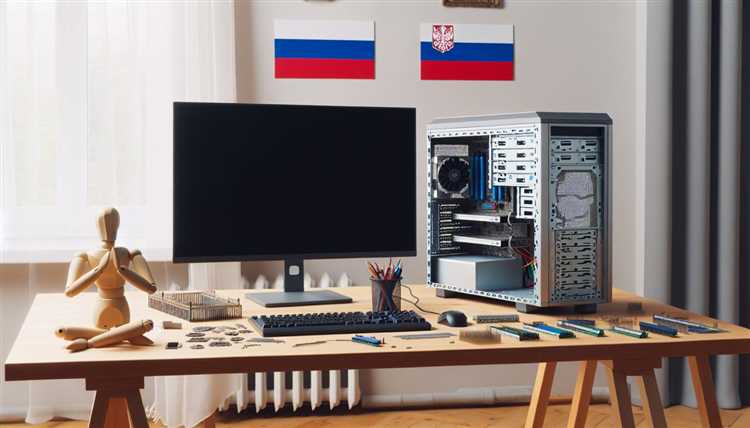
После сборки всех компонентов производится первый запуск системы. При включении необходимо проверить, что вентиляторы вращаются, индикаторы материнской платы активны, а POST-процедура проходит без звуковых сигналов ошибок.
Доступ к BIOS осуществляется нажатием клавиши Delete или F2 во время старта. Первым делом проверяется корректное определение всех компонентов: процессора, объема оперативной памяти, подключенных накопителей и видеокарты.
Для оперативной памяти рекомендуется активировать профиль XMP, чтобы установить заявленную производителем частоту и тайминги. Если система оснащена NVMe SSD, важно убедиться, что режим работы контроллера установлен в PCIe 3.0 или 4.0 в зависимости от совместимости накопителя.
Приоритет загрузки настраивается так, чтобы сначала считывался диск с будущей операционной системой. Дополнительно можно настроить вращение вентиляторов, температуры и базовые напряжения, чтобы обеспечить стабильную работу и предотвратить перегрев.
После сохранения изменений и перезагрузки системы стоит выполнить тест стабильности и убедиться, что все компоненты функционируют корректно, прежде чем приступать к установке ОС и драйверов.
Вопрос-ответ:
Как проверить, совместим ли процессор с материнской платой?
Совместимость проверяется по сокету и поддерживаемым чипсетам. Например, процессоры Intel 13-го поколения используют сокет LGA1700, и плата должна иметь чипсет серии 600 или 700, поддерживающий DDR5 или DDR4. Для AMD Ryzen 7000 нужен сокет AM5. Также важно сверить спецификации материнской платы с количеством каналов памяти, поддержкой PCIe для видеокарты и типом разъемов для накопителей. Информацию можно найти на официальном сайте производителя платы и процессора.
Как правильно установить NVMe SSD в материнскую плату?
NVMe SSD вставляется в слот M.2 под углом около 30 градусов. После вставки накопитель аккуратно опускают и фиксируют винтом в корпусе или на плате. Перед установкой стоит проверить, поддерживает ли слот PCIe 3.0 или 4.0 и совместим ли размер накопителя — 2280, 2260 и так далее. Кабель для питания при этом не нужен, так как SSD получает питание напрямую от слота.
Каким образом подключить вентиляторы корпуса, чтобы улучшить вентиляцию?
Вентиляторы подключаются к разъемам SYS_FAN на материнской плате или к контроллеру, если он есть. Для оптимальной циркуляции воздуха передние вентиляторы устанавливаются на вдув, задние и верхние — на выдув. Кабели укладываются вдоль стенок корпуса и фиксируются стяжками, чтобы не мешали движущимся частям и не перекрывали воздухозаборники. При желании можно задать кривую оборотов через BIOS, чтобы уменьшить шум при низкой нагрузке.
Что делать, если система не видит подключенный SSD после сборки?
Сначала стоит проверить кабели питания и данных для SATA SSD, или корректность установки для NVMe в слот M.2. Затем зайти в BIOS и убедиться, что накопитель отображается. Если он не виден, попробуйте другой слот или кабель, обновите версию BIOS до последней на сайте производителя. Для новых плат может потребоваться включение режима AHCI или правильного PCIe для NVMe. Иногда помогает сброс настроек BIOS к заводским.

 Загрузка...