Содержание статьи
Градиенты в Inkscape применяются не как декоративное дополнение, а как инструмент управления светом, глубиной и акцентами в векторной графике. От правильной настройки переходов между цветами зависит читаемость и визуальная логика иконок, иллюстраций, интерфейсных элементов и схем. Inkscape предоставляет несколько способов создания градиентов, каждый из которых влияет на итоговый результат по-разному.
В основе работы лежит понимание различий между линейным и радиальным градиентами, а также умение управлять узлами, цветами и прозрачностью. Программа позволяет задавать точные координаты начала и конца градиента, добавлять неограниченное количество цветовых маркеров и настраивать альфа-канал для каждого из них. Эти параметры напрямую влияют на то, как объект будет выглядеть при масштабировании и экспорте.
Отдельного внимания требует взаимодействие градиентов с формой объекта. Градиент можно ориентировать независимо от контура, привязывать к трансформациям или оставлять статичным. Это важно при создании сложных фигур, логотипов и элементов интерфейса, где требуется сохранить визуальную согласованность при изменении размеров или пропорций.
В статье подробно разобран процесс создания градиентов в Inkscape – от первичной заливки до сохранения пользовательских пресетов. Все шаги ориентированы на практическое применение и учитывают особенности интерфейса программы, что позволяет избежать типичных ошибок и получить предсказуемый результат при работе с цветом и светотенью.
Градиенты в Inkscape: пошаговое создание и настройка
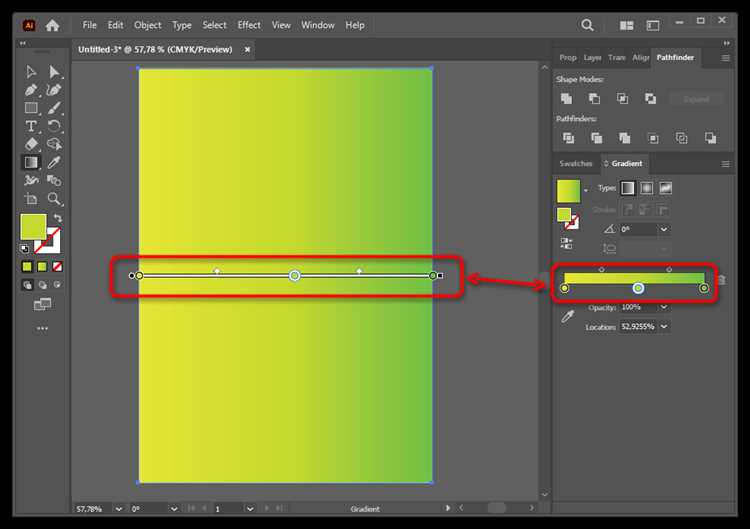
Для точной настройки используется инструмент «Градиент» (Ctrl+F1). Каждый маркер на линии соответствует конкретному цвету и уровню прозрачности. Добавление нового маркера выполняется двойным щелчком по линии градиента, после чего для него можно задать цвет в палитре или через числовые значения RGB, HSL либо CMYK. Это позволяет выстраивать сложные переходы без резких границ.
Радиальный градиент имеет дополнительные параметры: центральную точку, радиус и фокус смещения. Перемещение фокуса позволяет смещать световое пятно внутри формы, что полезно при имитации объёма. Все параметры корректируются непосредственно на холсте, без ручного ввода координат, что упрощает визуальный контроль.
Прозрачность настраивается отдельно для каждого маркера через альфа-канал. Это применяется при создании теней, бликов и плавного исчезновения цвета. Важно учитывать, что прозрачность градиента суммируется с прозрачностью объекта, поэтому итоговое значение следует проверять в режиме предварительного просмотра.
После настройки градиент можно сохранить в списке образцов и использовать повторно. Это удобно при работе с сериями объектов, где требуется сохранить одинаковую цветовую логику. Градиенты сохраняются внутри документа и корректно масштабируются вместе с объектами при экспорте в SVG, PDF или PNG.
Выбор инструмента «Градиент» и подготовка объекта для заливки
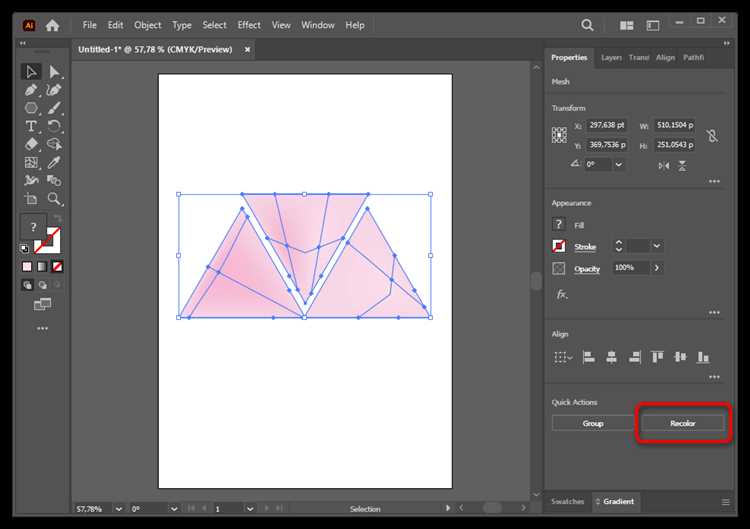
Перед применением градиента объект должен иметь замкнутый контур. Открытые линии, обводки без заливки и текстовые элементы без преобразования не принимают градиентную заливку корректно. Текст рекомендуется предварительно перевести в кривые через Контур → Объект в контур, чтобы градиент распределялся по форме символов без искажений.
Инструмент «Градиент» активируется сочетанием клавиш Ctrl+F1 или через панель инструментов. Он становится доступным только после назначения объекту градиентной заливки в панели «Заливка и обводка». Если выбран сплошной цвет, управляющие линии на холсте не отображаются, что часто воспринимается как ошибка.
Перед настройкой градиента рекомендуется отключить обводку или временно снизить её толщину. Толстая обводка визуально смещает восприятие переходов цвета и затрудняет позиционирование маркеров. Для сложных форм удобнее работать в режиме увеличения от 200% и выше, чтобы точно управлять узлами градиентной линии.
Если объект был масштабирован или повернут ранее, имеет смысл применить трансформации через Объект → Применить трансформации. Это фиксирует геометрию и предотвращает непредсказуемое поведение градиента при дальнейшем редактировании. Подготовленный таким образом объект позволяет точно контролировать направление, длину и форму цветового перехода.
Создание линейного градиента через панель «Заливка и обводка»
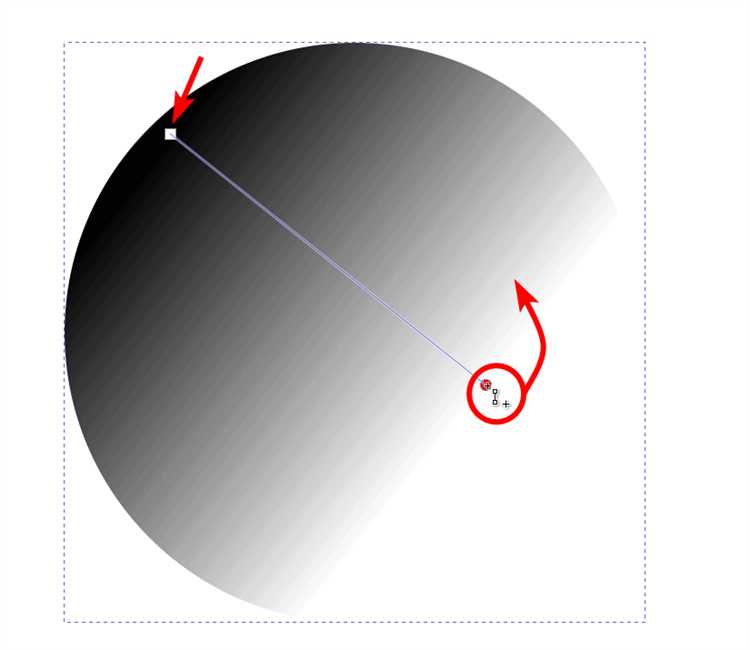
Линейный градиент назначается через панель «Заливка и обводка», которая открывается сочетанием клавиш Shift+Ctrl+F. После выбора объекта на вкладке «Заливка» необходимо активировать режим линейного градиента. Inkscape автоматически создаёт два маркера – начальный и конечный, соответствующие первому и последнему цвету перехода.
Цвета маркеров настраиваются непосредственно в панели: можно задать значения в RGB, HSL или CMYK, а также изменить уровень прозрачности через параметр альфа-канала. Это позволяет управлять не только цветом, но и плотностью перехода. Все изменения сразу отображаются на объекте без подтверждения.
Панель «Заливка и обводка» также используется для быстрого контроля текущих параметров градиента, когда точная работа с узлами на холсте не требуется. Она особенно удобна при приведении нескольких объектов к одинаковым цветовым значениям.
| Параметр | Назначение |
| Тип заливки | Переключение между сплошным цветом и линейным градиентом |
| Цвет маркера | Задание точного оттенка для выбранной точки градиента |
| Альфа-канал | Регулировка прозрачности конкретного маркера |
После первичной настройки рекомендуется перейти к инструменту «Градиент» для коррекции направления и длины перехода. Однако именно панель «Заливка и обводка» остаётся базовым способом задания структуры линейного градиента и контроля его числовых параметров.
Добавление и перемещение цветовых маркеров на градиентной линии
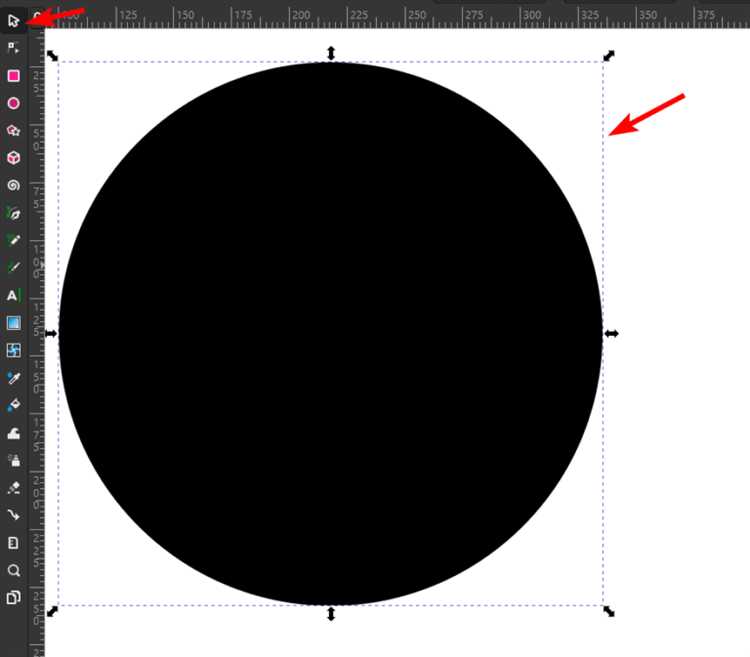
После создания градиента на объекте отображается градиентная линия с начальными маркерами. Для работы с ними необходимо активировать инструмент «Градиент». Каждый маркер представляет собой точку, определяющую конкретный цвет и уровень прозрачности в заданной позиции перехода.
Добавление нового цветового маркера выполняется двойным щелчком по градиентной линии. Новый маркер появляется между существующими точками и наследует цвет ближайшего участка. После этого цвет изменяется через панель «Заливка и обводка» или выбором из палитры. Такой подход позволяет создавать многоступенчатые переходы без резких разрывов.
Перемещение маркеров осуществляется перетаскиванием вдоль линии градиента. Смещение точки влияет на длину и плотность перехода между соседними цветами. Чем ближе маркеры расположены друг к другу, тем резче визуальный переход. Это используется для формирования жёстких границ или акцентных зон внутри объекта.
Крайние маркеры задают границы градиента и могут быть вынесены за пределы объекта. В этом случае цвет продолжает распространяться равномерно, что полезно при создании направленного освещения или вытянутых теней. Удаление лишнего маркера выполняется его перетаскиванием за пределы линии или клавишей Delete.
Для точной настройки рекомендуется работать при увеличении не ниже 300%. Это упрощает контроль положения маркеров и предотвращает случайное смещение всей градиентной линии. При необходимости маркеры можно временно выровнять визуально, а затем скорректировать их положение вручную для получения нужного распределения цвета.
Настройка радиального градиента и управление его центром
Центр радиального градиента определяет место максимальной концентрации первого цвета. Его положение не обязано совпадать с геометрическим центром объекта и может быть смещено для имитации направленного освещения или локального акцента. Перетаскивание центральной точки изменяет распределение цвета без деформации формы.
- Центральный маркер – задаёт исходную точку градиента
- Внешний круг – определяет радиус распространения цвета
- Маркер фокуса – управляет смещением световой зоны внутри радиуса
Фокусный маркер используется для асимметричных переходов. Его смещение позволяет усилить контраст в одной части объекта и сгладить его в другой. Это особенно полезно при создании сфер, кнопок и пиктограмм с имитацией объёма.
Для точного контроля рекомендуется:
- Увеличить масштаб холста до 300–400%
- Сначала задать радиус, затем корректировать центр
- После этого смещать фокус для финальной настройки
При необходимости радиальный градиент можно преобразовать в линейный без потери цветовых маркеров. Это позволяет быстро менять характер заливки, сохраняя настроенную цветовую структуру и прозрачность.
Изменение направления и угла градиента с помощью узлов
Направление градиента в Inkscape определяется положением его управляющих узлов. Для их редактирования необходимо активировать инструмент «Градиент». На линейном градиенте отображаются начальный и конечный узлы, соединённые линией, которая визуально показывает вектор цветового перехода.
Поворот градиента выполняется перемещением одного из крайних узлов вокруг объекта. При этом форма остаётся неизменной, а угол перехода цвета меняется независимо от геометрии контура. Это позволяет выстраивать освещение под нужным углом без трансформации самого объекта.
- Перетаскивание узла меняет направление градиента
- Удлинение линии увеличивает растяжение перехода
- Сокращение линии усиливает плотность цвета
Для более точной ориентации используется удержание клавиши Ctrl, которое ограничивает вращение фиксированными углами. Такой приём полезен при создании диагональных или строго вертикальных переходов, особенно в интерфейсной графике.
Радиальный градиент также подчиняется управлению узлами, но изменение направления реализуется через смещение фокусного маркера. Это создаёт ощущение наклонного источника света и позволяет избежать симметричного распределения цвета.
- Сначала задаётся базовая длина градиента
- Затем корректируется угол через крайние узлы
- После этого уточняется положение промежуточных маркеров
Работа с узлами требует увеличенного масштаба холста. Значения 300% и выше позволяют контролировать направление градиента с высокой точностью и предотвращают случайное смещение всей линии при редактировании.
Работа с прозрачностью и альфа-каналом в градиенте
Прозрачность в градиенте Inkscape управляется через альфа-канал каждого цветового маркера. Для редактирования необходимо выбрать маркер инструментом «Градиент» и открыть панель «Заливка и обводка». Параметр A задаёт степень непрозрачности в диапазоне от 0 до 255, где минимальное значение полностью скрывает цвет, а максимальное оставляет его без изменений.
Использование разных значений альфа-канала на соседних маркерах позволяет создавать плавное исчезновение цвета внутри одного объекта. Такой приём применяется для формирования теней, мягких краёв и наложений без использования масок. Визуальный результат напрямую зависит от расстояния между маркерами и разницы их значений прозрачности.
Важно учитывать, что прозрачность градиента суммируется с общей непрозрачностью объекта. Если у объекта задано значение Opacity ниже 100%, итоговая плотность цвета уменьшается дополнительно. Для точного контроля рекомендуется сначала настроить альфа-канал маркеров, а затем корректировать прозрачность всего объекта.
При экспорте в растровые форматы прозрачные участки сохраняются корректно, если фон документа не задан принудительно. Для SVG альфа-канал остаётся редактируемым, что позволяет в дальнейшем изменять градиент без потери данных. Это делает работу с прозрачностью внутри градиентов удобной при создании адаптивной графики и интерфейсных элементов.
Сохранение градиента и повторное использование в других объектах
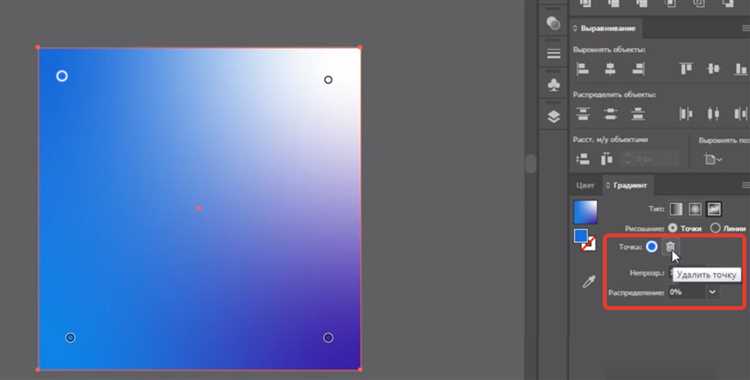
После настройки градиента его можно использовать повторно без пересоздания. Inkscape автоматически сохраняет все применённые градиенты внутри текущего документа. Чтобы назначить существующий градиент другому объекту, достаточно выделить его и выбрать нужный вариант в списке градиентов панели «Заливка и обводка».
Для точного копирования градиента между объектами удобно применять инструмент «Пипетка». Он переносит не только цвета, но и положение маркеров, тип градиента и значения альфа-канала. Такой способ полезен при работе с сериями элементов, где требуется полное совпадение заливки.
Если необходимо сохранить структуру градиента, но изменить его ориентацию, применяется режим «Привязать градиент к объекту». В этом случае каждый объект получает собственную копию градиента, которая масштабируется и поворачивается независимо от исходного элемента.
Для переноса градиентов в другие файлы используется копирование объектов между документами. Вместе с объектом в целевой файл добавляются все связанные градиенты, после чего их можно применять к любым формам внутри нового проекта. Это позволяет формировать собственные библиотеки цветовых переходов без внешних расширений.
При сохранении документа в формате SVG все градиенты остаются редактируемыми. Это даёт возможность возвращаться к настройкам на любом этапе работы и использовать уже созданные переходы как основу для новых вариантов заливки.
Вопрос-ответ:
Почему градиент выглядит по-разному на двух одинаковых фигурах?
Чаще всего причина связана с привязкой градиента к странице, а не к объекту. Если градиент был скопирован без изменения режима, его координаты остаются общими для всех фигур. В результате цветовой переход располагается одинаково в пространстве холста, но по-разному воспринимается внутри каждой формы. Для совпадения внешнего вида нужно переключить градиент в режим, при котором он масштабируется вместе с объектом.
Можно ли задать резкий цветовой переход без размытия?
Да, это достигается размещением двух цветовых маркеров вплотную друг к другу на градиентной линии. При миним подчеркнутом расстоянии между ними переход становится визуально жёстким. Такой приём часто используют для имитации ступенчатых заливок или границ без применения отдельных объектов.
Почему градиент смещается после масштабирования объекта?
Смещение возникает, если объект масштабировался без применения трансформаций. В этом случае геометрия формы меняется, а координаты градиента остаются прежними. Чтобы избежать такого поведения, нужно зафиксировать трансформации через меню объекта перед дальнейшей настройкой заливки.
Как создать градиент с плавным уходом в прозрачность?
Для этого одному из маркеров задаётся нулевое значение альфа-канала. Второй маркер остаётся непрозрачным или с частичной прозрачностью. Расстояние между ними регулирует скорость исчезновения цвета. Такой градиент часто используют для теней, бликов и мягких краёв без масок.
Почему радиальный градиент выглядит вытянутым?
Искажение формы радиального градиента связано с несоразмерным масштабированием объекта по осям. Если ширина и высота менялись независимо, круг преобразуется в эллипс. Для сохранения правильной формы требуется либо пропорциональное масштабирование, либо ручная корректировка радиуса и фокуса градиента.
Почему при копировании объекта градиент меняет направление?
Такое поведение связано с тем, что градиент может быть привязан к странице. При копировании объект получает ту же заливку, но её ориентация остаётся неизменной в координатах холста. В результате на новом месте градиент выглядит повернутым или смещённым. Для сохранения визуального совпадения следует переключить режим градиента на привязку к объекту перед копированием.
Можно ли редактировать градиент сразу на нескольких объектах?
Да, если несколько объектов используют один и тот же градиент и он не был скопирован как отдельный экземпляр. При изменении маркеров или цветов все связанные элементы обновляются одновременно. Такой подход удобен при работе с сериями иконок или схемами, где требуется синхронное изменение заливки без повторной настройки для каждой фигуры.

 Загрузка...