Содержание статьи
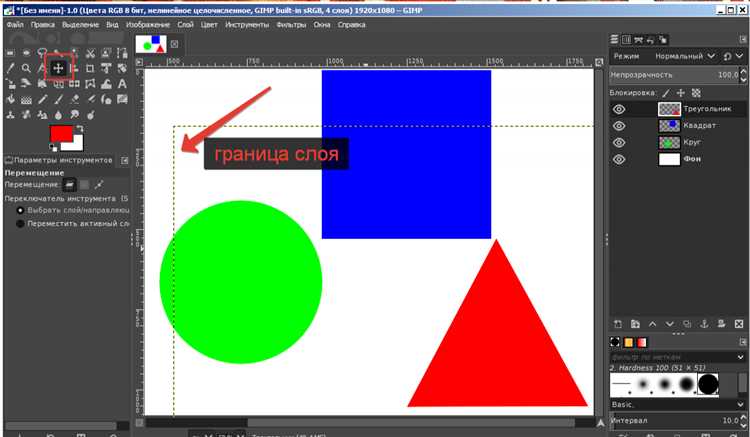
В Gimp каждый слой можно рассматривать как отдельный элемент изображения, который можно свободно перемещать для точной компоновки. Перемещение слоя важно при работе с коллажами, логотипами и многослойными иллюстрациями, чтобы сохранить пропорции и выравнивание объектов.
Для перемещения слоя используется инструмент Перемещение, который активируется через панель инструментов или клавишу M. После выбора слоя перемещение возможно как вручную мышью, так и с помощью клавиш со стрелками для точного смещения на пиксельный уровень.
Важный аспект работы – правильный выбор активного слоя. Если слой заблокирован или выбран фон, инструмент перемещения будет недоступен. Проверка прозрачности и видимости слоя позволяет избежать случайного смещения лишних элементов изображения.
Дополнительно Gimp предоставляет возможность привязки слоя к направляющим и другим объектам, что позволяет точно выравнивать элементы. Это особенно полезно при создании интерфейсов, баннеров или любых проектов, где важна симметрия и точная компоновка.
В этом руководстве показаны конкретные шаги по перемещению слоя, включая активацию инструмента, работу с мышью и клавишами, а также методы фиксации положения слоя для дальнейшего редактирования.
Как переместить слой в Gimp: пошаговое руководство
Выберите слой, который нужно переместить, в панели слоёв. Убедитесь, что слой активен и не заблокирован. Проверка состояния блокировки выполняется по значку замка рядом с именем слоя.
Активируйте инструмент Перемещение на панели инструментов или нажмите M на клавиатуре. После активации на курсоре появится крестик, указывающий готовность перемещать объекты.
Чтобы переместить слой мышью, щёлкните по видимой области слоя и удерживайте кнопку. Перетаскивая мышь, изменяйте положение слоя на холсте. Для точного смещения используйте клавиши со стрелками: одна стрелка перемещает слой на один пиксель, Shift + стрелка смещает на десять пикселей.
Для выравнивания по направляющим включите опцию Привязка к направляющим в меню «Вид». При этом слой автоматически фиксируется на ближайшей направляющей при перемещении, что помогает сохранять симметрию и точные интервалы между объектами.
После перемещения убедитесь, что слой находится на нужном месте. Если требуется зафиксировать изменения, сохраните проект через Файл → Сохранить или Файл → Экспортировать как, чтобы сохранить новые координаты слоя без потери качества.
Выбор слоя для перемещения
Перед перемещением необходимо точно определить, какой слой будет изменять своё положение. Неправильный выбор может привести к смещению лишних элементов и нарушению структуры изображения.
- Откройте панель Слои через Окна → Документы → Слои или нажмите Ctrl + L.
- Просмотрите список слоёв и убедитесь, что нужный слой видим. Слои с отключенной видимостью перемещать нельзя.
- Проверьте, не заблокирован ли слой. Значок замка указывает на блокировку, которую можно снять щелчком по замку.
- Если слой содержит прозрачные области, активируйте Выбор непрозрачных пикселей через правый клик по слою для точного перемещения видимых элементов.
- Щёлкните по имени слоя, чтобы сделать его активным. Активный слой подсвечивается в панели и готов к перемещению.
Тщательный выбор слоя гарантирует, что последующее перемещение будет точным и не затронет другие элементы изображения.
Активация инструмента перемещения
Для перемещения слоя в Gimp используется инструмент Перемещение. Его можно активировать несколькими способами:
1. На панели инструментов щёлкните по значку Перемещение, который выглядит как четырёхнаправленная стрелка.
2. Нажмите M на клавиатуре, чтобы мгновенно переключиться на инструмент.
3. Через меню выберите Инструменты → Преобразования → Перемещение.
После активации курсор изменит форму на крестик с четырьмя стрелками, указывая готовность к перемещению. В настройках инструмента можно выбрать режим Перемещать активный слой, чтобы избежать случайного перемещения других объектов.
Если инструмент не реагирует на щелчки, проверьте, активен ли слой и не заблокированы ли его пиксели. Только активный и разблокированный слой можно перемещать.
Перемещение слоя мышью по холсту

После активации инструмента Перемещение наведите курсор на активный слой. Курсор примет форму крестика с четырьмя стрелками, что указывает на готовность перемещения.
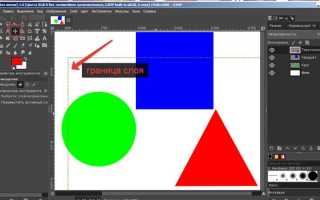
Щёлкните по видимой области слоя и удерживайте кнопку мыши. Перетаскивая мышь, изменяйте положение слоя на холсте. Обратите внимание на контуры слоя, которые выделяются пунктирной рамкой – они помогают визуально контролировать перемещение.
Чтобы перемещение было точным, избегайте быстрого движения мыши. Медленные и контролируемые перемещения позволяют удерживать элементы в нужных пропорциях и предотвращают случайное наложение на другие объекты.
Если требуется перемещать только часть видимой области слоя, включите Выделение непрозрачных пикселей через правый клик по слою. Это ограничит перемещение только заполненными областями и оставит прозрачные участки на месте.
После перемещения отпустите кнопку мыши и визуально проверьте позицию слоя. При необходимости можно вернуть слой в исходное положение с помощью комбинации Ctrl + Z.
Использование клавиш для точного смещения слоя
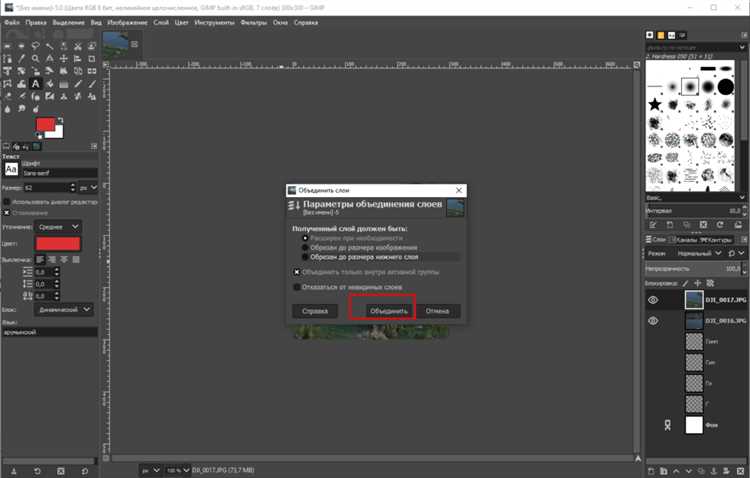
Для точного позиционирования слоя в Gimp можно использовать клавиши со стрелками на клавиатуре. Одна нажатая стрелка смещает слой на один пиксель в выбранном направлении.
Если требуется более значительное перемещение, удерживайте Shift вместе со стрелкой. В этом режиме слой смещается на десять пикселей за одно нажатие, что ускоряет работу при больших холстах.
Клавиши удобны для выравнивания слоя относительно направляющих, других слоёв или краёв холста. Совмещайте использование стрелок с включенной опцией Привязка к направляющим, чтобы слой автоматически фиксировался в точных позициях.
Для отката последнего смещения используйте комбинацию Ctrl + Z. Это позволяет экспериментировать с точным расположением без риска испортить компоновку изображения.
Привязка слоя к направляющим и объектам
Для точного выравнивания слоя в Gimp используется привязка к направляющим и объектам. Направляющие создаются через Изображение → Направляющие → Новая направляющая и могут быть горизонтальными или вертикальными.
После создания направляющей включите опцию Привязка к направляющим в меню Вид. При перемещении слоя границы активного слоя автоматически фиксируются к ближайшей направляющей, что обеспечивает точное выравнивание без ручной подгонки.
Привязка также работает относительно других объектов и слоёв. Включите Привязка к объектам, чтобы слой фиксировался к границам других видимых элементов на холсте. Это полезно при компоновке сложных изображений и интерфейсных элементов.
Для контроля точности можно использовать Линейки и измерительные сетки, включаемые через Вид → Линейки и Вид → Сетка. Это позволяет визуально оценивать расстояния и интервалы между объектами и направляющими.
Привязка минимизирует необходимость повторного ручного корректирования положения слоя и ускоряет процесс точного размещения элементов на холсте.
Фиксация изменений и проверка положения слоя

После перемещения слоя важно убедиться, что его положение соответствует требованиям проекта и зафиксировать изменения.
- Визуально оцените расположение слоя относительно других элементов и направляющих на холсте. Используйте включённые линейки и сетку для точной проверки расстояний.
- Если требуется сравнить положение с предыдущей компоновкой, временно отключите слой или включите фоновые слои для контроля наложений.
- Для фиксации изменений сохраните проект через Файл → Сохранить или Файл → Экспортировать как, чтобы сохранить новые координаты слоя без потери качества.
- При работе с многослойными файлами полезно создавать резервные копии отдельных слоёв через Слой → Дублировать слой, чтобы можно было вернуть исходное положение при необходимости.
- Если обнаружены неточности, используйте комбинацию Ctrl + Z для отката последнего перемещения и повторите корректировку.
Регулярная проверка положения и своевременная фиксация изменений предотвращает смещение элементов при дальнейшей работе и облегчает контроль над композицией.
Вопрос-ответ:
Как определить, какой слой активен перед перемещением?
В панели слоёв активный слой подсвечивается светлым цветом. Также убедитесь, что рядом с названием слоя нет значка замка — он указывает на блокировку. Только активный и разблокированный слой можно перемещать с помощью инструмента Перемещение.
Можно ли перемещать только видимую часть слоя, оставляя прозрачные области на месте?
Да, для этого используйте опцию «Выбор непрозрачных пикселей». Она позволяет ограничить перемещение только заполненными пикселями слоя. Прозрачные области останутся на своём месте, что особенно полезно при точной компоновке элементов или работе с коллажами.
Как настроить точное смещение слоя с помощью клавиатуры?
После активации инструмента Перемещение используйте клавиши со стрелками для пошагового перемещения слоя. Одна стрелка перемещает слой на один пиксель. Если удерживать клавишу Shift вместе со стрелкой, слой сдвигается на десять пикселей. Этот метод позволяет точно выравнивать элементы относительно направляющих или других объектов.
Что делать, если слой не фиксируется на направляющей при перемещении?
Проверьте, включена ли функция «Привязка к направляющим» в меню Вид. Также убедитесь, что направляющая создана и активна, и что слой видим и не заблокирован. Если слой всё ещё не фиксируется, попробуйте перетащить его ближе к направляющей, так как привязка срабатывает только при минимальном расстоянии между границей слоя и направляющей.

 Загрузка...